
Manuel d'utilisation ImmCase · Le travail au quotidien
Ajouter vos propres champs
Chaque cabinet suit quelque chose qui lui est propre : la provenance d'un client, un numéro de dossier interne, une date importante pour vous. Les champs personnalisés permettent à un administrateur de les ajouter aux contacts, aux dossiers et aux demandeurs, sans notre aide. Votre équipe les remplit ensuite comme n'importe quel autre champ.
La cliente («Daniela Ruiz») de ce guide est fictive. Seuls les administrateurs voient Paramètres → Champs personnalisés.
Pour commencer
Documents et demandes
- Recevoir et vérifier les documents
- Garder les fichiers d'un client au même endroit
- Voir tous les documents d'un dossier d'un coup d'œil
- Envoyer un eForm à un client
- Déposer une demande et enregistrer la décision d’IRCC
- Rédiger une lettre de présentation
Le travail au quotidien
- Notes : écrire, épingler, retrouver
- Tâches : assigner, lier, suivre
- Calendrier : rencontres avec l’équipe et les clients
- Boîte de réception : les courriels du cabinet, avec ses clients
- Messagerie : parlez à votre équipe sans quitter ImmCase
- Tableau de bord : le cabinet en un coup d’œil
- Ajouter vos propres champs
Sur cette page : Regarder la vidéo · Étape par étape · Bon à savoir · PDF
Pour commencer
- Créer un contact · 1:03
- Créer un devis · 0:55
- Ouvrir un dossier · 0:54
Documents et demandes
- Recevoir et vérifier les documents · 0:43
- Garder les fichiers d'un client au même endroit · 0:41
- Voir tous les documents d'un dossier d'un coup d'œil · 0:49
- Envoyer un eForm à un client · 0:39
- Déposer une demande et enregistrer la décision d’IRCC · 0:47
- Rédiger une lettre de présentation · 0:38
Le travail au quotidien
- Notes : écrire, épingler, retrouver · 0:48
- Tâches : assigner, lier, suivre · 0:49
- Calendrier : rencontres avec l’équipe et les clients · 0:50
- Boîte de réception : les courriels du cabinet, avec ses clients · 0:54
- Messagerie : parlez à votre équipe sans quitter ImmCase · 0:58
- Tableau de bord : le cabinet en un coup d’œil · 0:49
- Ajouter vos propres champs · 0:40
Regarder la vidéo
Étape par étape
1. Ouvrir les champs personnalisés
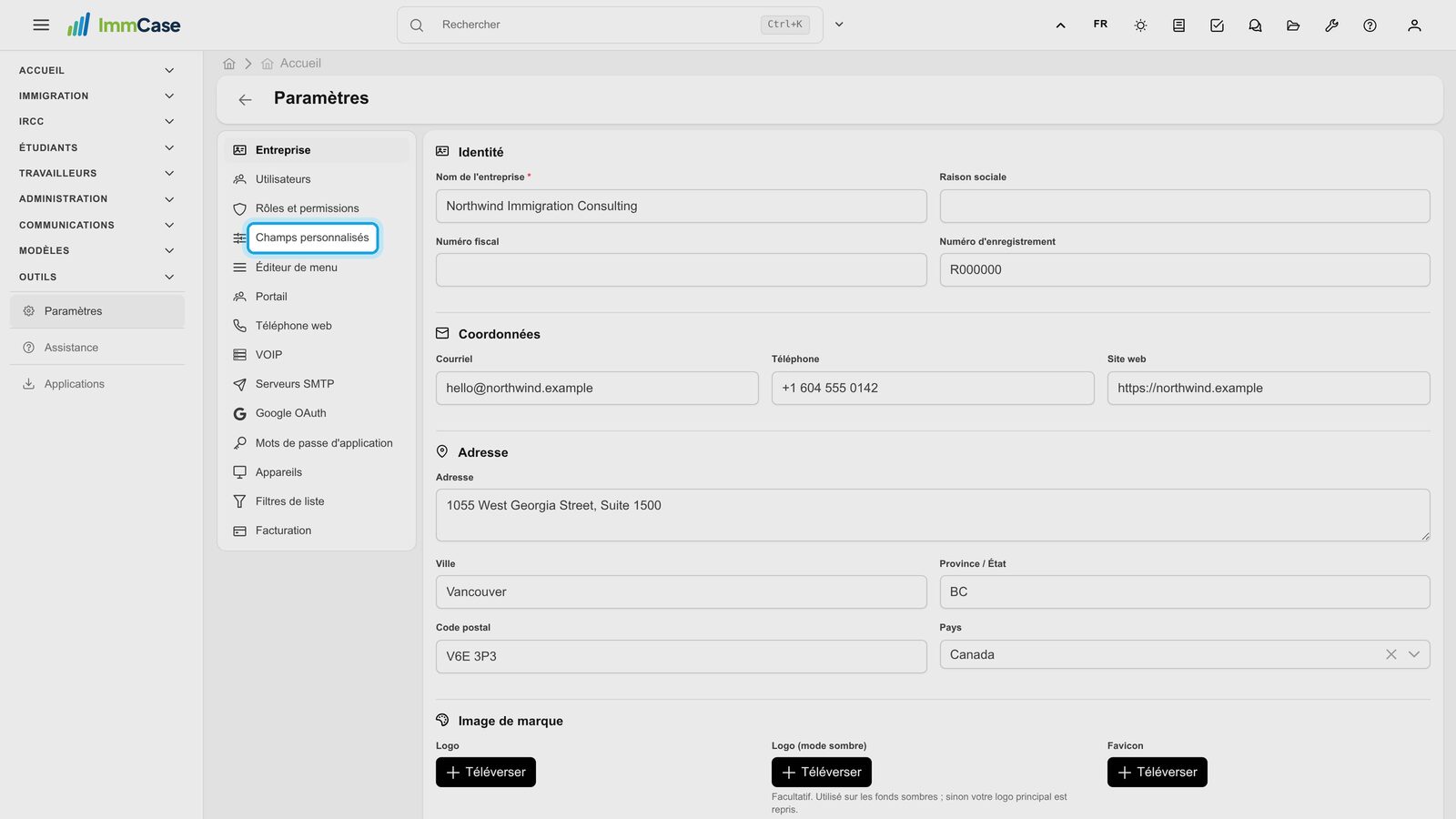
Cliquez sur Paramètres en bas du menu, puis sur Champs personnalisés.
2. Choisir où il va
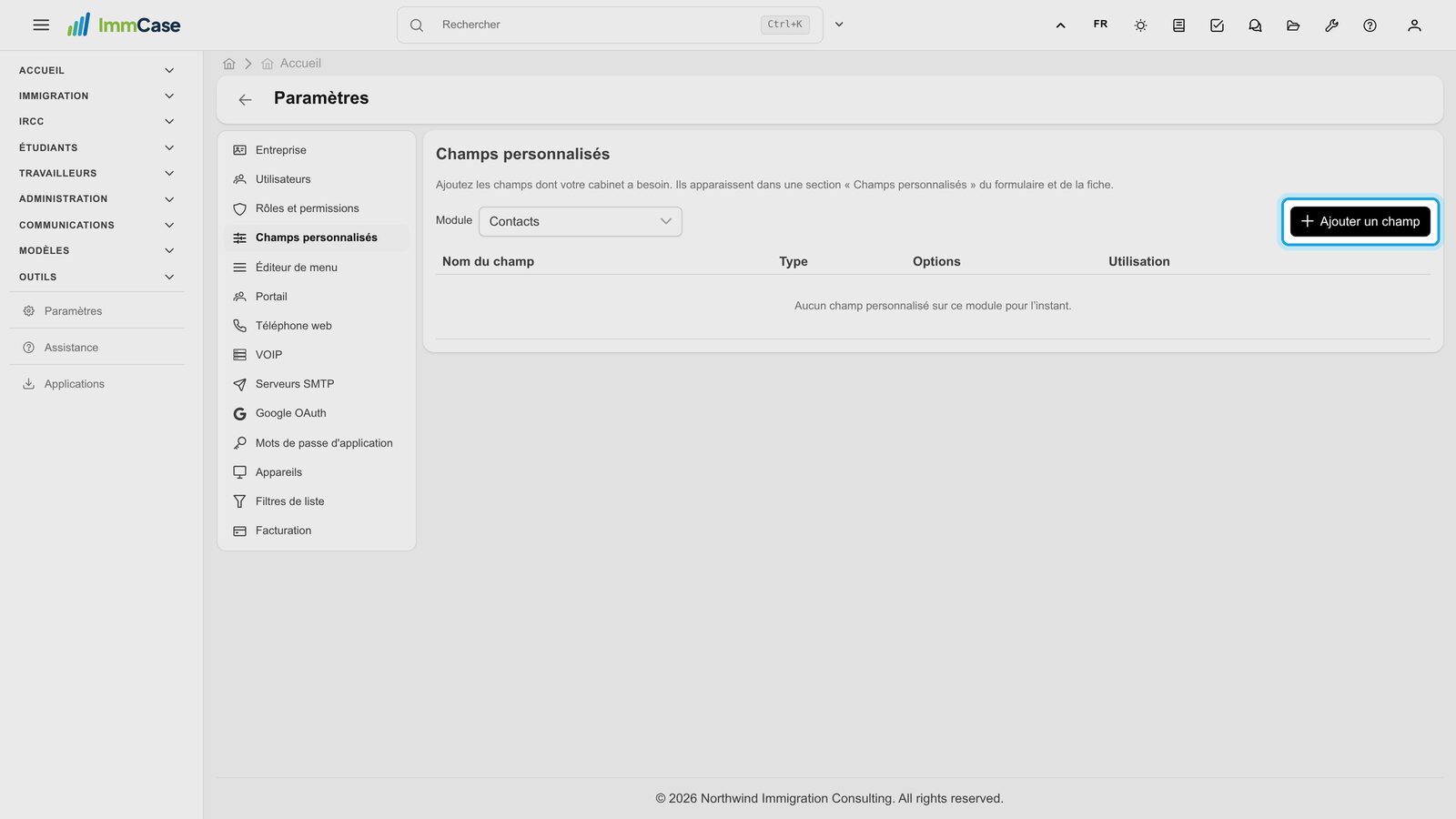
Sous Module, choisissez Contacts, Dossiers ou Demandes (les personnes d'un dossier). Cliquez ensuite sur Ajouter un champ.
3. Le nommer et choisir son type
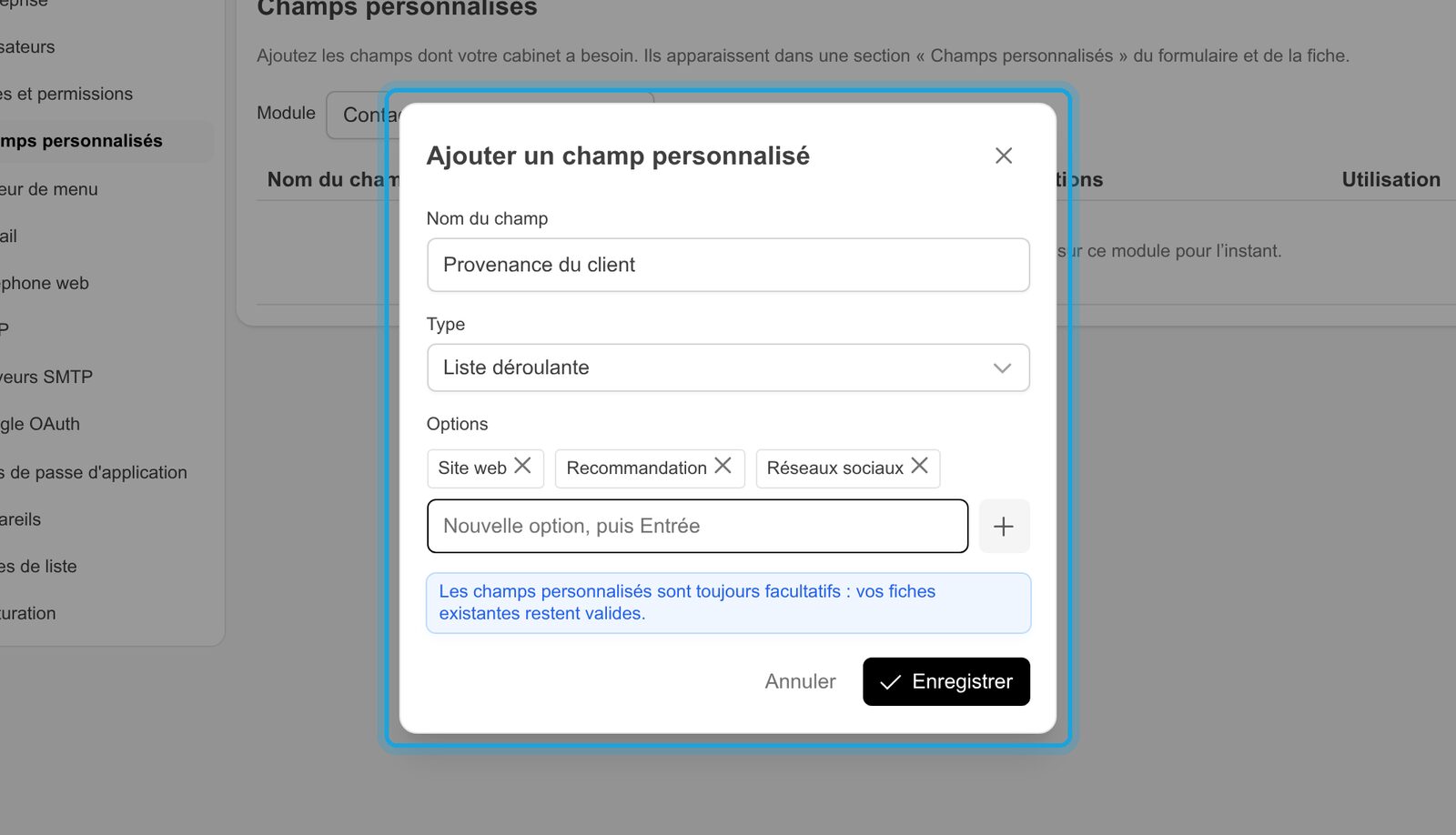
Donnez au champ un nom et un type : Texte, Texte long, Nombre, Date, Oui / Non ou Liste déroulante. Pour une liste, tapez chaque choix et appuyez sur Entrée.
4. Enregistrer
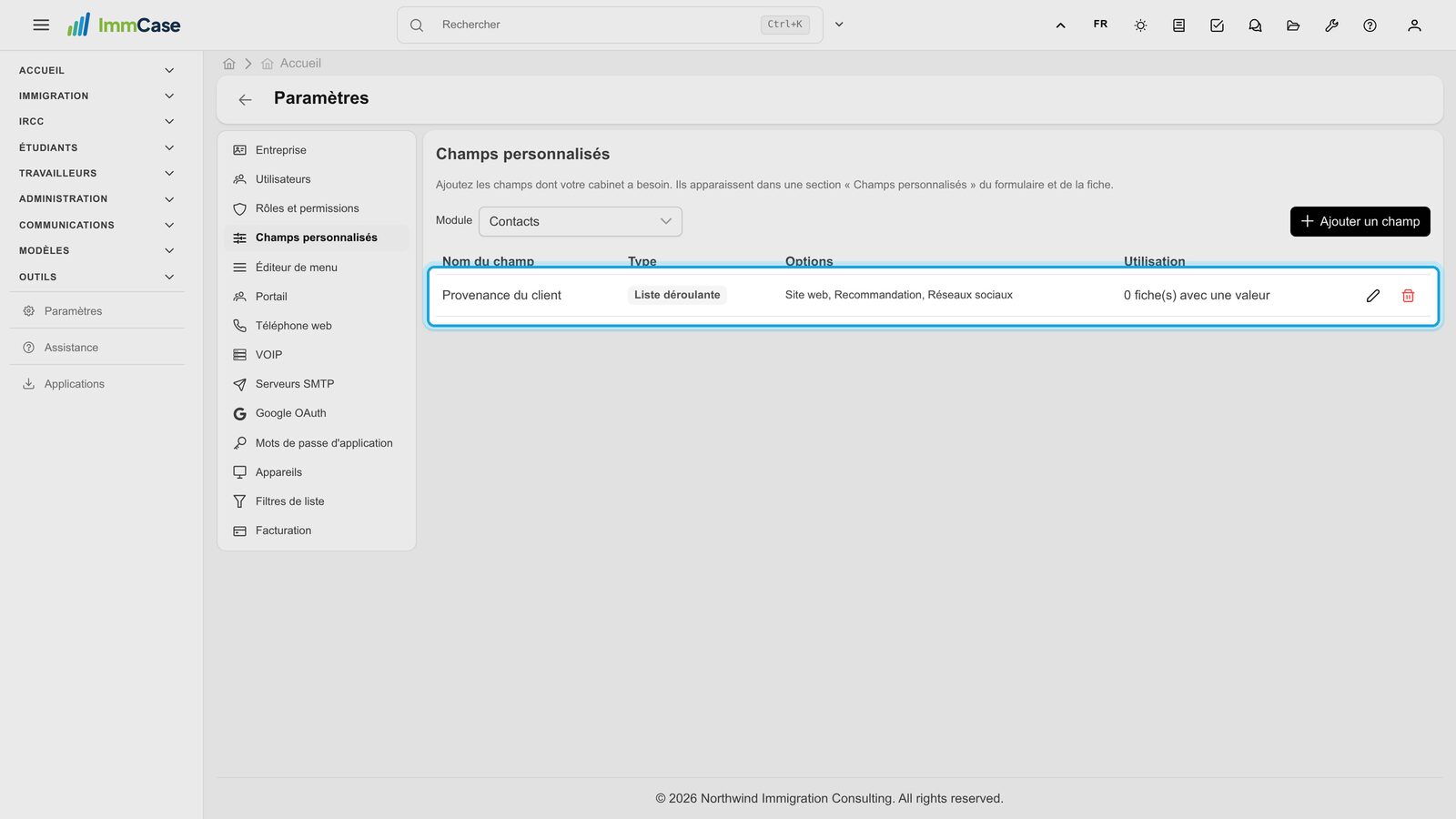
Cliquez sur Enregistrer. Le champ apparaît avec son type et ses choix, et Utilisation indique combien de fiches ont une valeur.
5. Le remplir
Ouvrez une fiche et cliquez sur Modifier. Vos champs se trouvent dans leur propre section Champs personnalisés du formulaire.
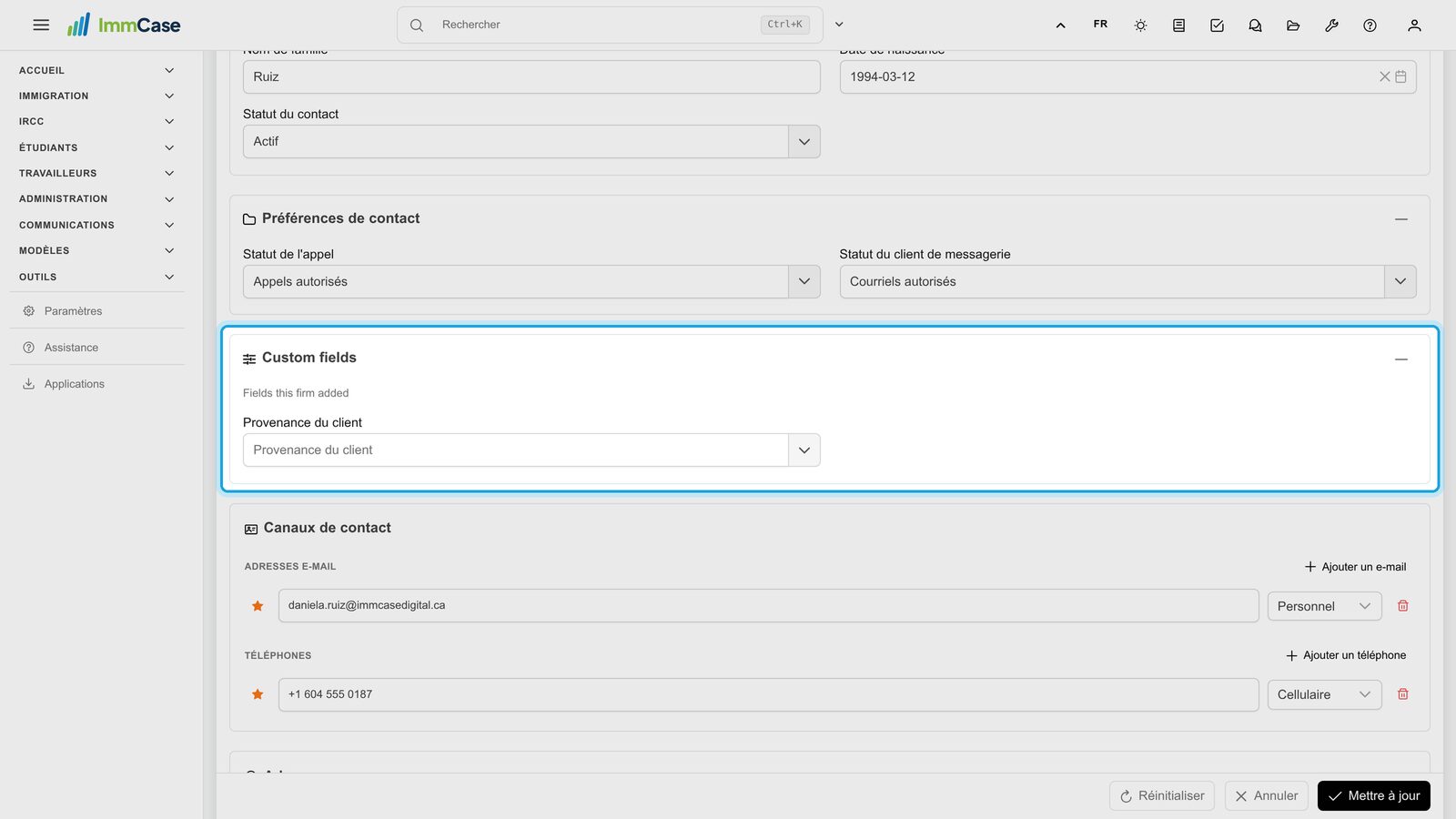
6. Le voir sur la fiche
Cliquez sur Mettre à jour. La valeur apparaît maintenant sur la fiche, et la modification figure dans l'historique à droite.
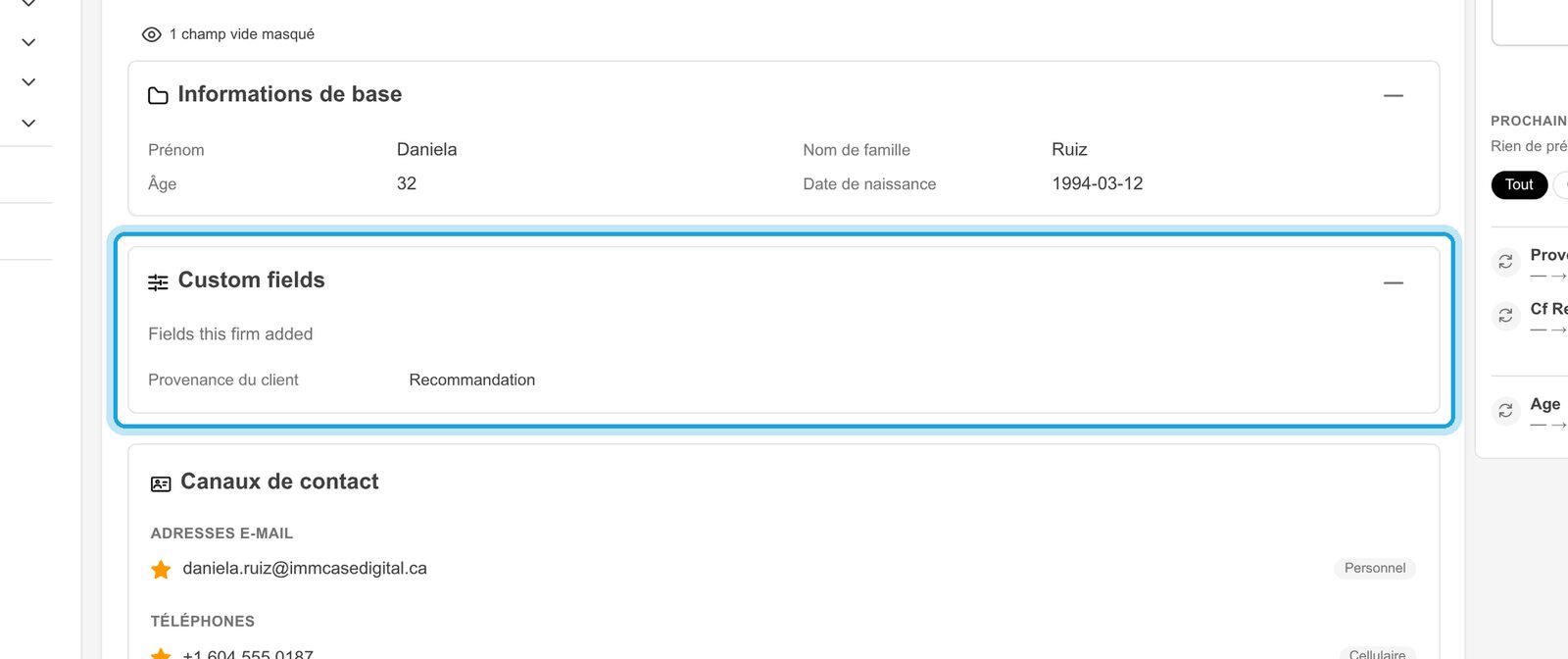
Bon à savoir
- Toujours facultatifs. Les champs personnalisés n'empêchent jamais d'enregistrer : vos fiches existantes restent valides.
- Choisissez bien le type : il ne peut plus changer ensuite. Les choix d'une liste peuvent être renommés, mais pas retirés une fois utilisés.
- Les documents ne vont pas dans un champ : placez-les dans la liste de documents du dossier ou le gestionnaire de fichiers du client.
Votre écran ne correspond pas au guide? Écrivez-nous, ou utilisez Assistance dans ImmCase.