
Manuel d'utilisation ImmCase · Le travail au quotidien
Notes : écrire, épingler, retrouver
Les Notes sont votre carnet personnel dans ImmCase : les procédures que vous répétez, ce qu’un client vous a dit au téléphone, des idées pour plus tard. Chaque note a un titre et un texte mis en forme, s’enregistre pendant que vous écrivez et peut être épinglée pour rester en haut.
Le cabinet et les notes de ce guide sont fictifs.
Pour commencer
Documents et demandes
- Recevoir et vérifier les documents
- Garder les fichiers d'un client au même endroit
- Voir tous les documents d'un dossier d'un coup d'œil
- Envoyer un eForm à un client
- Déposer une demande et enregistrer la décision d’IRCC
- Rédiger une lettre de présentation
Le travail au quotidien
- Notes : écrire, épingler, retrouver
- Tâches : assigner, lier, suivre
- Calendrier : rencontres avec l’équipe et les clients
- Boîte de réception : les courriels du cabinet, avec ses clients
- Messagerie : parlez à votre équipe sans quitter ImmCase
- Tableau de bord : le cabinet en un coup d’œil
- Ajouter vos propres champs
Sur cette page : Regarder la vidéo · Étape par étape · Bon à savoir · PDF
Pour commencer
- Créer un contact · 1:03
- Créer un devis · 0:55
- Ouvrir un dossier · 0:54
Documents et demandes
- Recevoir et vérifier les documents · 0:43
- Garder les fichiers d'un client au même endroit · 0:41
- Voir tous les documents d'un dossier d'un coup d'œil · 0:49
- Envoyer un eForm à un client · 0:39
- Déposer une demande et enregistrer la décision d’IRCC · 0:47
- Rédiger une lettre de présentation · 0:38
Le travail au quotidien
- Notes : écrire, épingler, retrouver · 0:48
- Tâches : assigner, lier, suivre · 0:49
- Calendrier : rencontres avec l’équipe et les clients · 0:50
- Boîte de réception : les courriels du cabinet, avec ses clients · 0:54
- Messagerie : parlez à votre équipe sans quitter ImmCase · 0:58
- Tableau de bord : le cabinet en un coup d’œil · 0:49
- Ajouter vos propres champs · 0:40
Regarder la vidéo
Étape par étape
1. Ouvrir les Notes
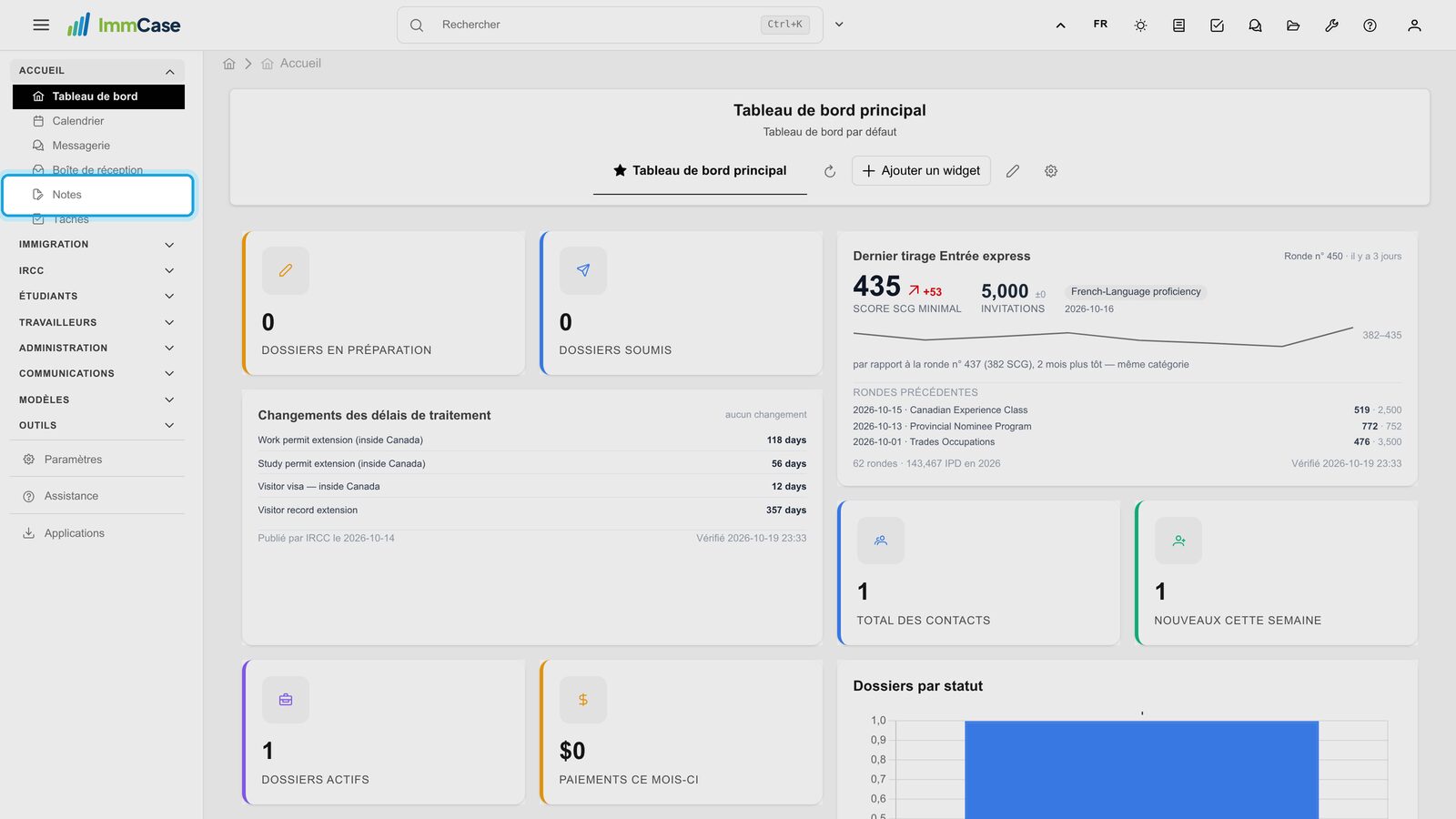
Dans le menu de gauche, ouvrez Accueil et cliquez sur Notes.
2. Vos notes
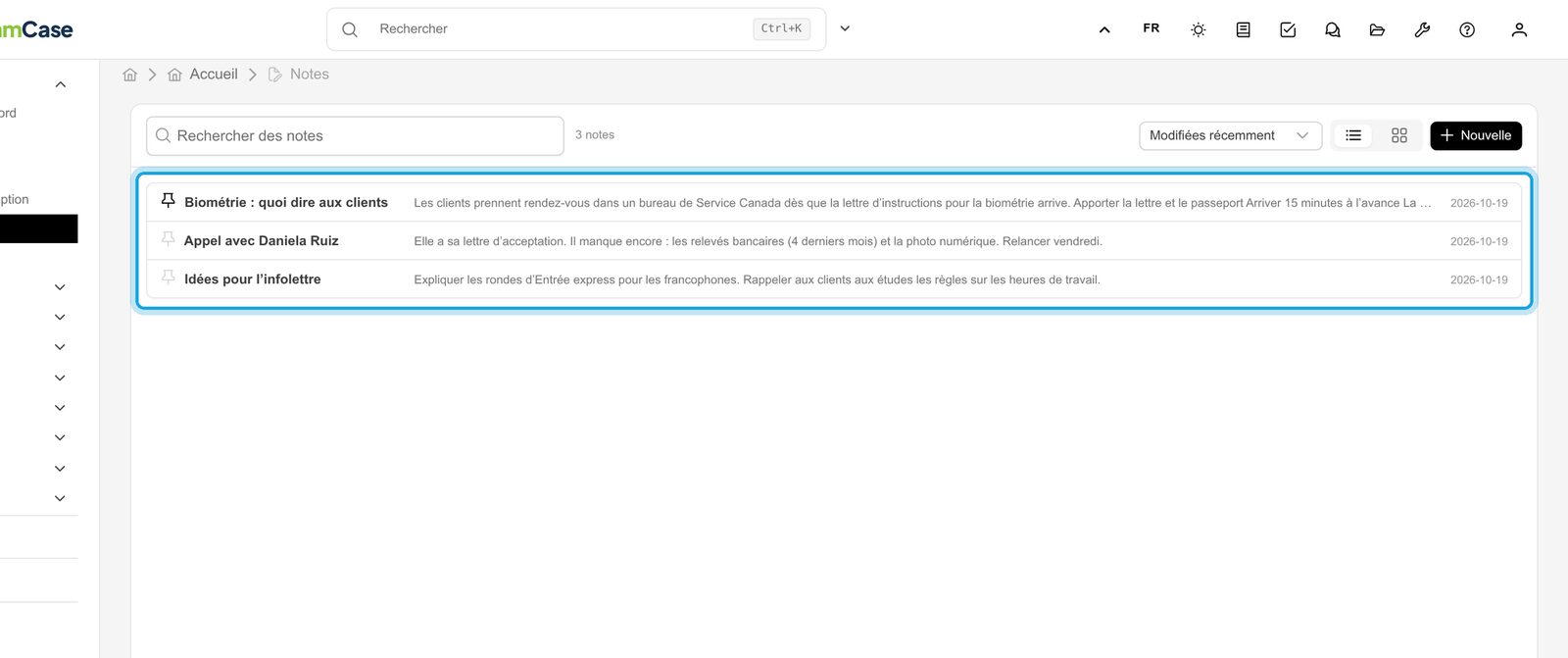
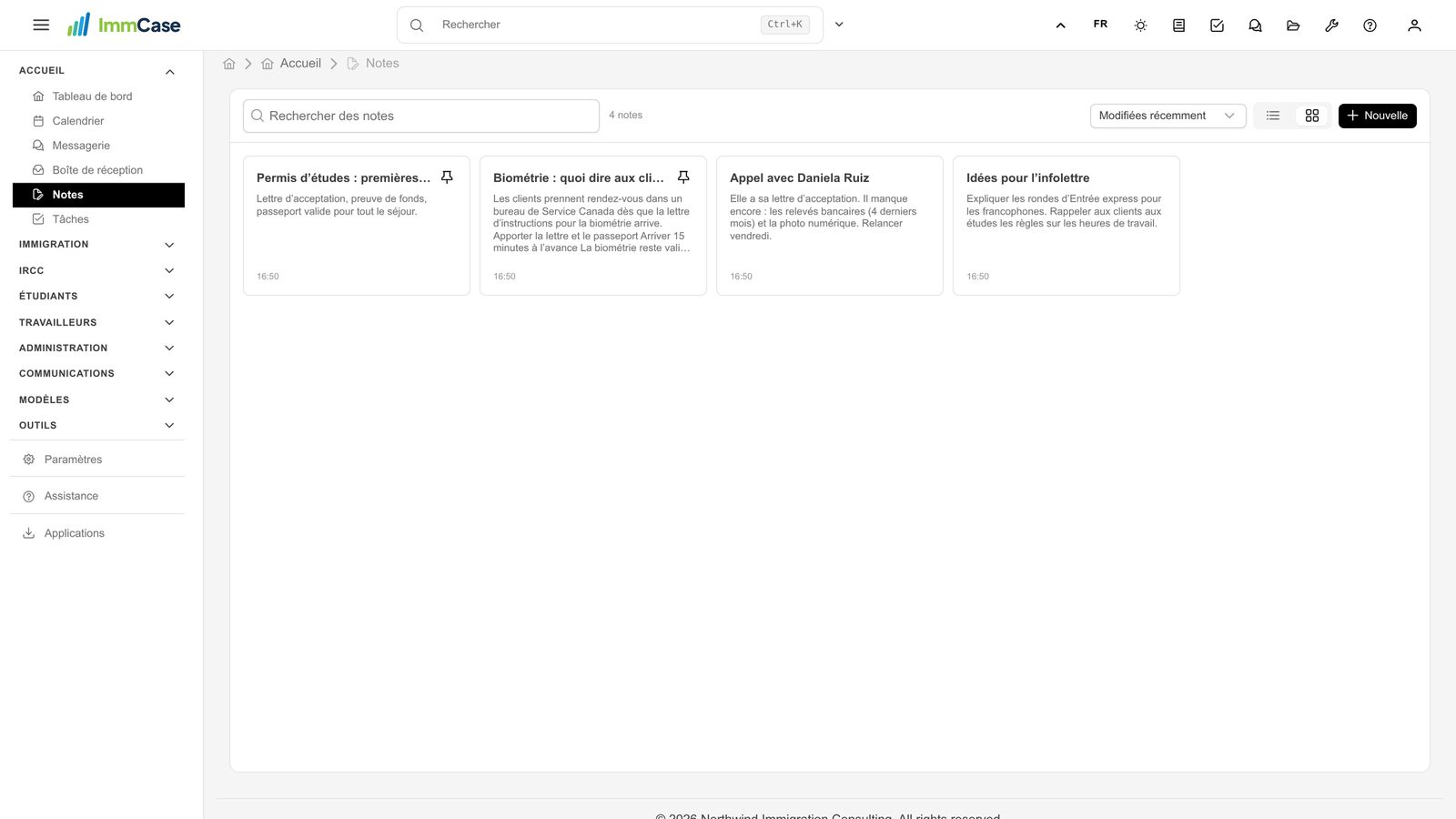
Toutes vos notes, les plus récentes en premier. Les notes épinglées passent toujours devant. Recherchez et triez depuis la barre au-dessus de la liste.
3. Commencer une note
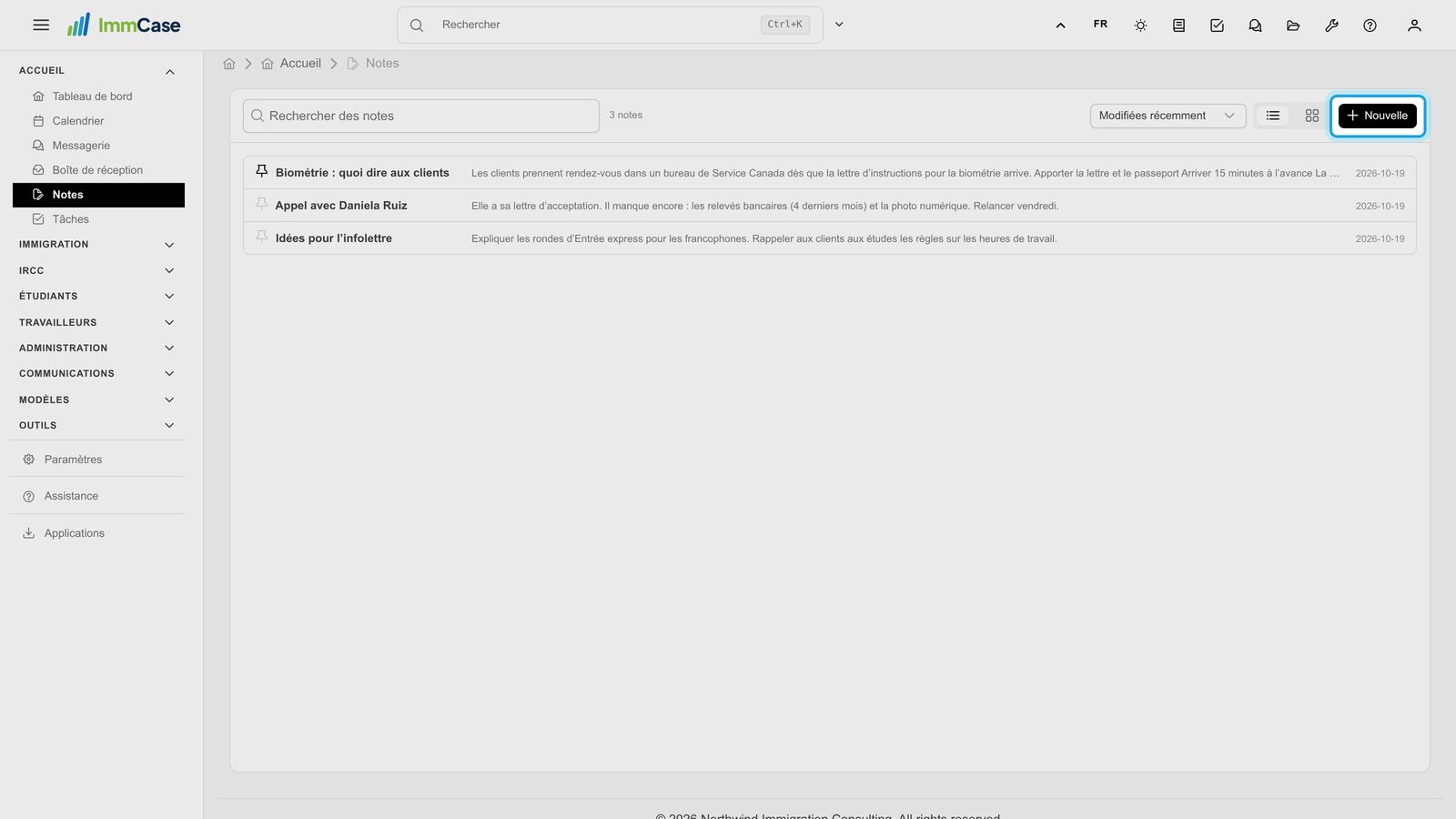
Cliquez sur Nouvelle. Une note vide s’ouvre à côté de la liste.
4. Donnez-lui un titre
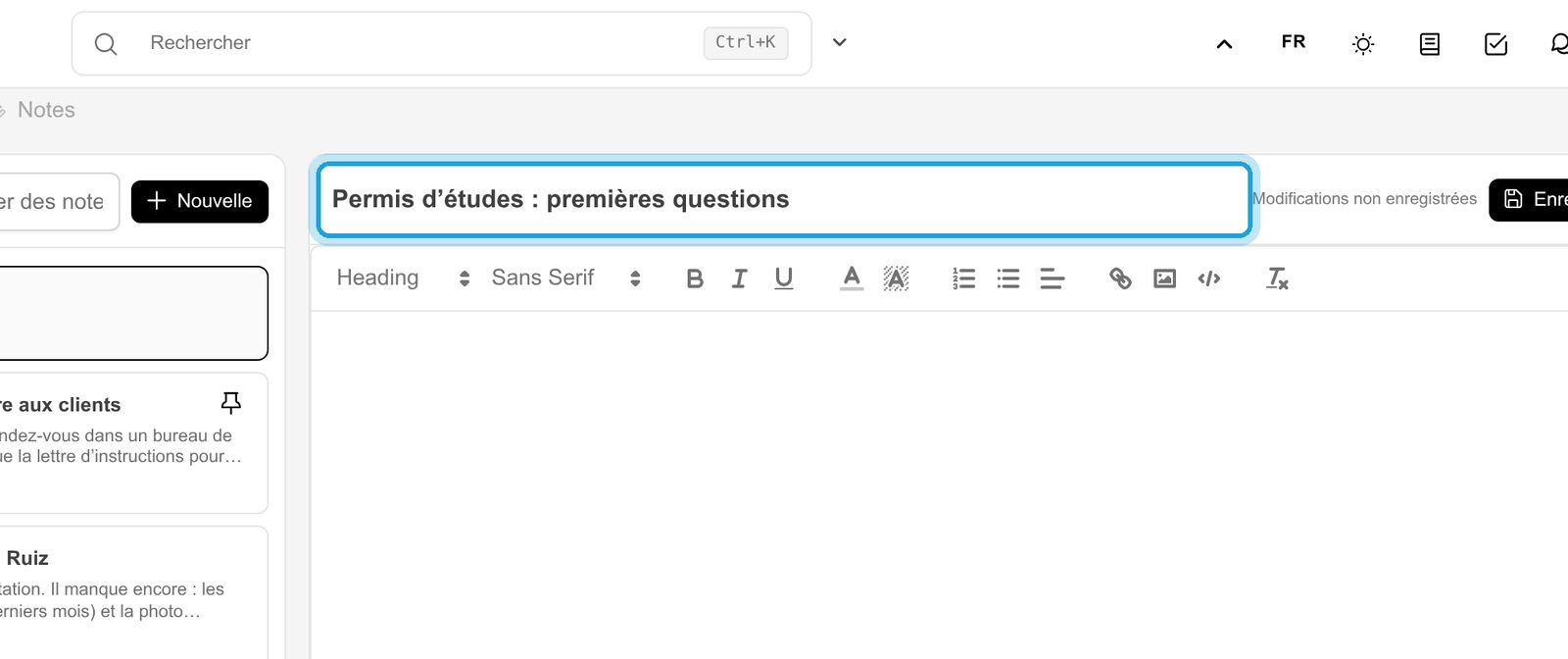
Tapez un titre que vous reconnaîtrez plus tard dans la liste.
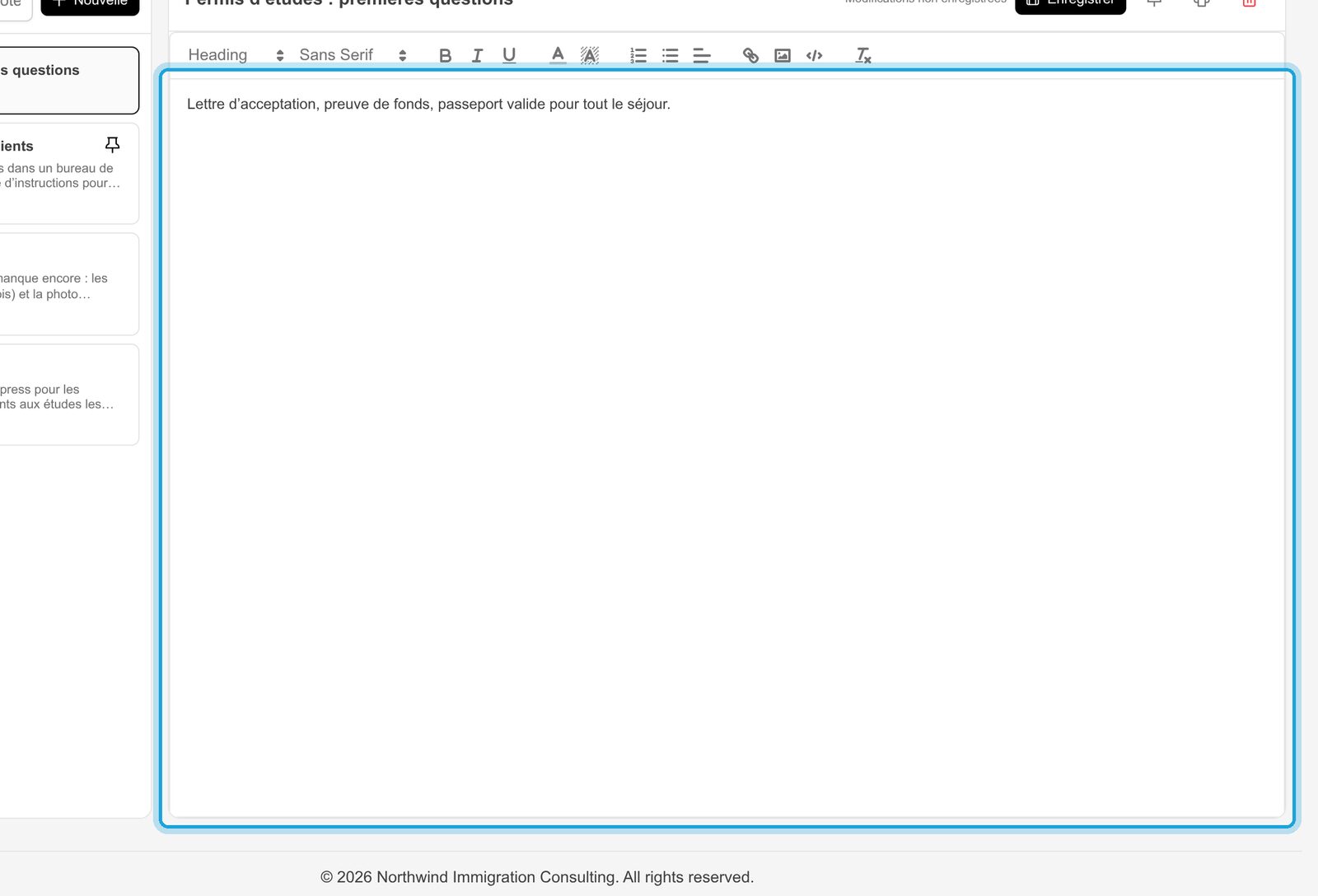
5. Écrivez
Rédigez la note. La barre d’outils ajoute titres, gras, listes et liens.
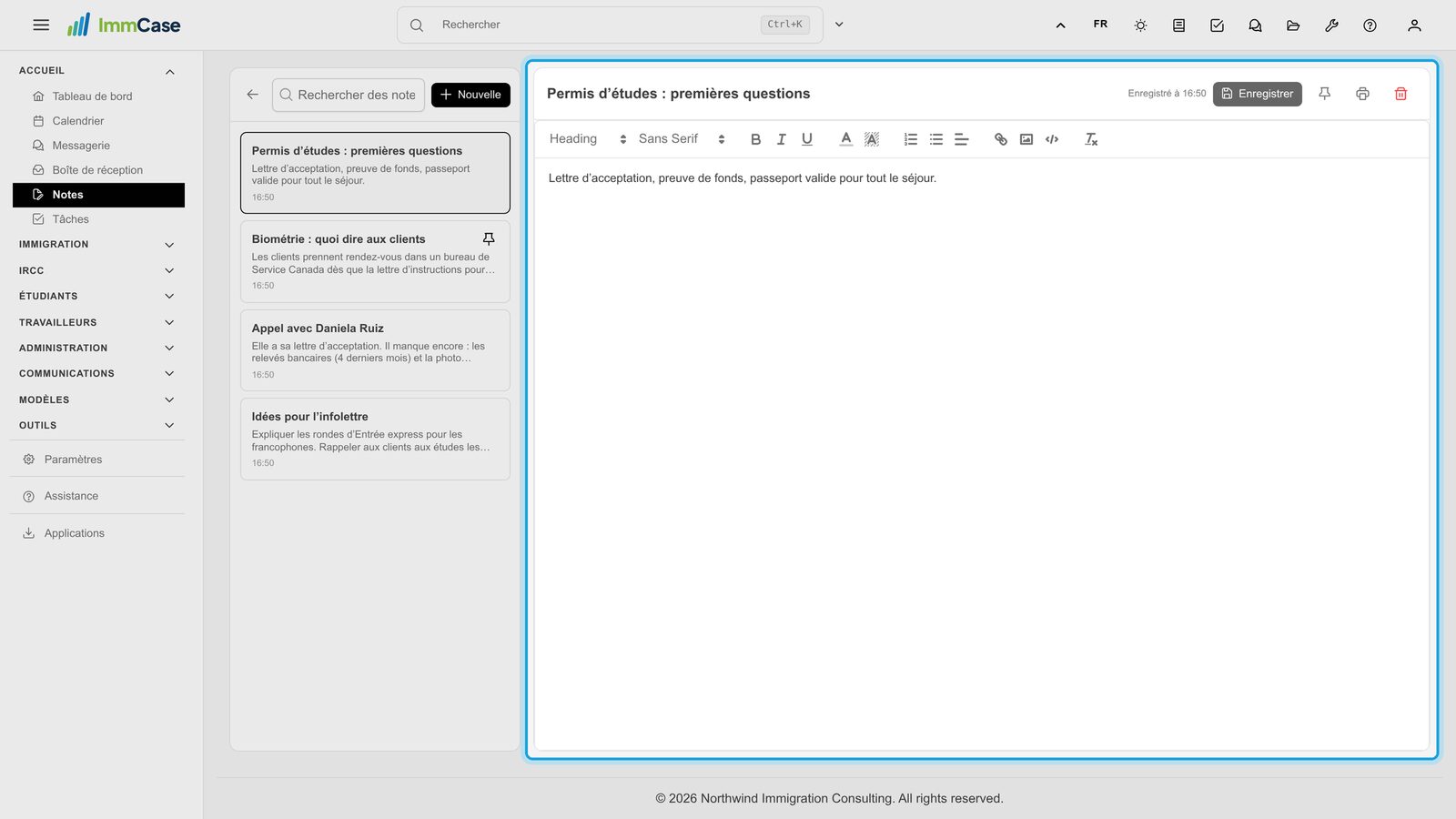
6. Elle s’enregistre seule
Un instant après que vous arrêtez d’écrire, la note est enregistrée; l’heure s’affiche à côté d’Enregistrer. Vous pouvez aussi cliquer sur Enregistrer vous-même.
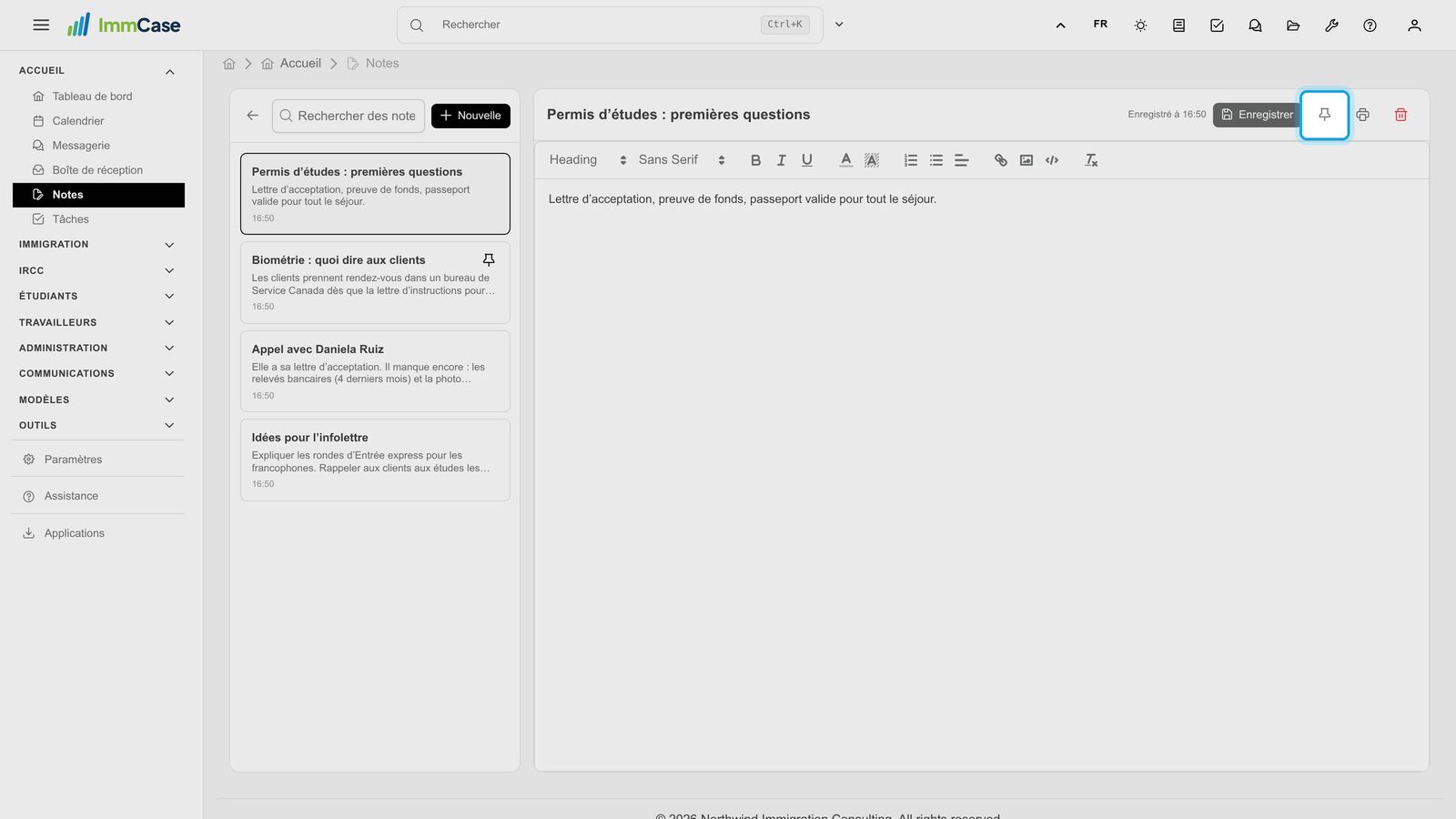
7. Épinglez-la
Cliquez sur l’épingle pour garder cette note en haut de la liste. À côté : Imprimer et Supprimer.
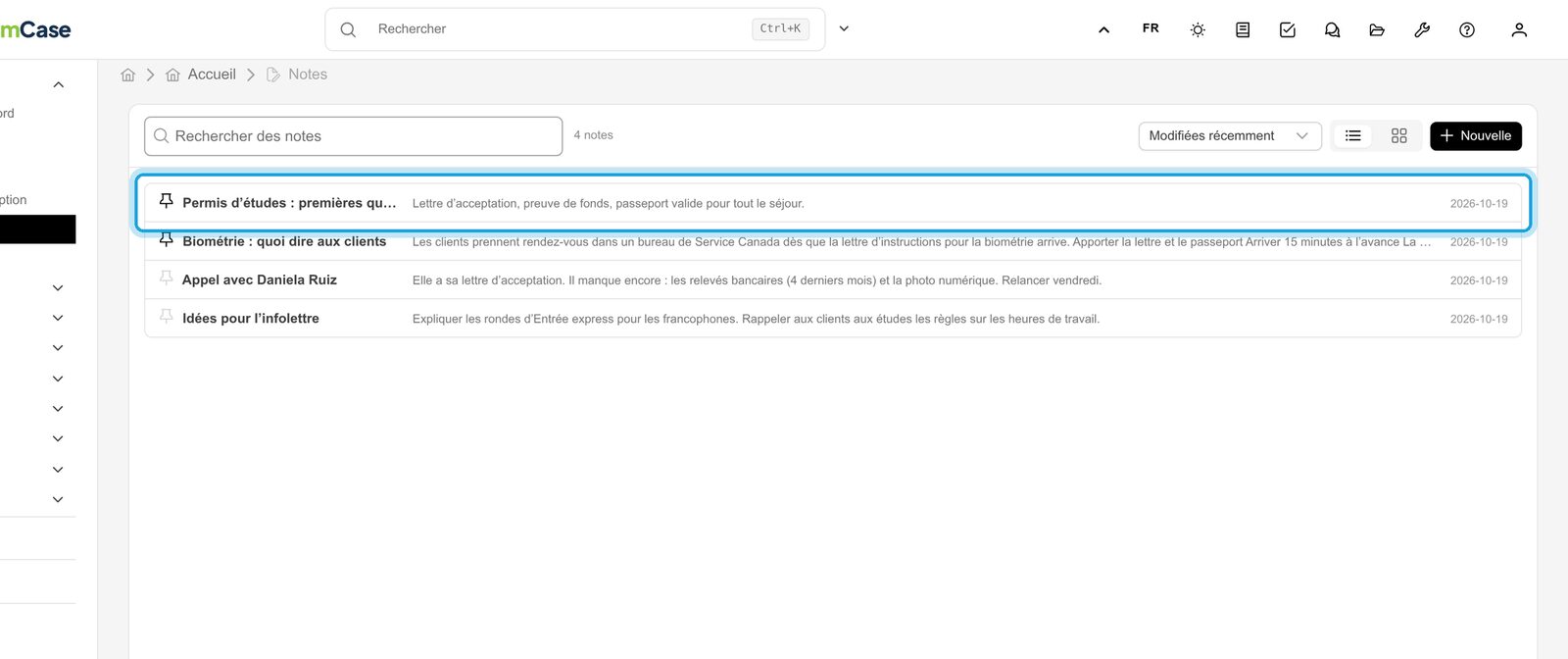
8. Retour à la liste
La flèche en haut de la liste ramène à Toutes les notes. Votre note épinglée est maintenant la première.
9. Liste ou cartes
Passez de Liste à Cartes avec les boutons à côté de Nouvelle. ImmCase retient votre choix.
Bon à savoir
- Vos notes sont à vous. Les autres membres du cabinet ne les voient pas. Pour partager une information sur un client, utilisez les Commentaires de la fiche du client ou du dossier.
- Une note rapide de n’importe où : l’icône du carnet en haut de chaque écran ouvre une petite fenêtre de note, sans quitter ce que vous faites.
- Retrouvez-la plus tard : la recherche porte sur les titres et le texte.
Votre écran ne correspond pas au guide? Écrivez-nous, ou utilisez Assistance dans ImmCase.
Guide suivant : Tâches : assigner, lier, suivre