
Manuel d'utilisation ImmCase · Le travail au quotidien
Boîte de réception : les courriels du cabinet, avec ses clients
Connectez une fois la boîte du cabinet, puis lisez et répondez aux courriels dans ImmCase. Quand un client écrit, ImmCase le reconnaît, et vos réponses sont enregistrées à son dossier pour toute l’équipe.
Le cabinet, son personnel, la cliente («Daniela Ruiz») et le nouveau contact («Omar Haddad») de ce guide sont fictifs.
Pour commencer
Documents et demandes
- Recevoir et vérifier les documents
- Garder les fichiers d'un client au même endroit
- Voir tous les documents d'un dossier d'un coup d'œil
- Envoyer un eForm à un client
- Déposer une demande et enregistrer la décision d’IRCC
- Rédiger une lettre de présentation
Le travail au quotidien
- Notes : écrire, épingler, retrouver
- Tâches : assigner, lier, suivre
- Calendrier : rencontres avec l’équipe et les clients
- Boîte de réception : les courriels du cabinet, avec ses clients
- Messagerie : parlez à votre équipe sans quitter ImmCase
- Tableau de bord : le cabinet en un coup d’œil
- Ajouter vos propres champs
Sur cette page : Regarder la vidéo · Étape par étape · Bon à savoir · PDF
Pour commencer
- Créer un contact · 1:03
- Créer un devis · 0:55
- Ouvrir un dossier · 0:54
Documents et demandes
- Recevoir et vérifier les documents · 0:43
- Garder les fichiers d'un client au même endroit · 0:41
- Voir tous les documents d'un dossier d'un coup d'œil · 0:49
- Envoyer un eForm à un client · 0:39
- Déposer une demande et enregistrer la décision d’IRCC · 0:47
- Rédiger une lettre de présentation · 0:38
Le travail au quotidien
- Notes : écrire, épingler, retrouver · 0:48
- Tâches : assigner, lier, suivre · 0:49
- Calendrier : rencontres avec l’équipe et les clients · 0:50
- Boîte de réception : les courriels du cabinet, avec ses clients · 0:54
- Messagerie : parlez à votre équipe sans quitter ImmCase · 0:58
- Tableau de bord : le cabinet en un coup d’œil · 0:49
- Ajouter vos propres champs · 0:40
Regarder la vidéo
Étape par étape
1. Ouvrir la boîte de réception
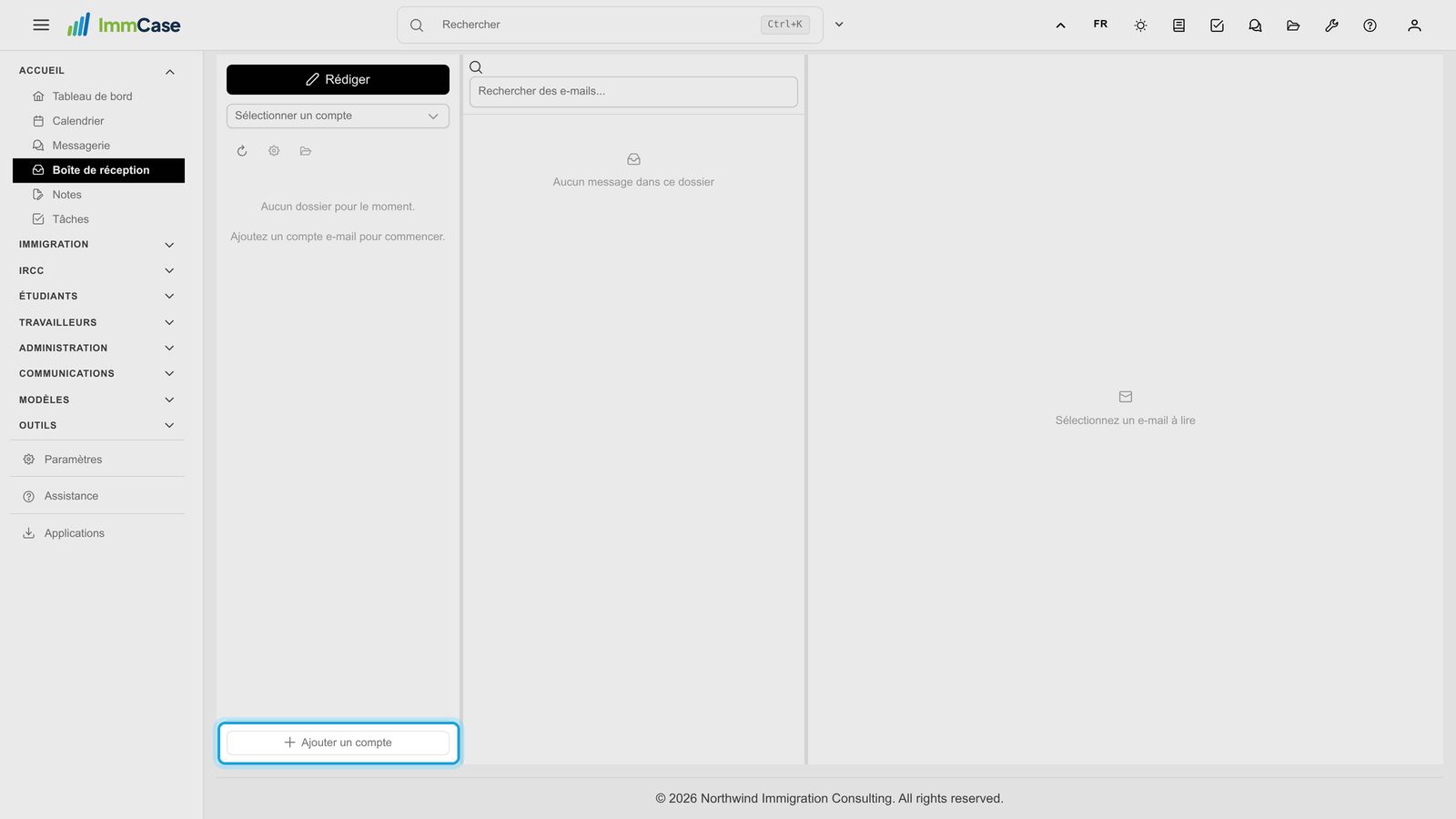
Dans le menu de gauche, ouvrez Accueil et cliquez sur Boîte de réception. La première fois, cliquez sur Ajouter un compte au bas de la colonne des dossiers.
2. Nom et expéditeur
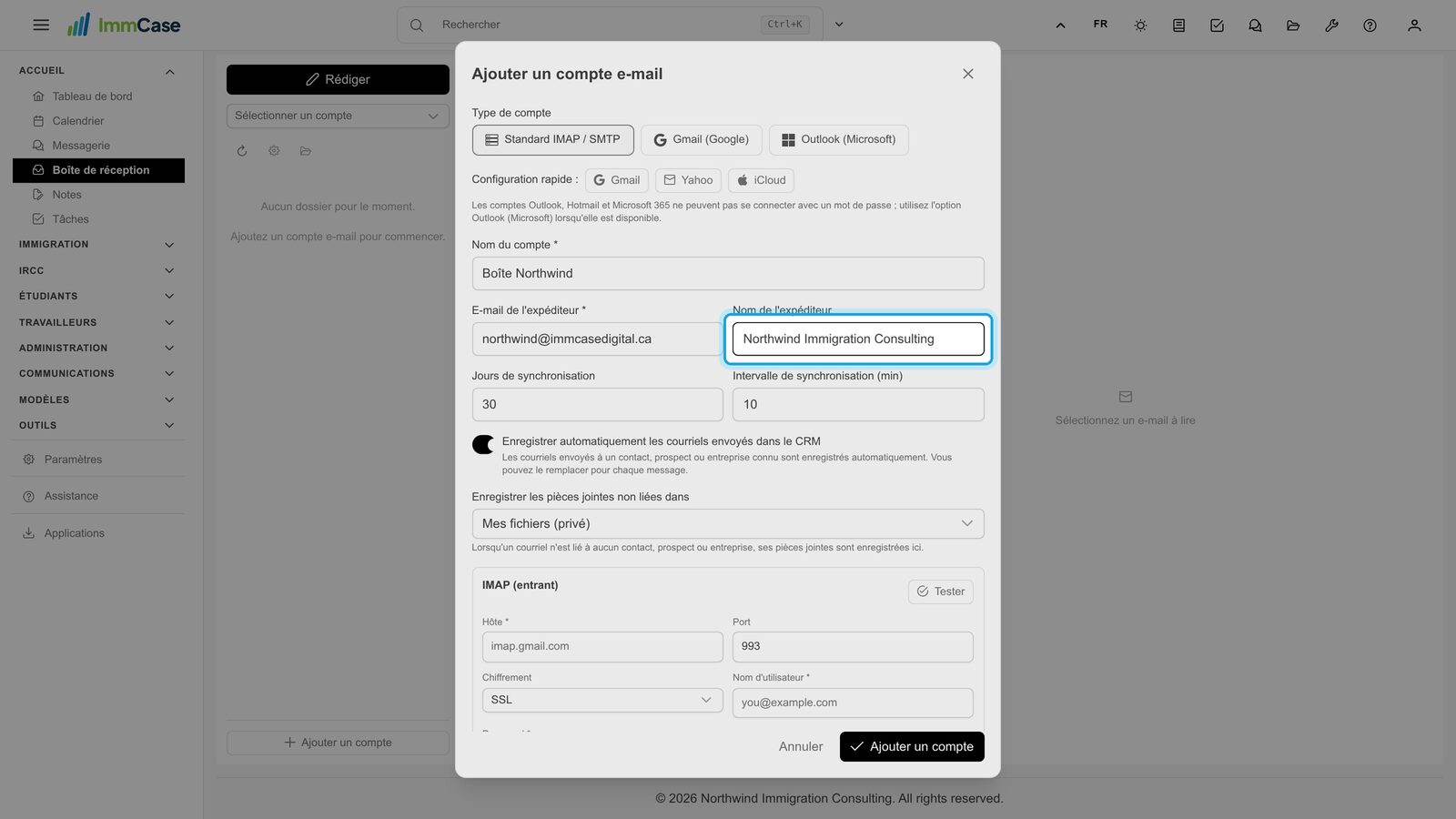
Gardez Standard IMAP / SMTP. Donnez au compte un nom que l’équipe reconnaîtra, puis l’adresse et le nom d’expéditeur que verront vos clients. Pour Gmail, Yahoo ou iCloud, Configuration rapide remplit les serveurs pour vous.
3. Courrier entrant
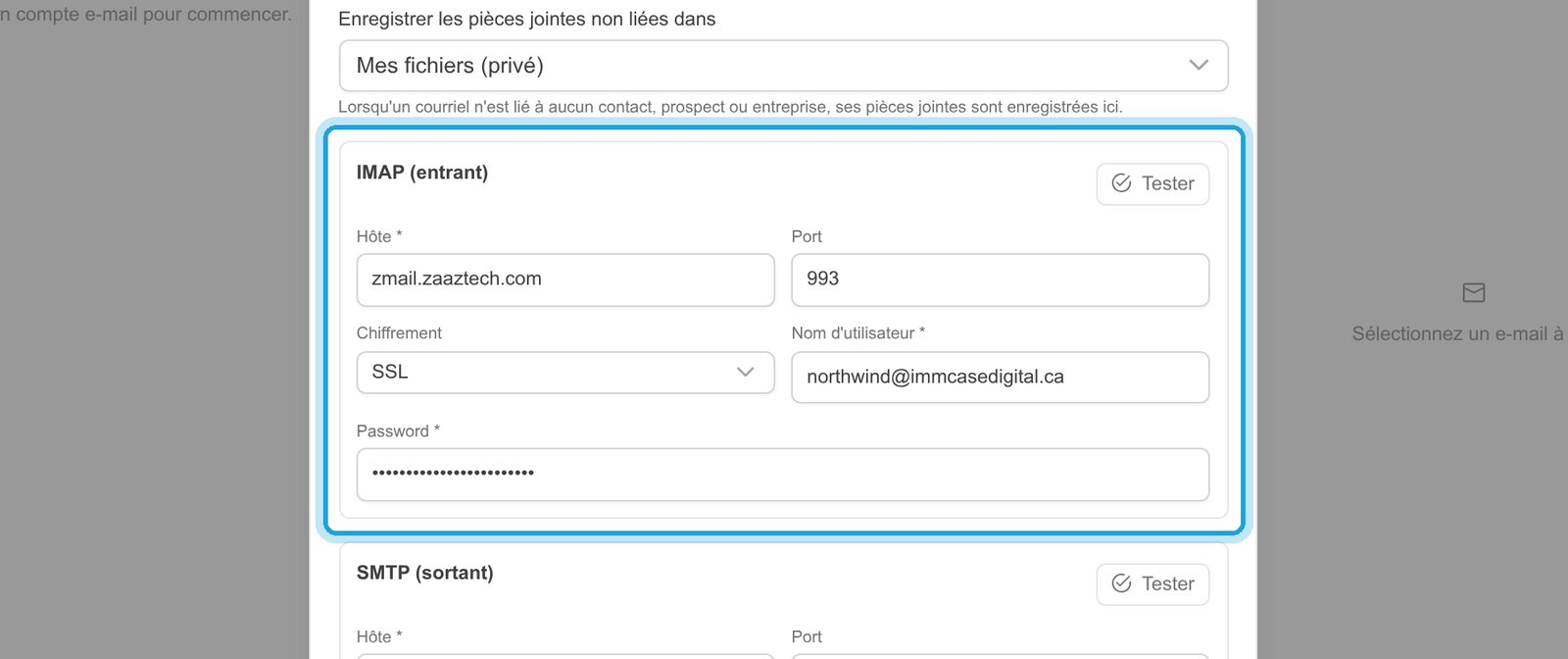
Sous IMAP (entrant), tapez le serveur, votre adresse comme Nom d’utilisateur et le mot de passe de la boîte (pour Gmail, Yahoo ou iCloud, un mot de passe d’application). Votre fournisseur de courriel vous les donne. Cliquez sur Tester.
4. Courrier sortant
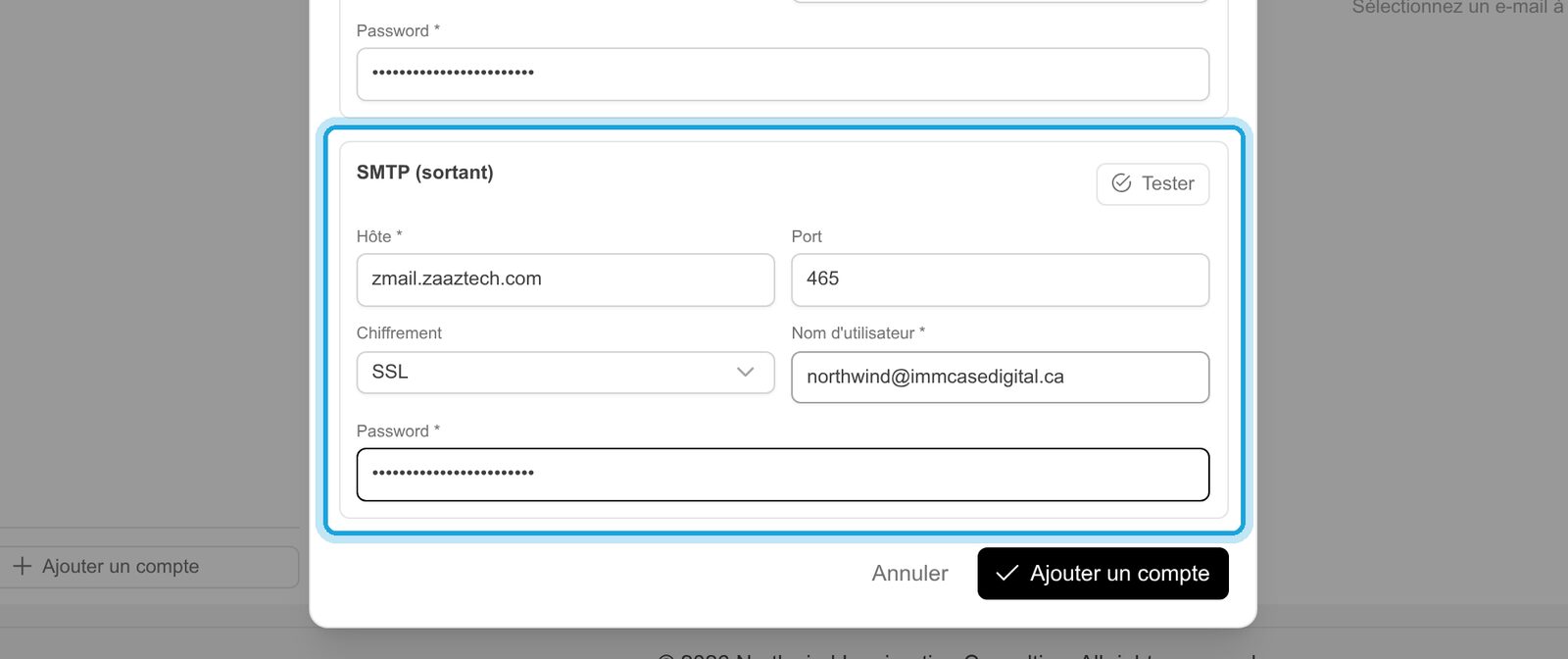
Sous SMTP (sortant), la même chose pour l’envoi. La plupart des fournisseurs utilisent le même nom d’utilisateur et le même mot de passe.
5. Votre courrier arrive
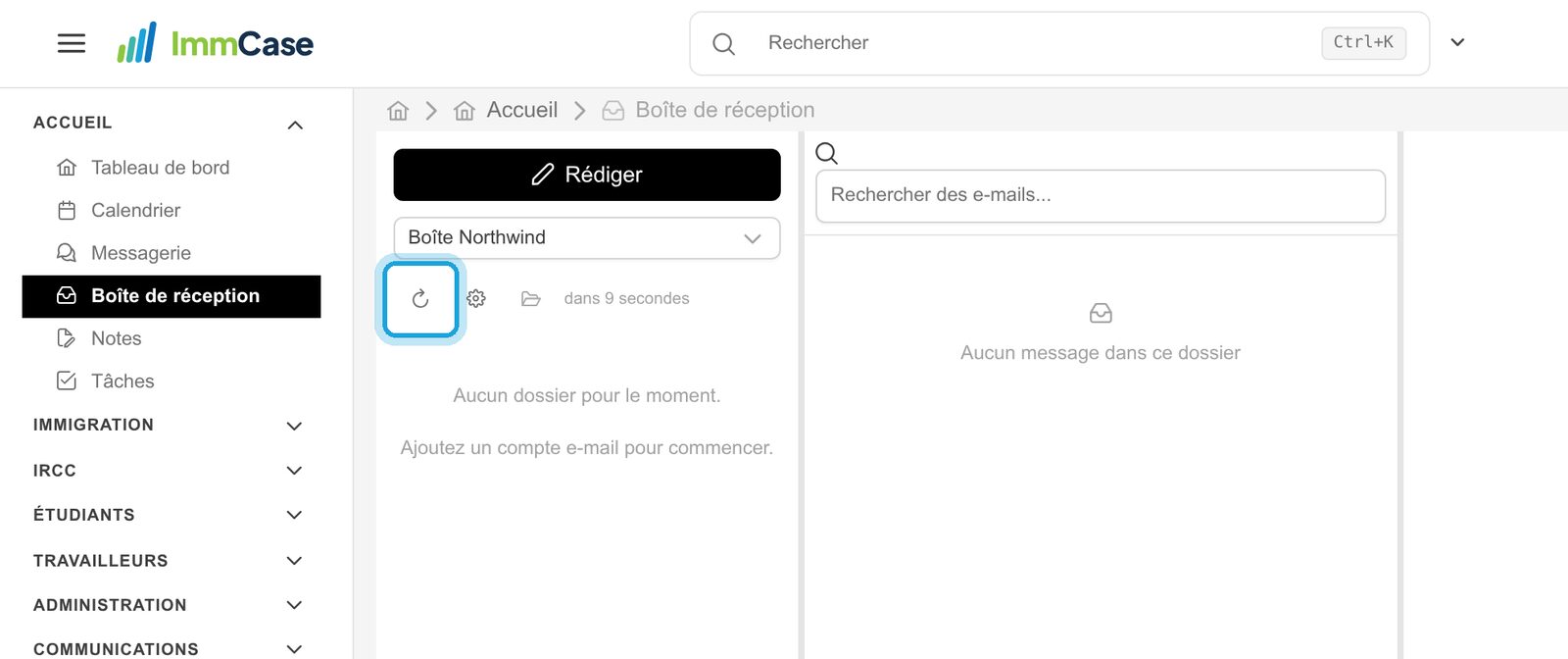
Cliquez sur Ajouter un compte. ImmCase copie les 30 derniers jours de courrier; après quelques secondes, cliquez sur ↻ pour afficher vos dossiers. Ensuite, il vérifie le nouveau courrier de lui-même.
6. ImmCase reconnaît le client
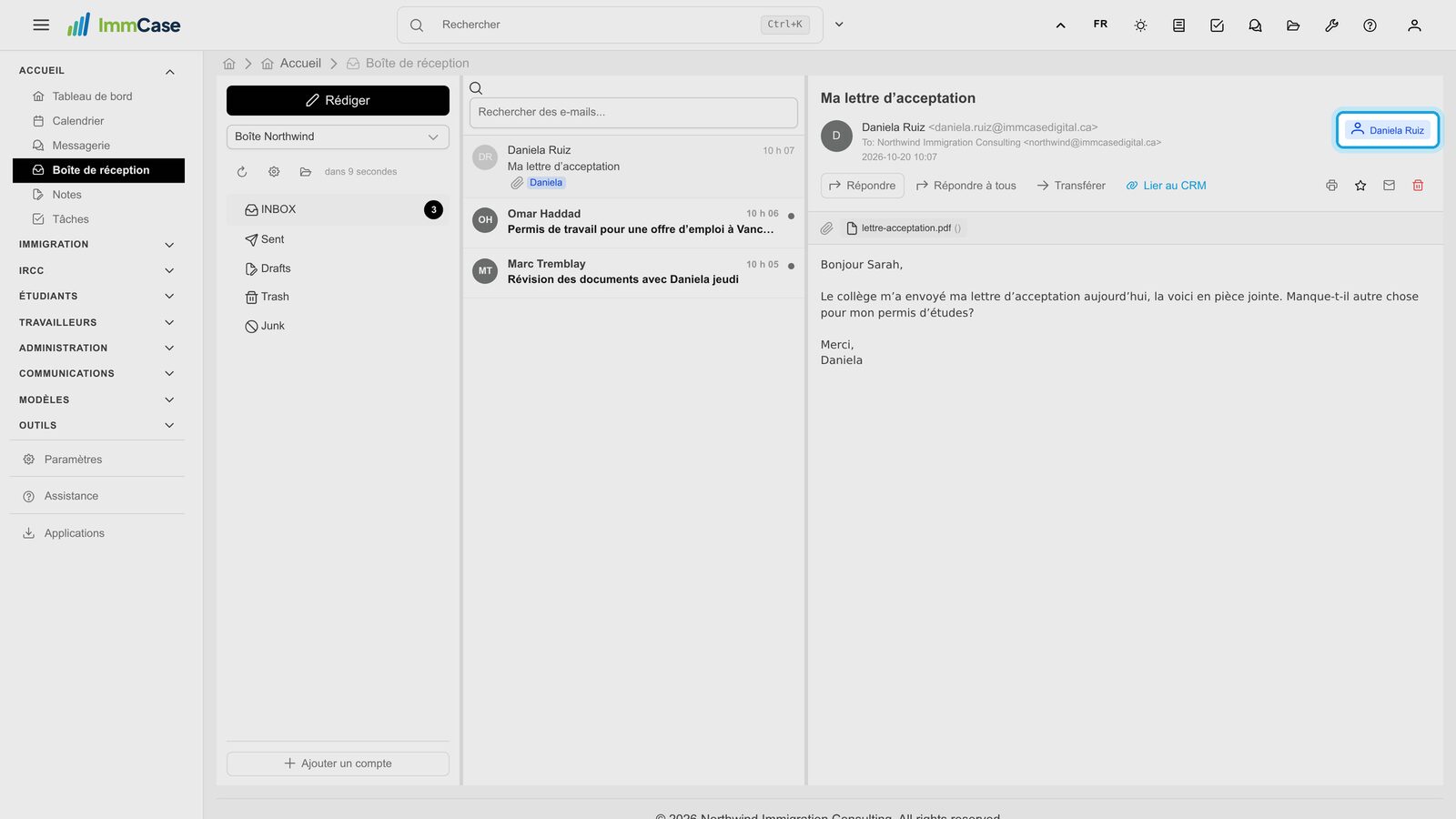
Ouvrez un courriel. Quand l’adresse de l’expéditeur est celle d’un de vos contacts, son nom s’affiche en haut à droite : cliquez dessus pour ouvrir sa fiche.
7. Répondre et garder une copie au dossier
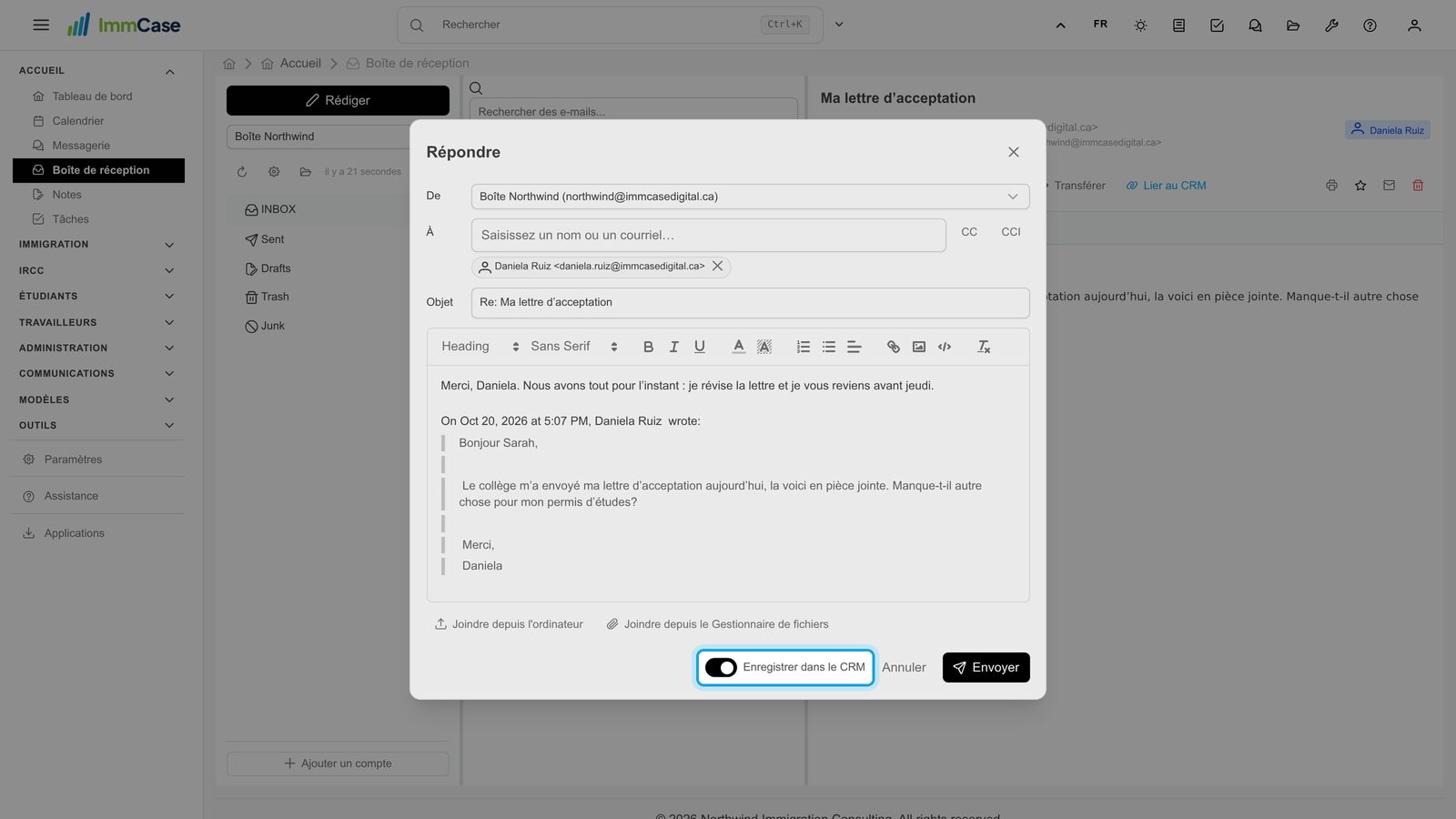
Cliquez sur Répondre et écrivez au-dessus du message cité. Laissez Enregistrer dans le CRM activé : le courriel est enregistré à la fiche du client. Désactivez-le pour un message qui ne doit pas y être conservé.
8. Envoyer
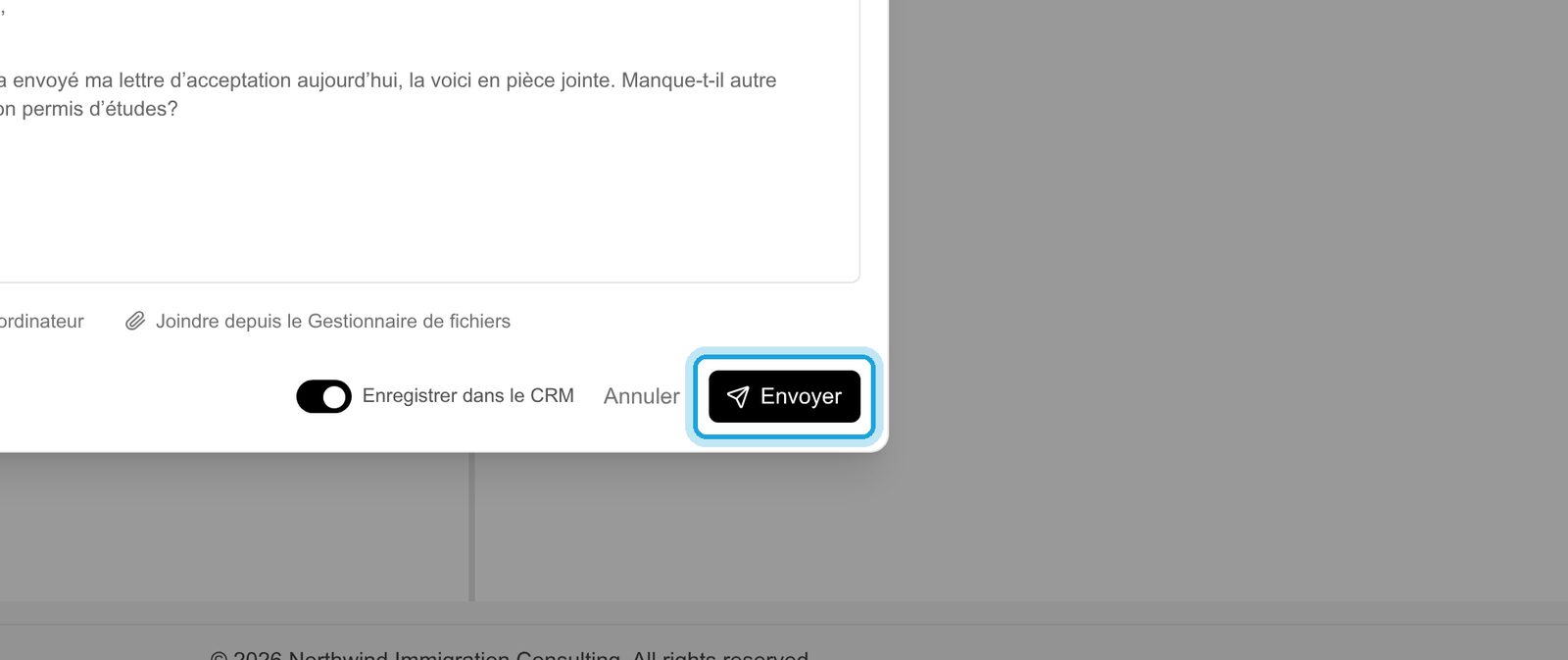
Cliquez sur Envoyer. Il part de l’adresse du cabinet.
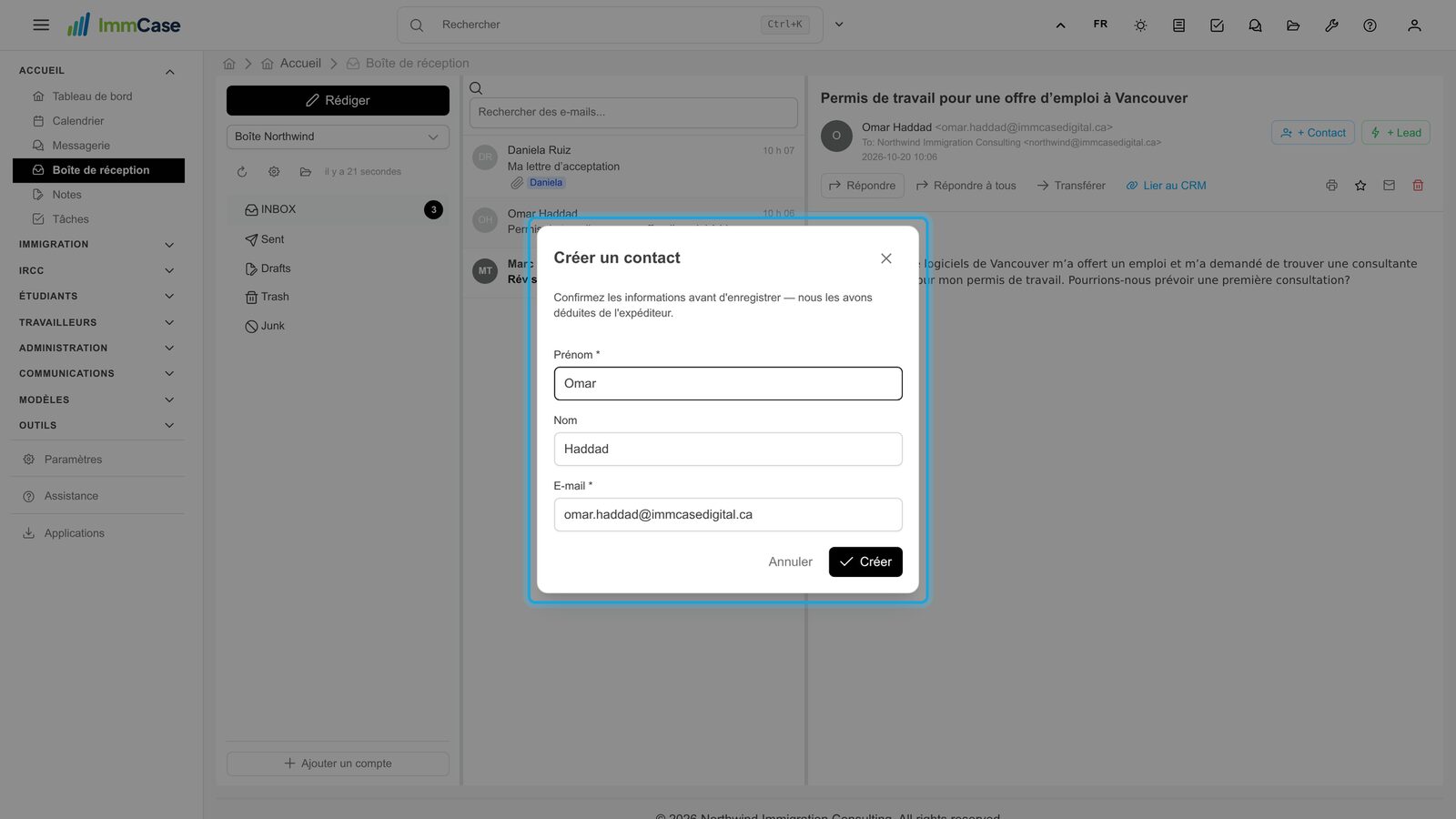
9. Une nouvelle personne
Quand une personne absente d’ImmCase écrit, cliquez sur + Contact. Vérifiez le nom et l’adresse qu’ImmCase a tirés du message, puis cliquez sur Créer : le contact est créé et le courriel y est lié.
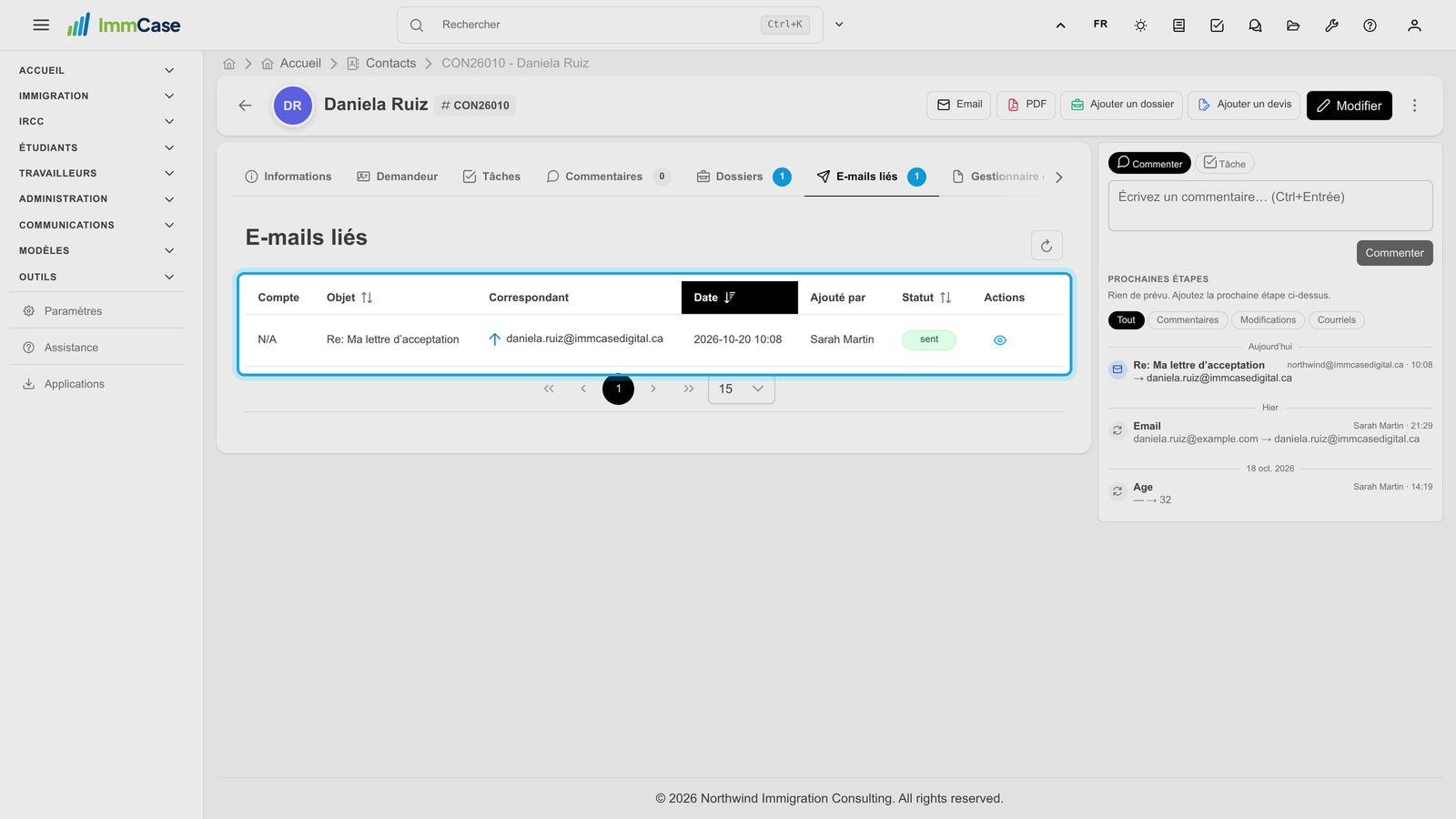
10. À la fiche du client
À la fiche du client, E-mails liés liste les courriels envoyés avec Enregistrer dans le CRM : toute l’équipe voit ce qu’on a répondu au client.
Bon à savoir
- Une boîte partagée : l’engrenage au-dessus des dossiers ouvre le compte; sous Partagé avec, donnez à vos collègues l’accès pour lire et envoyer.
- Quels dossiers : l’icône de dossier à côté de l’engrenage choisit les dossiers de courrier qu’ImmCase copie.
- Depuis la fiche d’un client : Email en haut d’un contact commence un message à partir d’un des modèles de courriel du cabinet.
- Plusieurs adresses : ajoutez un compte par boîte; Ajouter un compte reste au bas de la colonne des dossiers.
Votre écran ne correspond pas au guide? Écrivez-nous, ou utilisez Assistance dans ImmCase.
Guide suivant : Messagerie : parlez à votre équipe sans quitter ImmCase