
Manuel d'utilisation ImmCase · Pour commencer
Créer un devis
Un devis indique au client le coût du travail avant de commencer : vos honoraires et les frais gouvernementaux que vous refacturez. Quand le client accepte, un clic le transforme en facture. Il vous faut d'abord le contact du client.
Tous les écrans de ce guide proviennent d'ImmCase, avec une cliente («Daniela Ruiz») et un cabinet («Northwind Immigration Consulting») fictifs. Les prix sont inventés.
Pour commencer
Documents et demandes
- Recevoir et vérifier les documents
- Garder les fichiers d'un client au même endroit
- Voir tous les documents d'un dossier d'un coup d'œil
- Envoyer un eForm à un client
- Déposer une demande et enregistrer la décision d’IRCC
- Rédiger une lettre de présentation
Le travail au quotidien
- Notes : écrire, épingler, retrouver
- Tâches : assigner, lier, suivre
- Calendrier : rencontres avec l’équipe et les clients
- Boîte de réception : les courriels du cabinet, avec ses clients
- Messagerie : parlez à votre équipe sans quitter ImmCase
- Tableau de bord : le cabinet en un coup d’œil
- Ajouter vos propres champs
Sur cette page : Regarder la vidéo · Étape par étape · Bon à savoir · PDF
Pour commencer
- Créer un contact · 1:03
- Créer un devis · 0:55
- Ouvrir un dossier · 0:54
Documents et demandes
- Recevoir et vérifier les documents · 0:43
- Garder les fichiers d'un client au même endroit · 0:41
- Voir tous les documents d'un dossier d'un coup d'œil · 0:49
- Envoyer un eForm à un client · 0:39
- Déposer une demande et enregistrer la décision d’IRCC · 0:47
- Rédiger une lettre de présentation · 0:38
Le travail au quotidien
- Notes : écrire, épingler, retrouver · 0:48
- Tâches : assigner, lier, suivre · 0:49
- Calendrier : rencontres avec l’équipe et les clients · 0:50
- Boîte de réception : les courriels du cabinet, avec ses clients · 0:54
- Messagerie : parlez à votre équipe sans quitter ImmCase · 0:58
- Tableau de bord : le cabinet en un coup d’œil · 0:49
- Ajouter vos propres champs · 0:40
Regarder la vidéo
Étape par étape
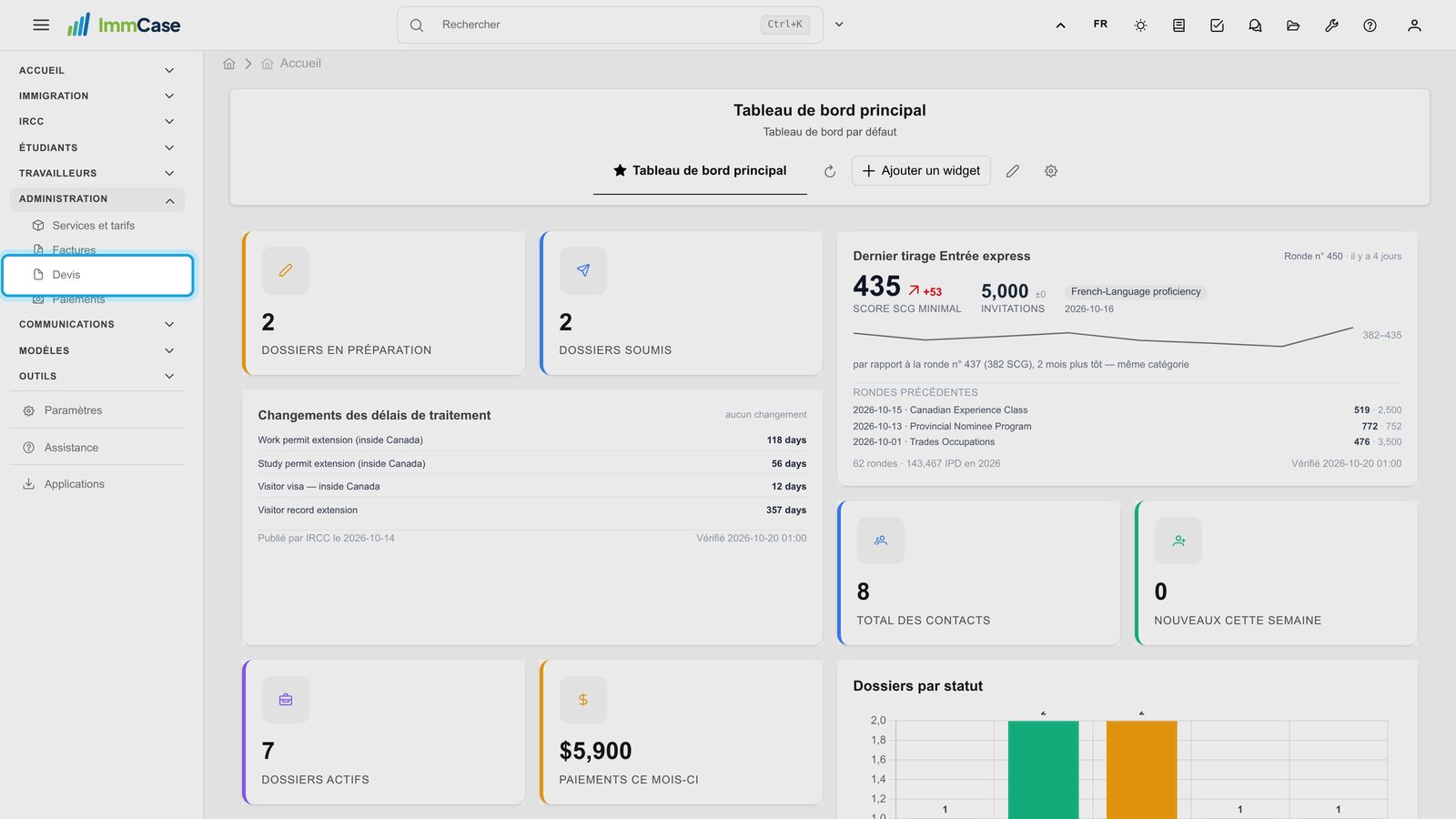
1. Ouvrir Devis
Dans le menu de gauche, ouvrez Administration et cliquez sur Devis.
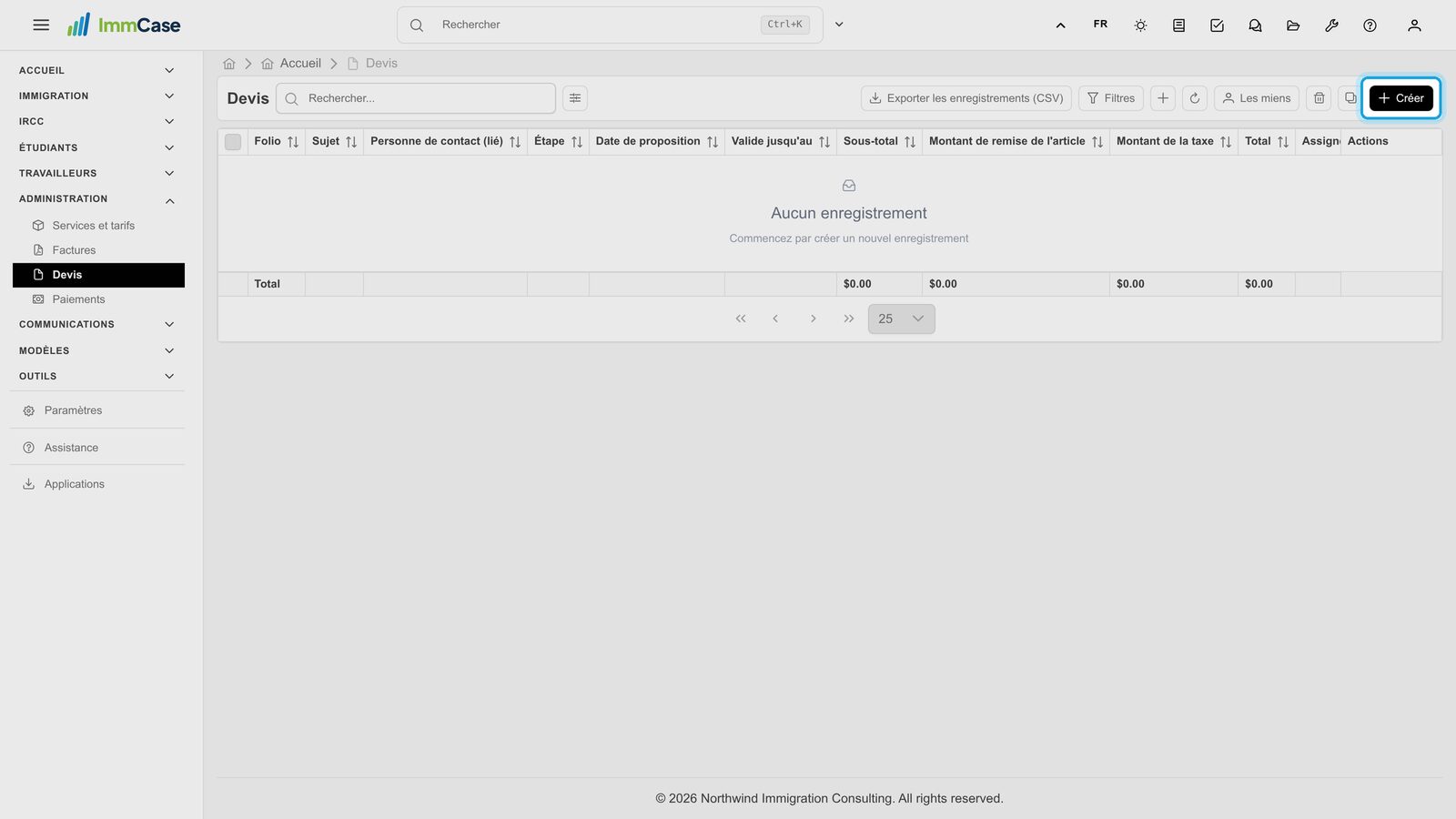
2. Commencer un nouveau devis
Cliquez sur Créer, en haut à droite de la liste.
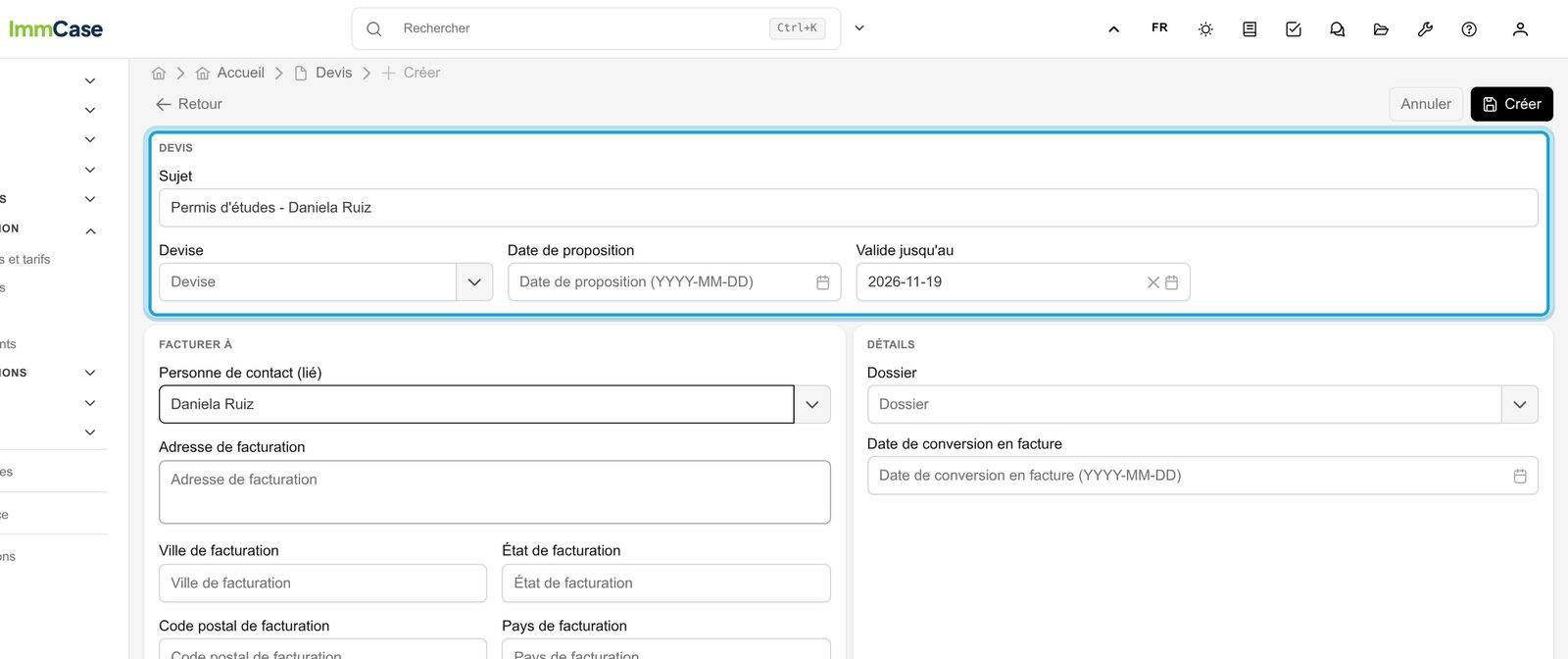
3. Objet et dates
Donnez au devis un objet que le client reconnaîtra, par exemple «Permis d'études - Daniela Ruiz». Valide jusqu'au est la date jusqu'à laquelle le prix tient; tapez-la au format AAAA-MM-JJ ou choisissez-la dans le calendrier.
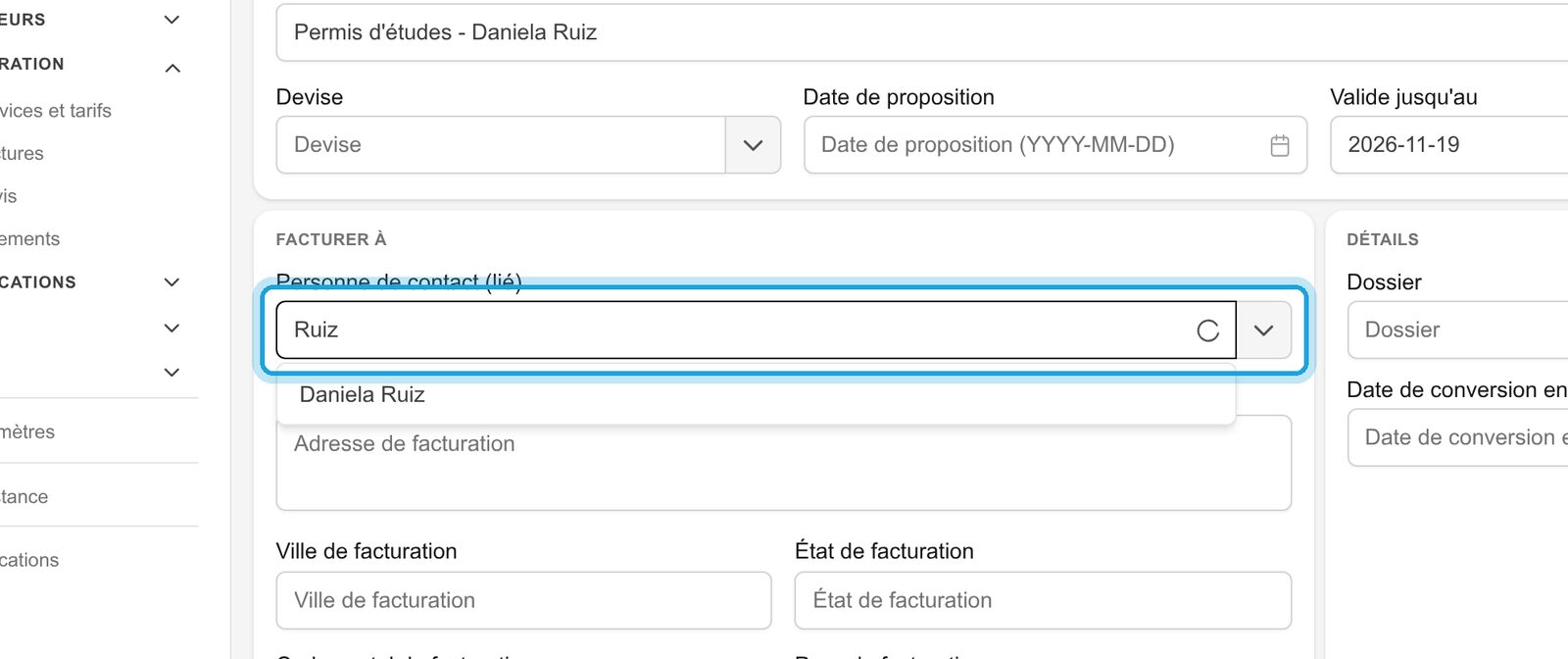
4. Pour qui
Sous Facturer à, tapez une partie du nom du client dans Personne de contact et choisissez-le dans la liste.
5. Ajouter la première ligne
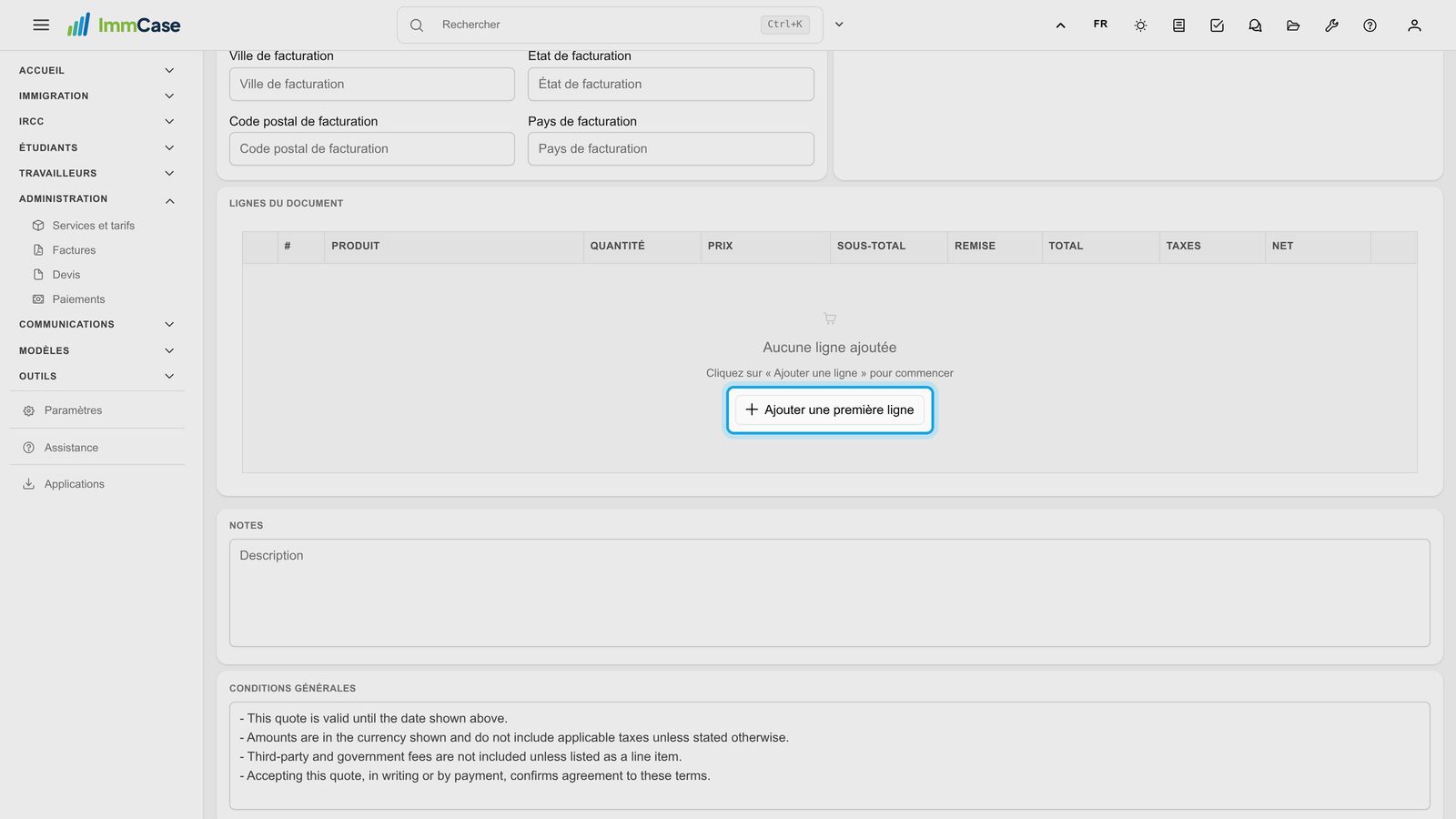
Sous Lignes du document, cliquez sur Ajouter une première ligne.
6. Vos services et frais
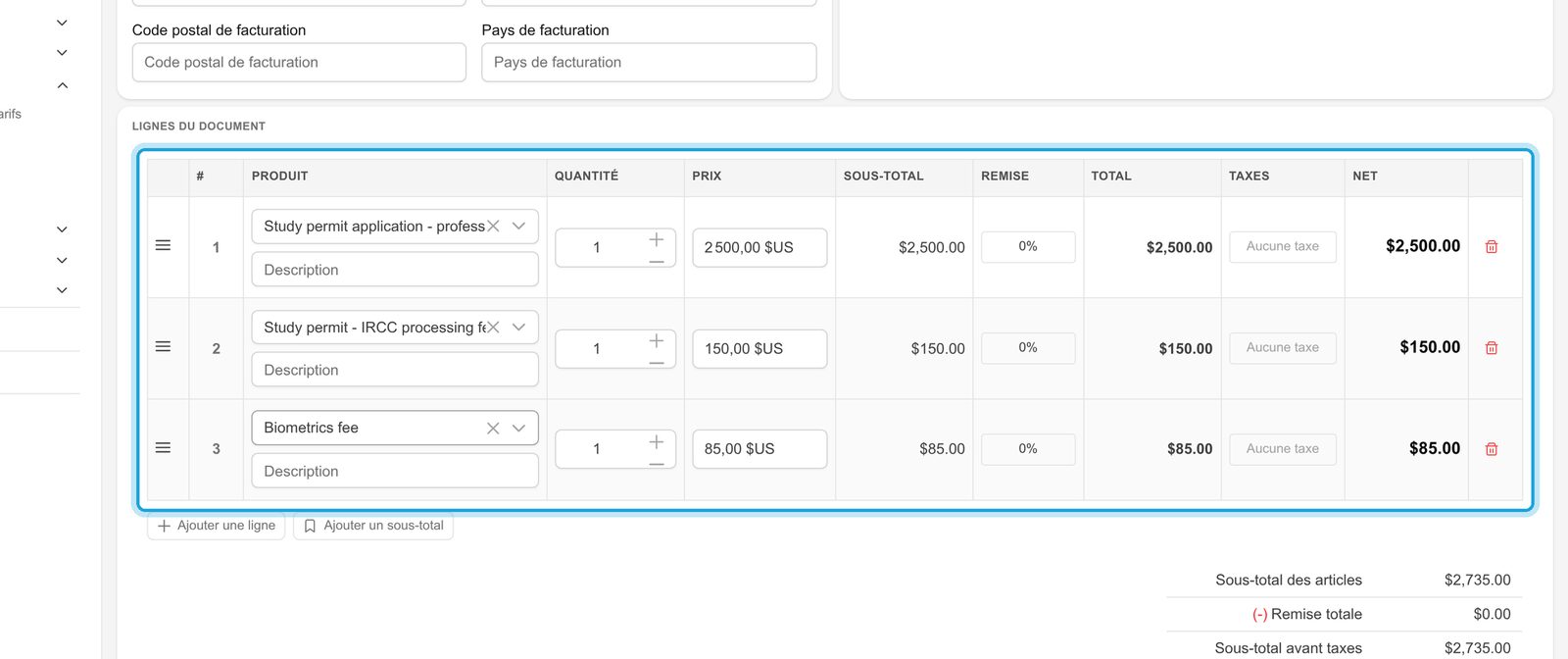
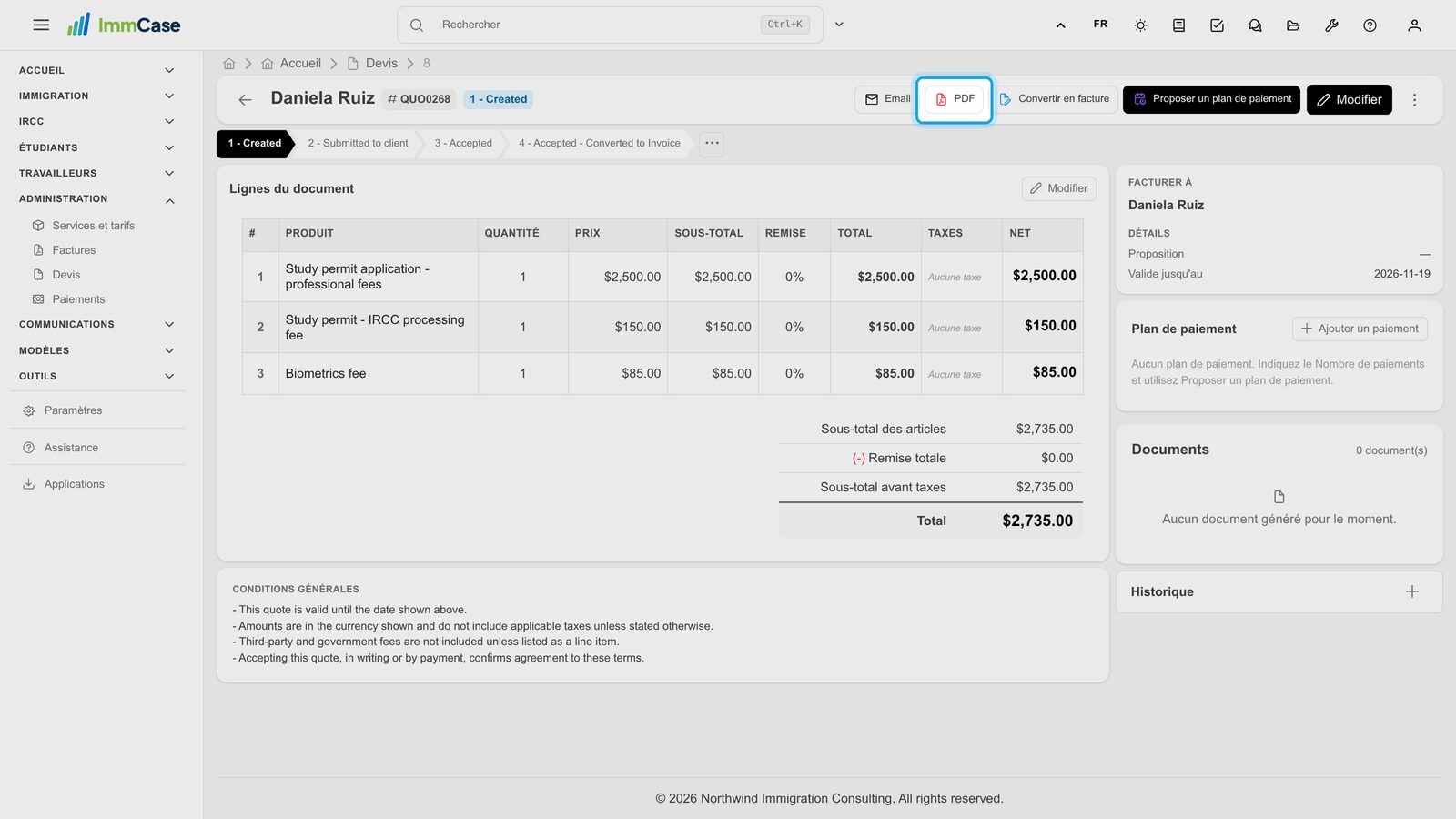
Choisissez un service dans Produit : son prix vient de votre liste Services et frais, et vous pouvez le modifier sur ce devis. Cliquez sur Ajouter une ligne pour chaque élément de plus, comme les frais de traitement d'IRCC et la biométrie. Les totaux se mettent à jour au fur et à mesure.
7. Enregistrer
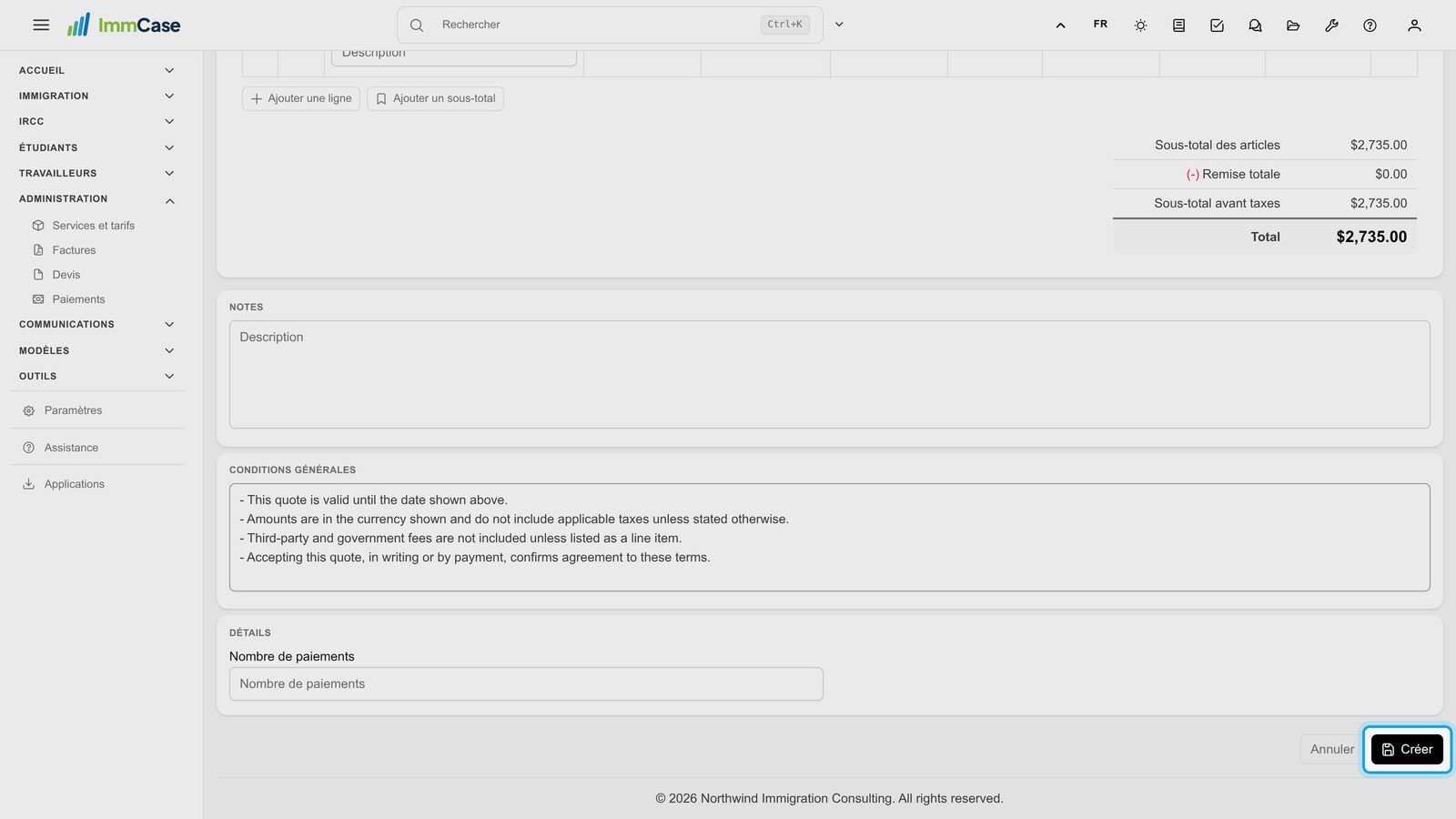
Cliquez sur Créer en bas à droite.
8. Le devis est dans votre liste
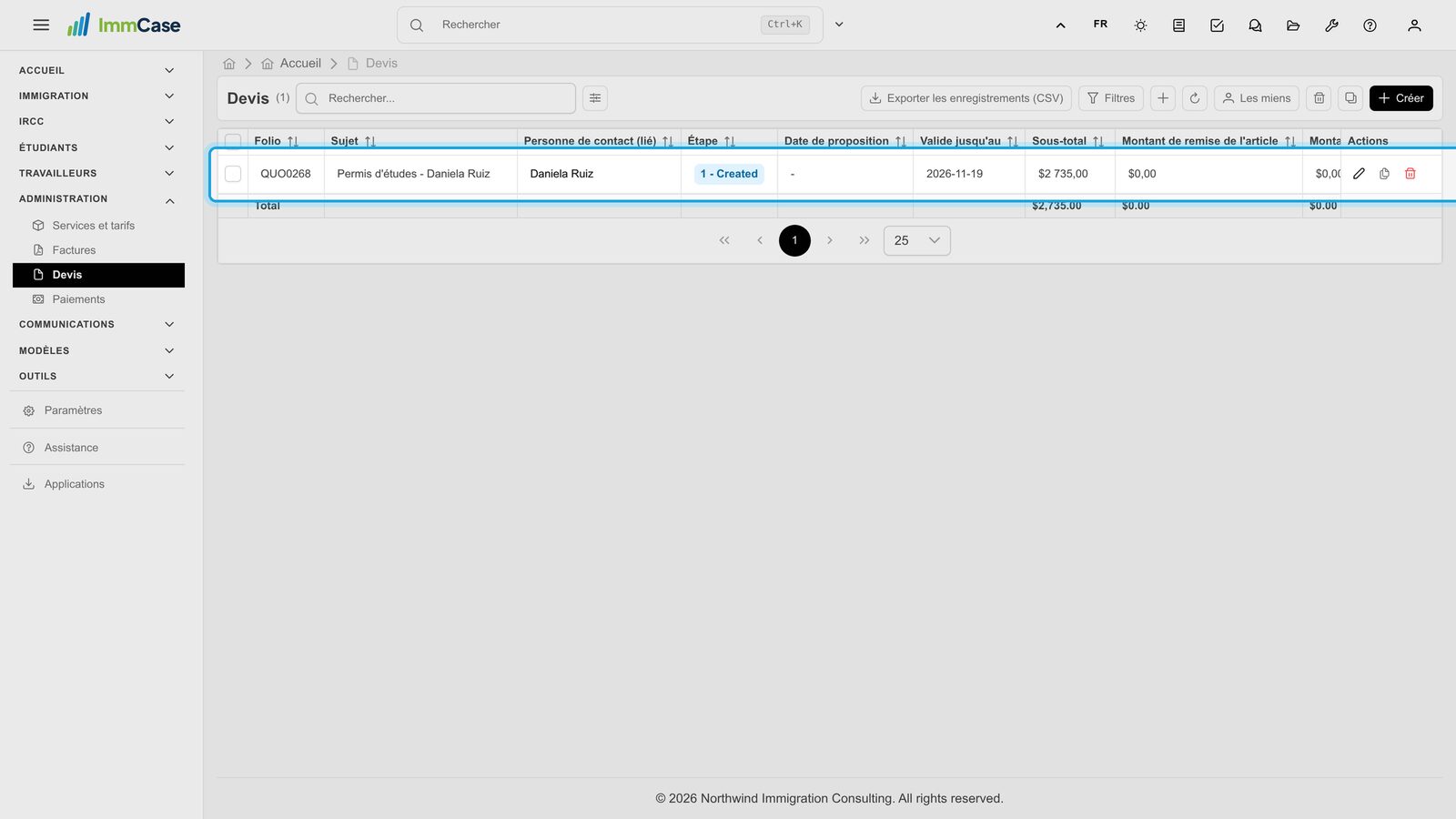
Le devis reçoit son propre numéro (QUO…) et commence à l'étape Créé.
9. L'envoyer au client
Ouvrez le devis. PDF produit le document à votre en-tête et Email l'envoie. Faites avancer la barre d'étapes selon la réponse du client : Soumis au client, puis Accepté. Une fois accepté, Convertir en facture le facture sans ressaisir une seule ligne.
Bon à savoir
- Préparez votre liste de prix une fois dans Administration → Services et frais. Chaque devis et chaque facture y puisent.
- Paiement en plusieurs versements? Indiquez le Nombre de paiements et utilisez Proposer un plan de paiement sur le devis; le plan passe à la facture.
- Liez le dossier dans Détails s'il est déjà ouvert, pour que le devis apparaisse aussi dans le dossier.
Votre écran ne correspond pas au guide? Écrivez-nous, ou utilisez Assistance dans ImmCase.
Guide suivant : Ouvrir un dossier