
Manuel d'utilisation ImmCase · Documents et demandes
Envoyer un eForm à un client
Un eForm est un formulaire d'IRCC, comme la demande de permis d'études IMM 1294, que votre client remplit en ligne à partir d'un lien, sur son téléphone ou son ordinateur. Vous l'envoyez depuis ImmCase, suivez son avancement et vérifiez les réponses avant qu'elles passent dans la demande.
La cliente («Daniela Ruiz») et le cabinet de ce guide sont fictifs; le lien part vers une adresse example.com que personne ne reçoit.
Pour commencer
Documents et demandes
- Recevoir et vérifier les documents
- Garder les fichiers d'un client au même endroit
- Voir tous les documents d'un dossier d'un coup d'œil
- Envoyer un eForm à un client
- Déposer une demande et enregistrer la décision d’IRCC
- Rédiger une lettre de présentation
Le travail au quotidien
- Notes : écrire, épingler, retrouver
- Tâches : assigner, lier, suivre
- Calendrier : rencontres avec l’équipe et les clients
- Boîte de réception : les courriels du cabinet, avec ses clients
- Messagerie : parlez à votre équipe sans quitter ImmCase
- Tableau de bord : le cabinet en un coup d’œil
- Ajouter vos propres champs
Sur cette page : Regarder la vidéo · Étape par étape · Bon à savoir · PDF
Pour commencer
- Créer un contact · 1:03
- Créer un devis · 0:55
- Ouvrir un dossier · 0:54
Documents et demandes
- Recevoir et vérifier les documents · 0:43
- Garder les fichiers d'un client au même endroit · 0:41
- Voir tous les documents d'un dossier d'un coup d'œil · 0:49
- Envoyer un eForm à un client · 0:39
- Déposer une demande et enregistrer la décision d’IRCC · 0:47
- Rédiger une lettre de présentation · 0:38
Le travail au quotidien
- Notes : écrire, épingler, retrouver · 0:48
- Tâches : assigner, lier, suivre · 0:49
- Calendrier : rencontres avec l’équipe et les clients · 0:50
- Boîte de réception : les courriels du cabinet, avec ses clients · 0:54
- Messagerie : parlez à votre équipe sans quitter ImmCase · 0:58
- Tableau de bord : le cabinet en un coup d’œil · 0:49
- Ajouter vos propres champs · 0:40
Regarder la vidéo
Étape par étape
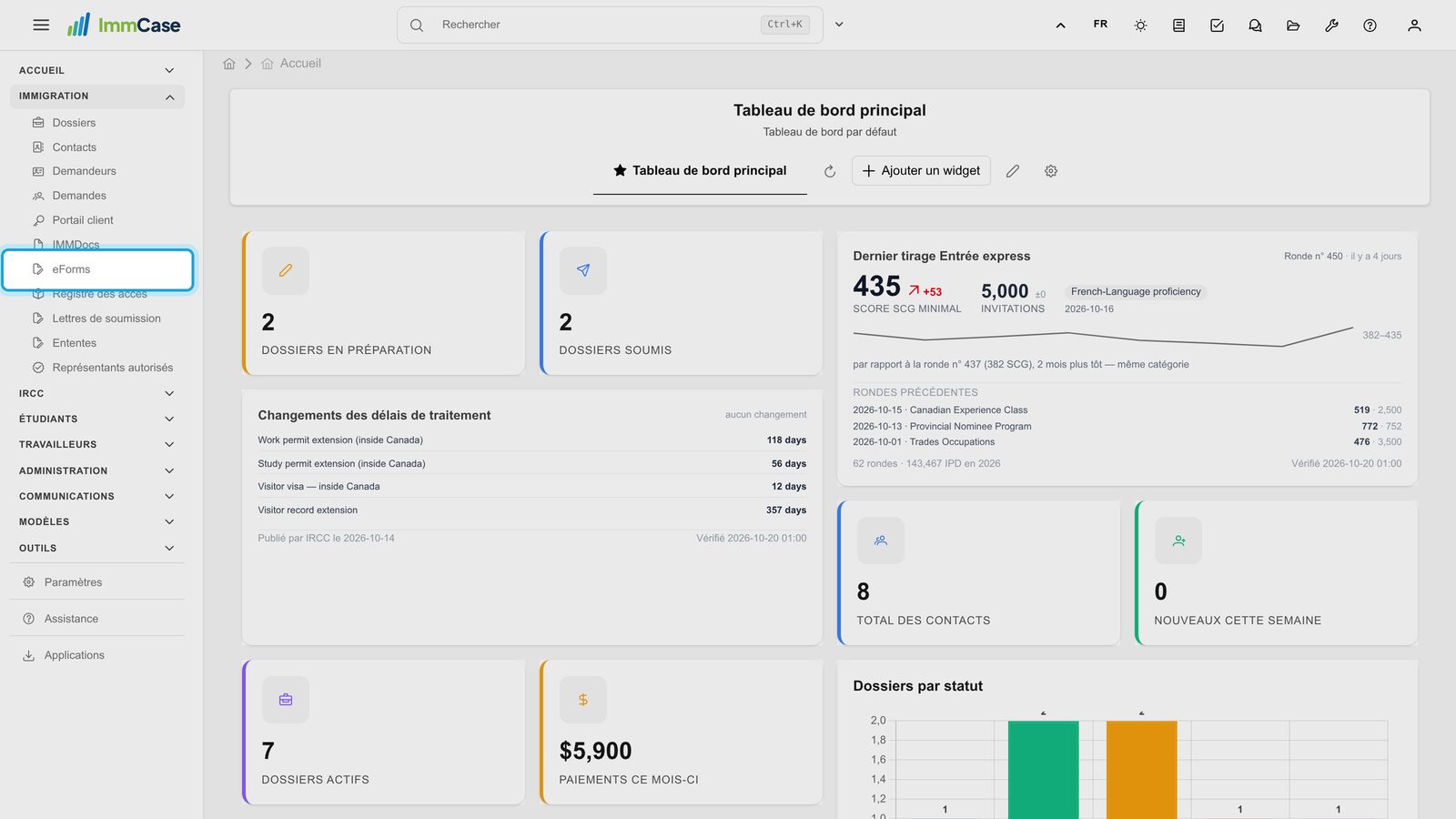
1. Ouvrir eForms
Dans le menu de gauche, ouvrez Immigration et cliquez sur eForms.
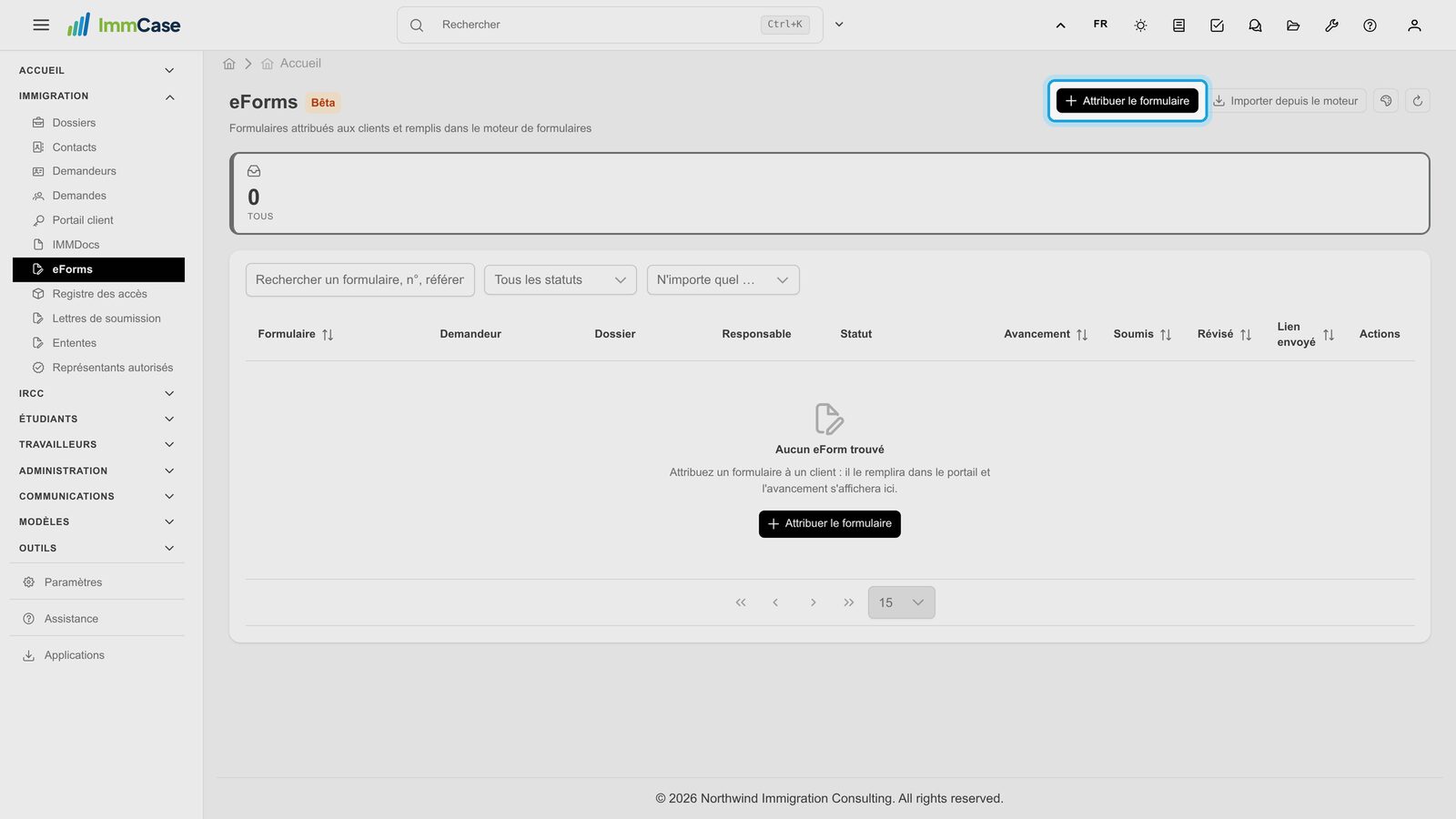
2. Attribuer un formulaire
Cliquez sur Attribuer le formulaire, en haut à droite.
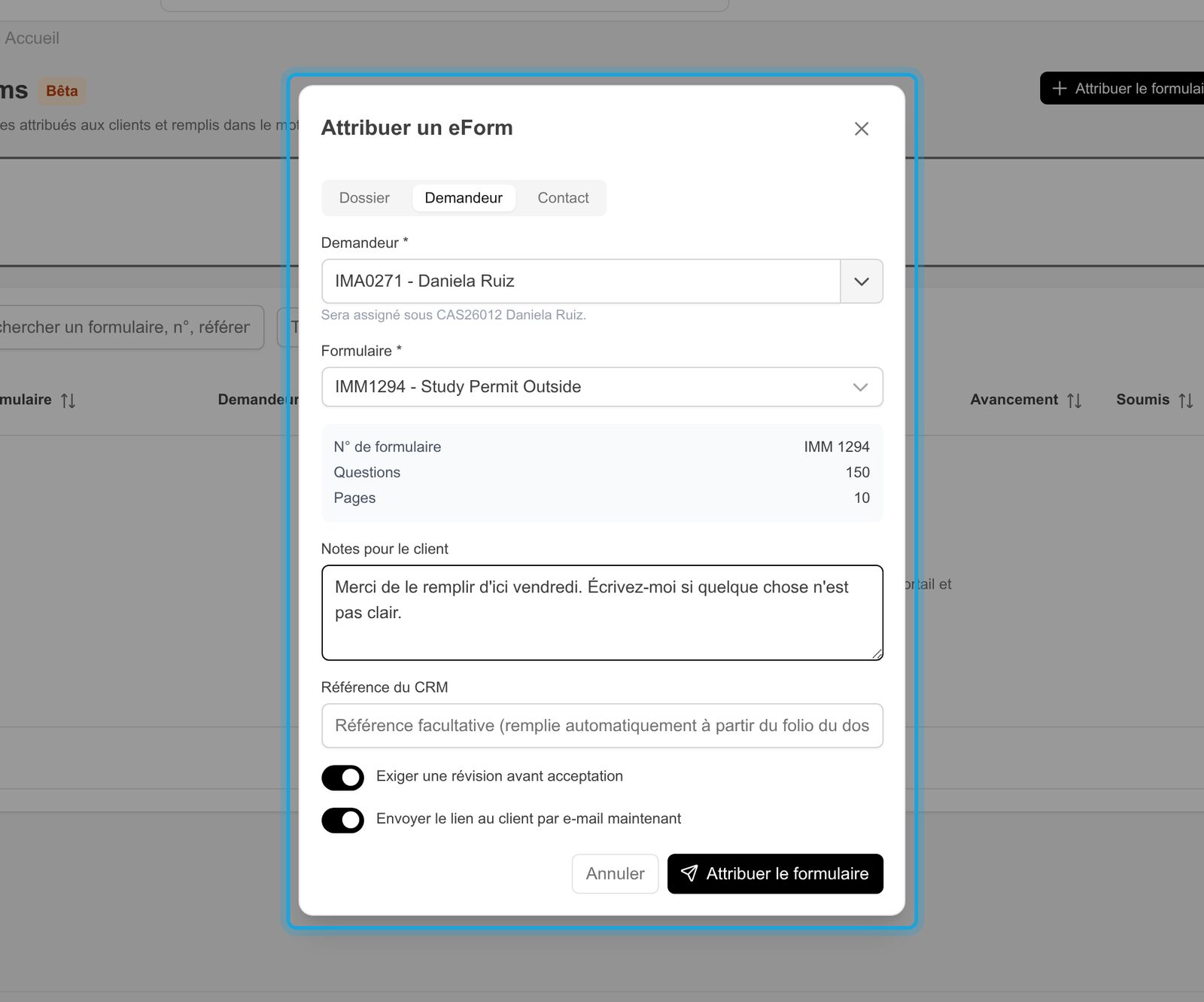
3. Qui, quel formulaire, et une note
Sous Demandeur, cherchez le nom de la personne et choisissez-la; le dossier se remplit seul. Choisissez le Formulaire (ici IMM1294 - Study Permit Outside, 150 questions). Ajoutez au besoin une courte note pour le client. Laissez Exiger une révision activé pour que rien ne soit accepté avant votre vérification, et Envoyer le lien par e-mail activé pour l'envoyer tout de suite.
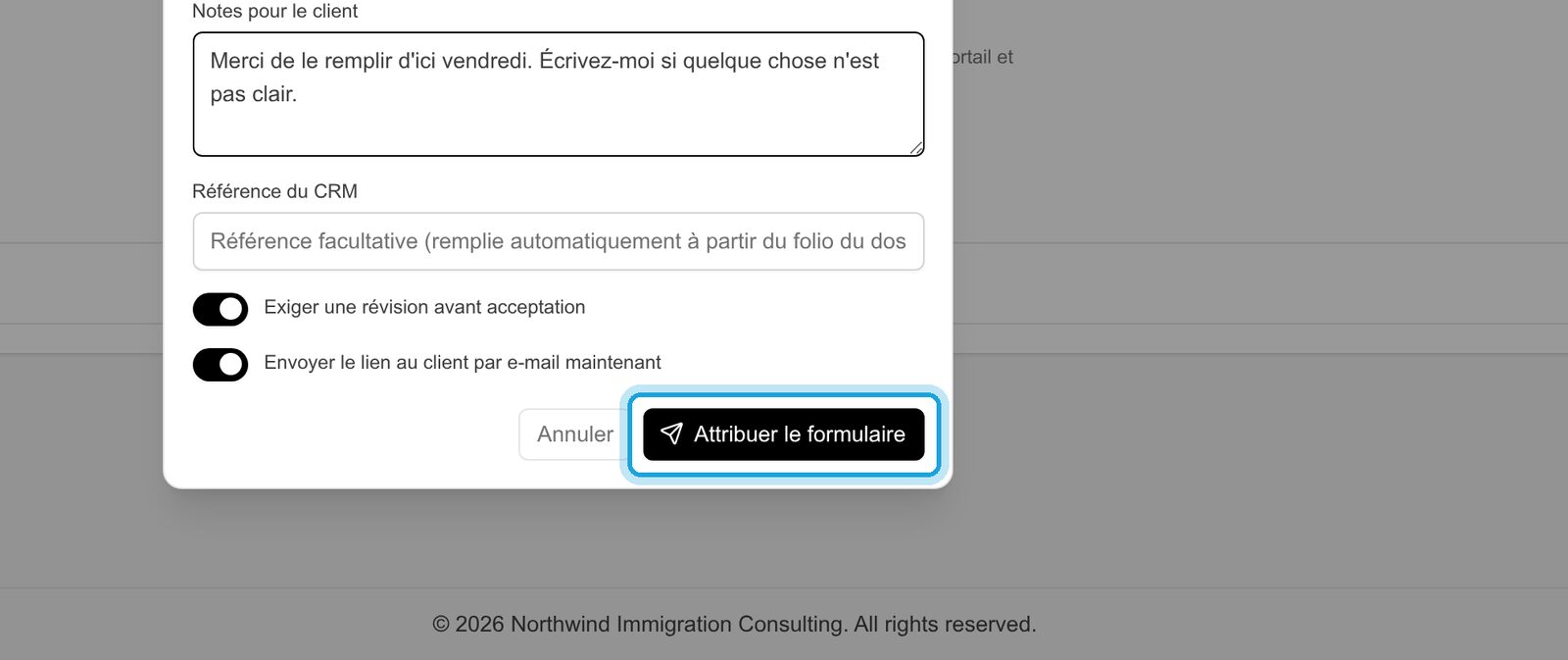
4. L'envoyer
Cliquez sur Attribuer le formulaire. Le client reçoit un courriel avec son lien personnel.
5. Suivre l'avancement
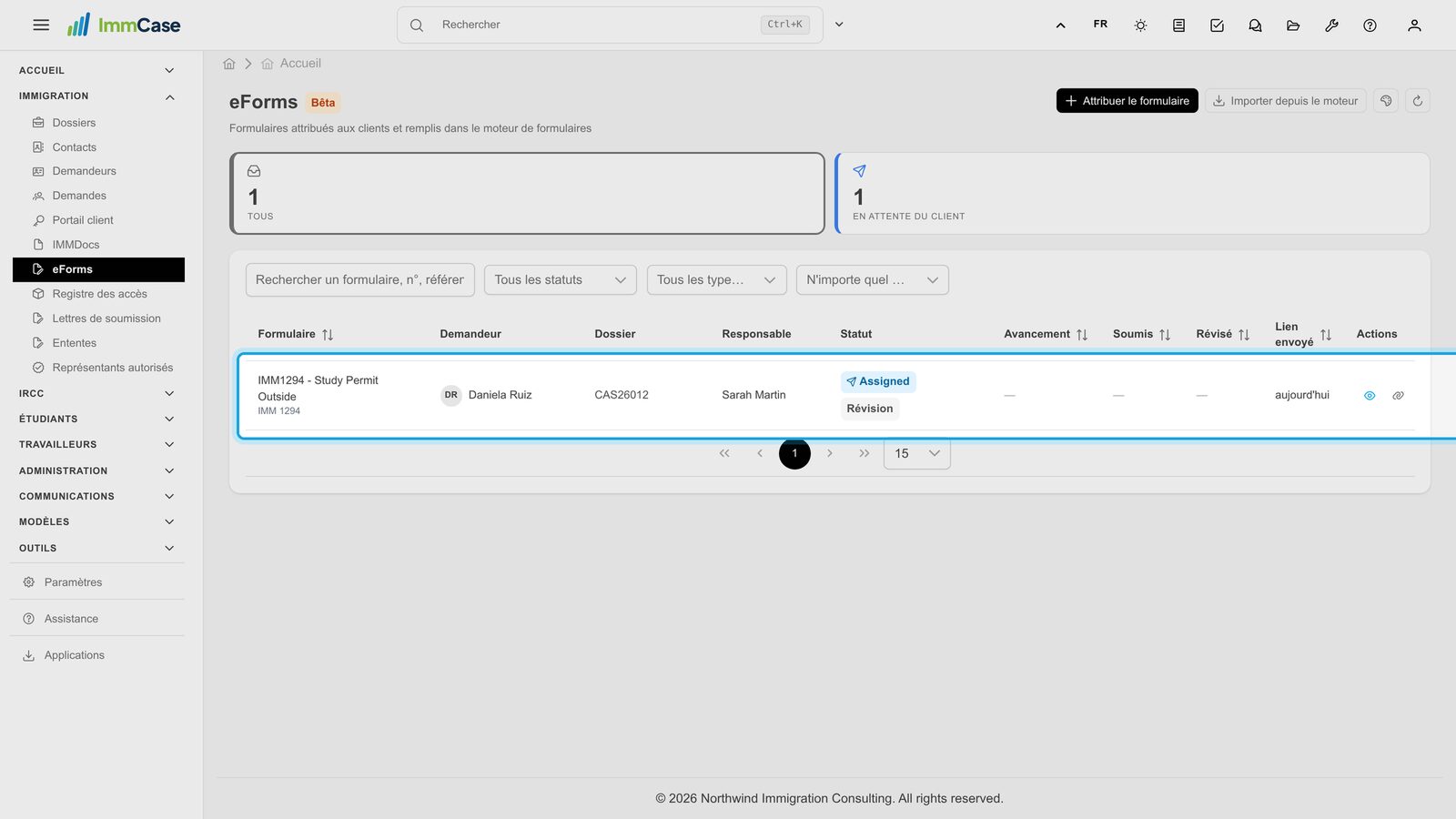
Le formulaire apparaît dans la liste comme Attribué, avec le dossier, la date d'envoi du lien et, dès que le client commence, la part remplie. Les compteurs du haut montrent ce qui est en attente du client et ce qui attend votre révision. Quand il le soumet, ouvrez le formulaire, vérifiez les réponses, puis acceptez-les ou renvoyez-les avec un commentaire.
Bon à savoir
- Depuis le dossier aussi. L'Espace de travail du dossier affiche ses eForms à côté de la liste de documents.
- Lien perdu? L'icône de lien sur la ligne copie le lien du client pour l'envoyer autrement.
- Votre logo sur le formulaire. Image du portail, en haut de la page eForms, définit le nom et le logo que voient vos clients.
Votre écran ne correspond pas au guide? Écrivez-nous, ou utilisez Assistance dans ImmCase.
Guide suivant : Déposer une demande et enregistrer la décision d’IRCC