
Manuel d'utilisation ImmCase · Le travail au quotidien
Calendrier : rencontres avec l’équipe et les clients
Le calendrier regroupe les rencontres du cabinet et affiche vos tâches à leur échéance. Invitez un collègue et un client à une rencontre : ImmCase leur envoie une invitation par courriel et vous la rappelle avant qu’elle commence.
Le cabinet, son personnel et la cliente («Daniela Ruiz») de ce guide sont fictifs.
Pour commencer
Documents et demandes
- Recevoir et vérifier les documents
- Garder les fichiers d'un client au même endroit
- Voir tous les documents d'un dossier d'un coup d'œil
- Envoyer un eForm à un client
- Déposer une demande et enregistrer la décision d’IRCC
- Rédiger une lettre de présentation
Le travail au quotidien
- Notes : écrire, épingler, retrouver
- Tâches : assigner, lier, suivre
- Calendrier : rencontres avec l’équipe et les clients
- Boîte de réception : les courriels du cabinet, avec ses clients
- Messagerie : parlez à votre équipe sans quitter ImmCase
- Tableau de bord : le cabinet en un coup d’œil
- Ajouter vos propres champs
Sur cette page : Regarder la vidéo · Étape par étape · Bon à savoir · PDF
Pour commencer
- Créer un contact · 1:03
- Créer un devis · 0:55
- Ouvrir un dossier · 0:54
Documents et demandes
- Recevoir et vérifier les documents · 0:43
- Garder les fichiers d'un client au même endroit · 0:41
- Voir tous les documents d'un dossier d'un coup d'œil · 0:49
- Envoyer un eForm à un client · 0:39
- Déposer une demande et enregistrer la décision d’IRCC · 0:47
- Rédiger une lettre de présentation · 0:38
Le travail au quotidien
- Notes : écrire, épingler, retrouver · 0:48
- Tâches : assigner, lier, suivre · 0:49
- Calendrier : rencontres avec l’équipe et les clients · 0:50
- Boîte de réception : les courriels du cabinet, avec ses clients · 0:54
- Messagerie : parlez à votre équipe sans quitter ImmCase · 0:58
- Tableau de bord : le cabinet en un coup d’œil · 0:49
- Ajouter vos propres champs · 0:40
Regarder la vidéo
Étape par étape
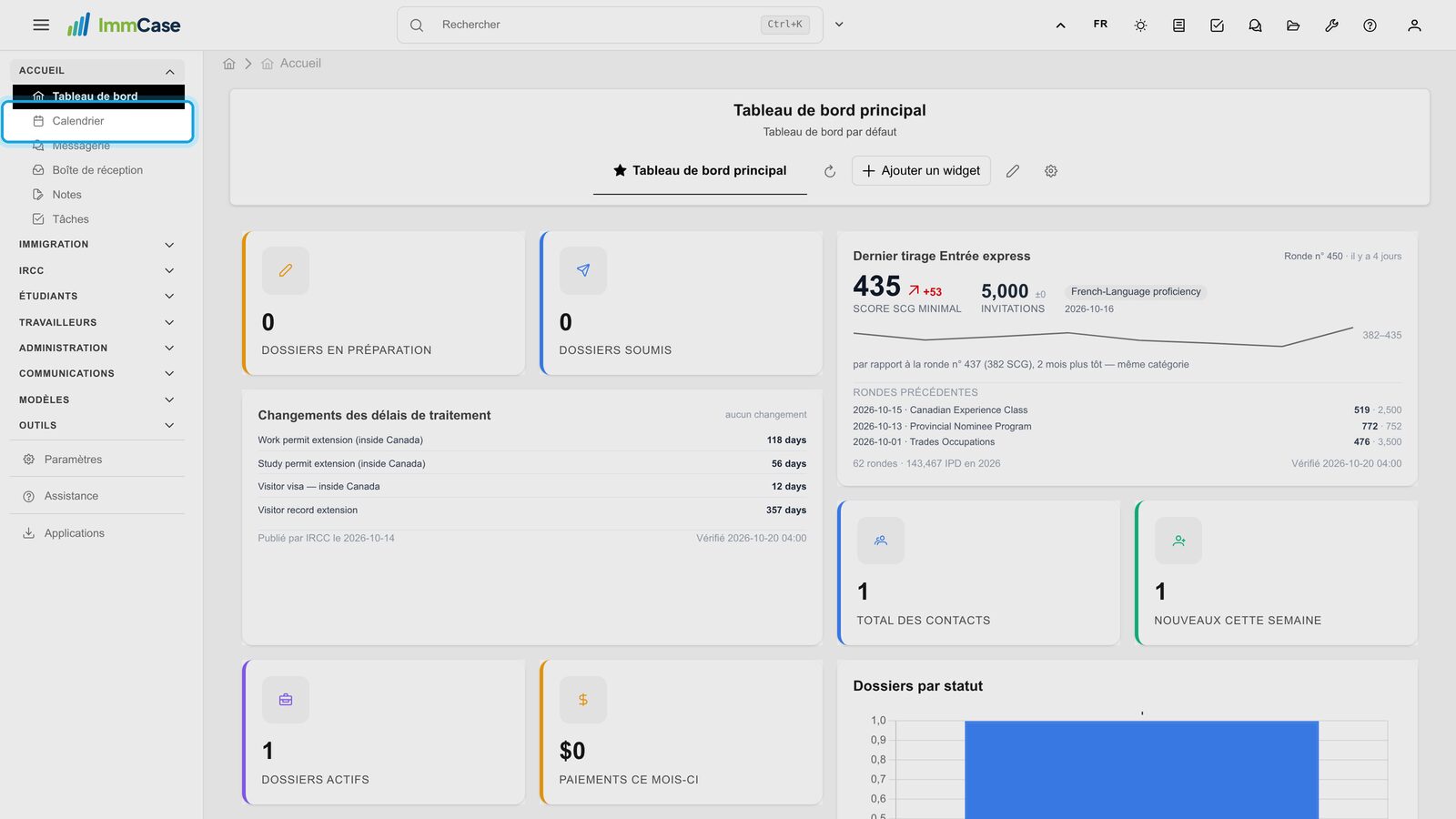
1. Ouvrir le calendrier
Dans le menu de gauche, ouvrez Accueil et cliquez sur Calendrier.
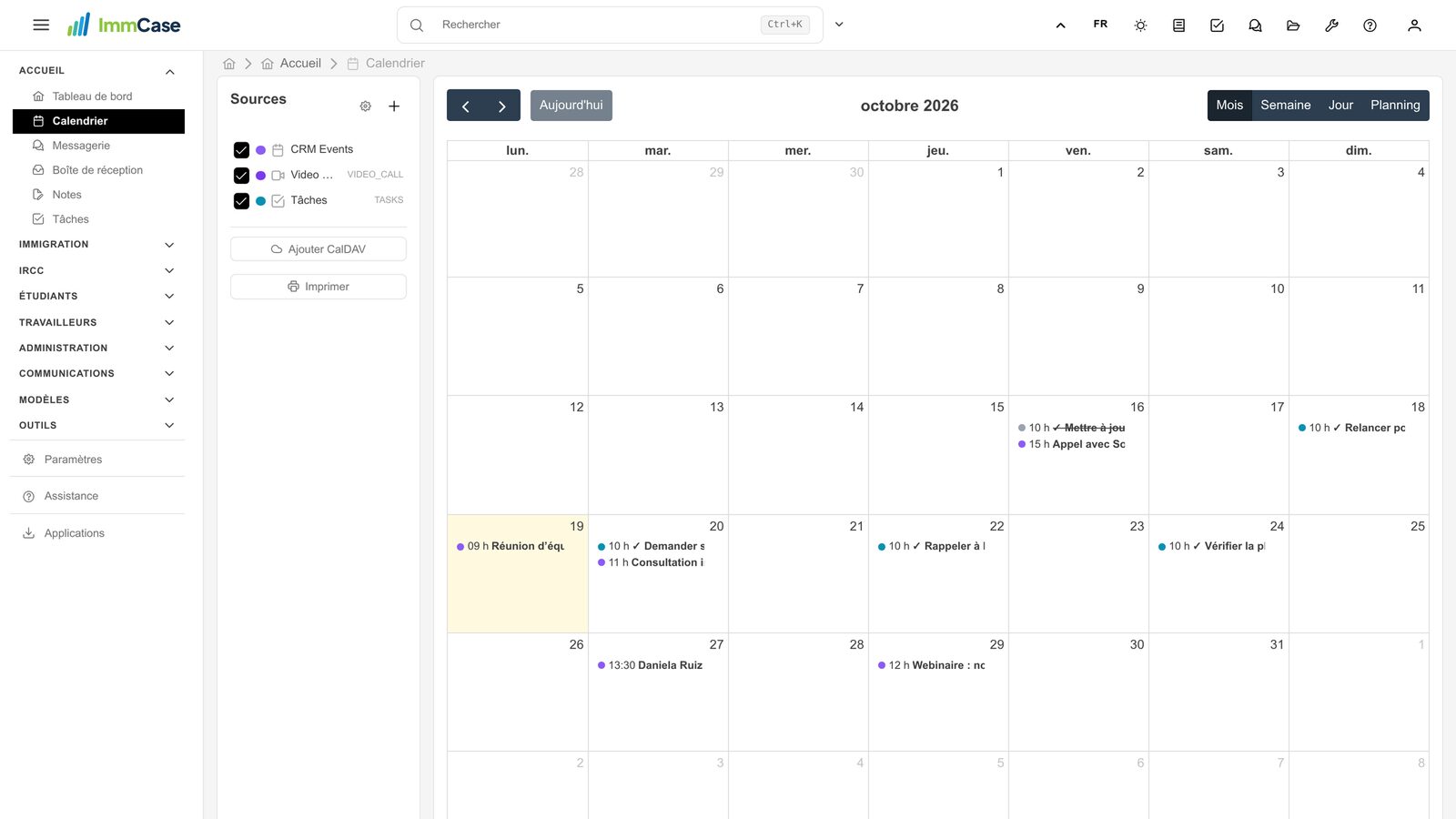
2. Rencontres et tâches ensemble
Le mois affiche vos rencontres et, avec un crochet, les tâches à faire chaque jour. Les Sources à gauche affichent ou masquent chaque type.
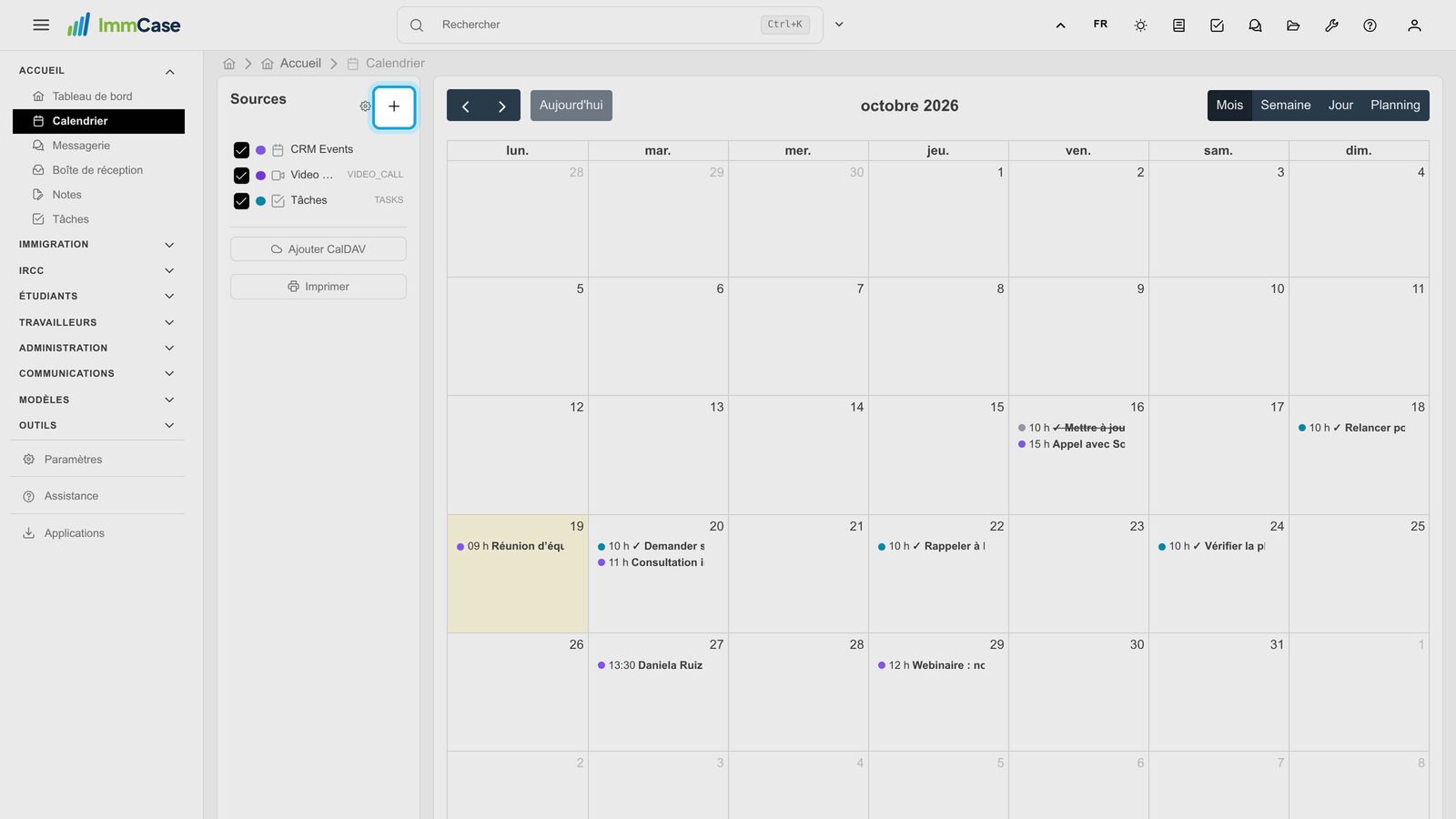
3. Nouvel événement
Cliquez sur + à côté de Sources. Vous pouvez aussi cliquer sur un jour, ou glisser sur des heures dans la vue semaine.
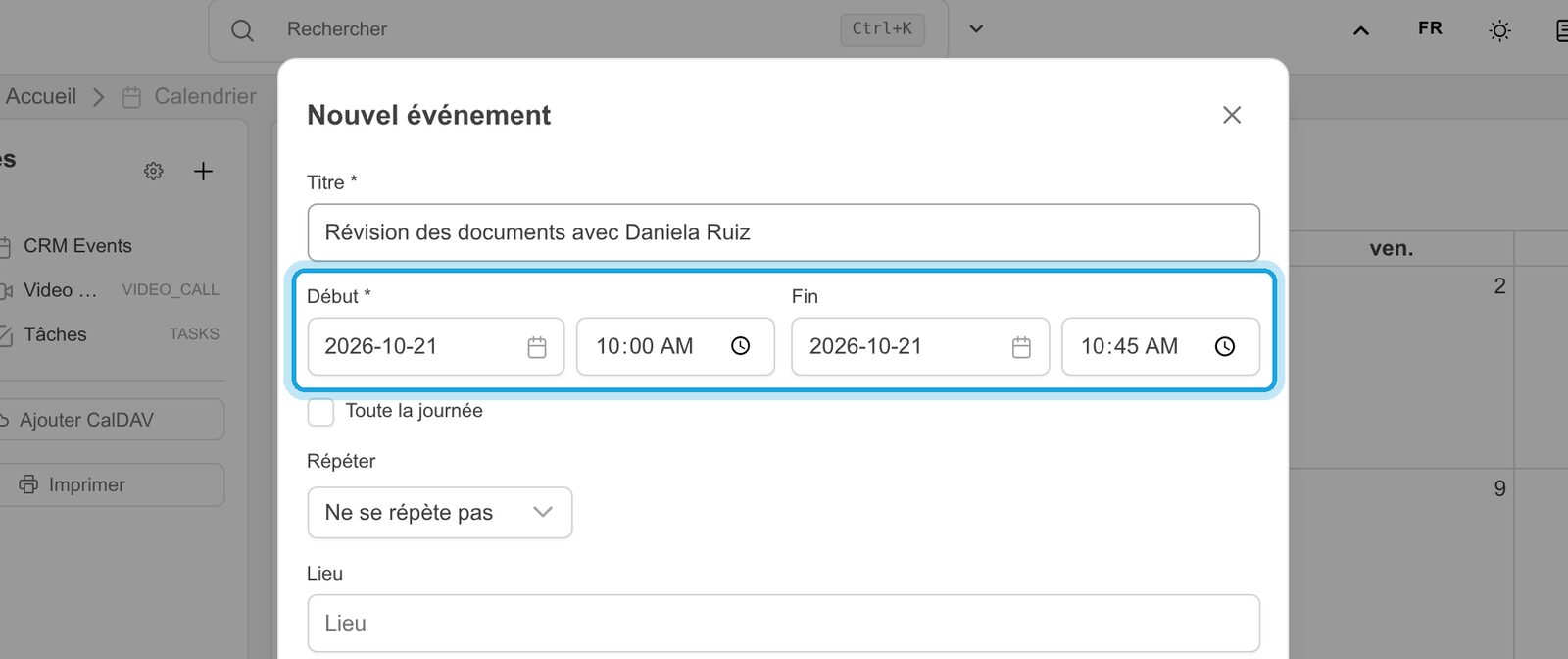
4. Titre et heure
Tapez le Titre, puis le Début et la Fin : choisissez le jour dans le calendrier ou tapez-le (AAAA-MM-JJ), puis l’heure.
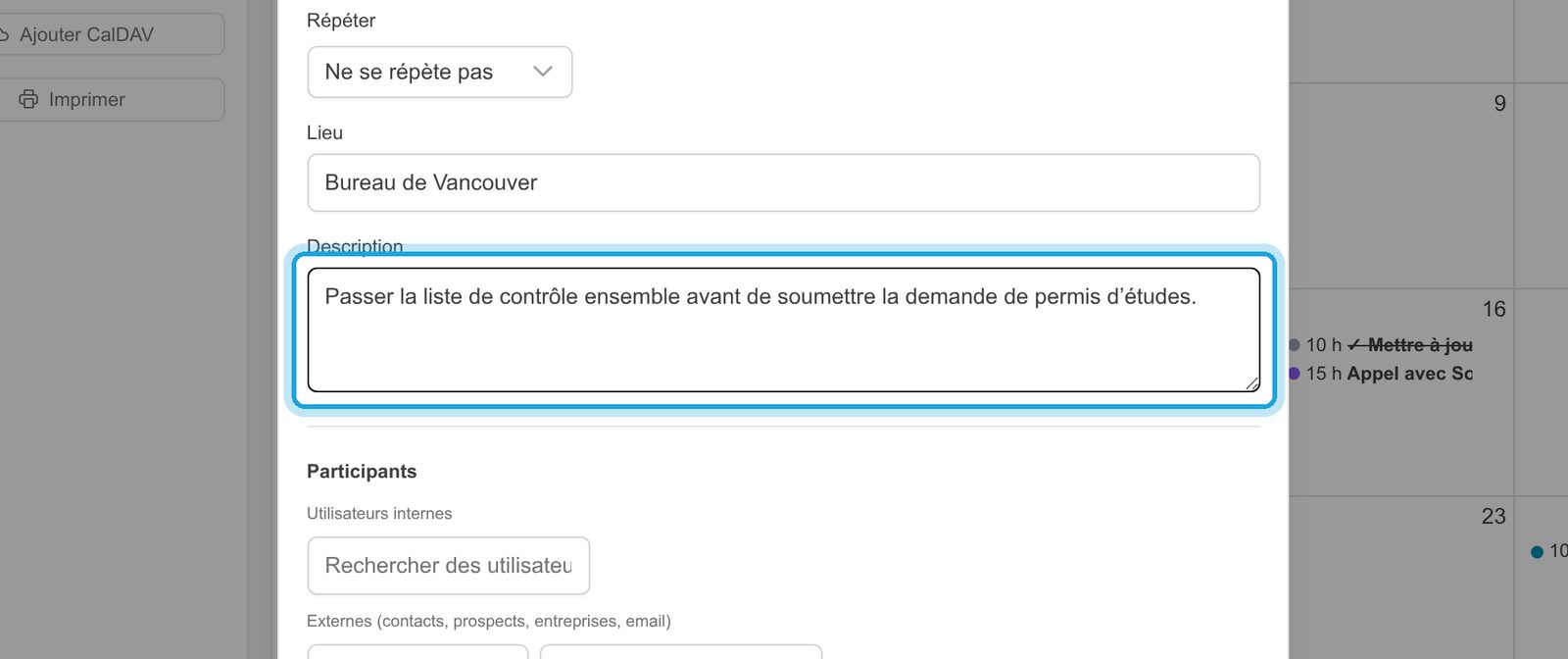
5. Où et pourquoi
Ajoutez le Lieu et, au besoin, une Description : les personnes invitées voient les deux.
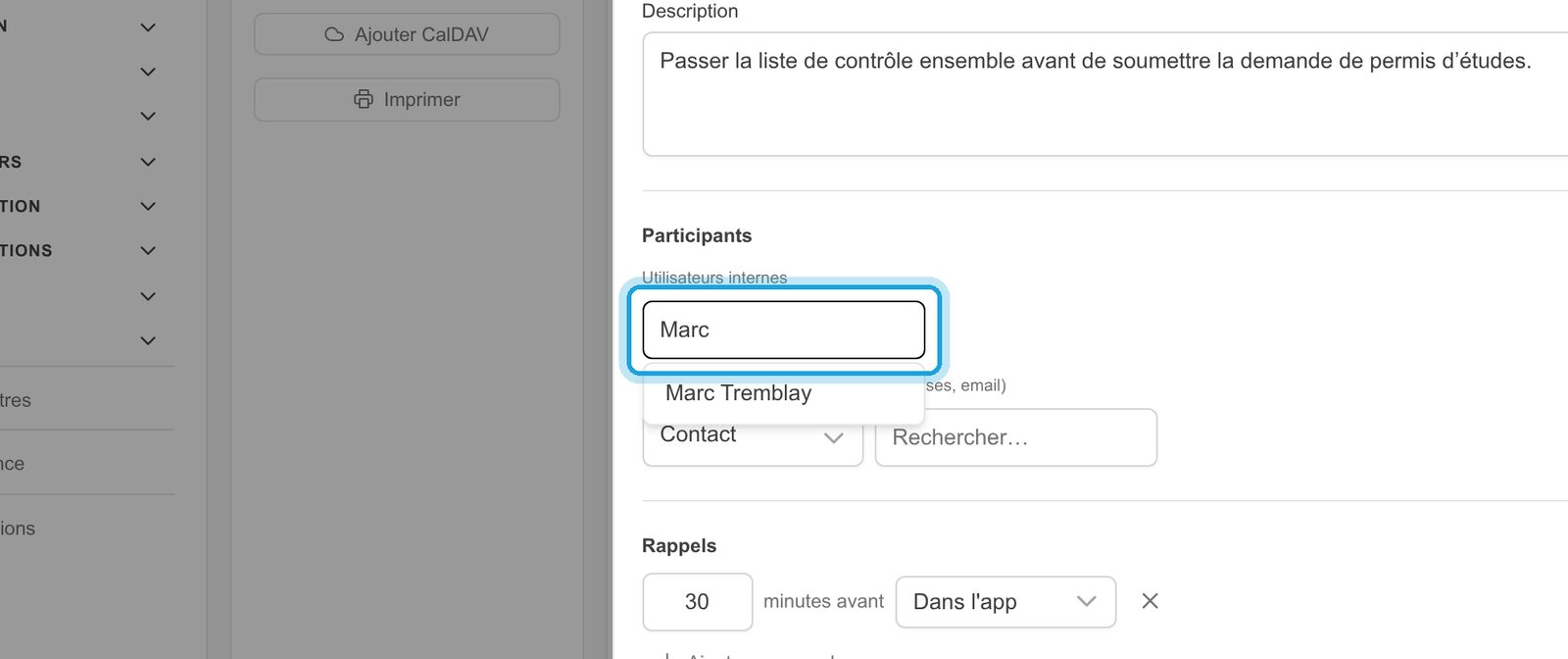
6. Inviter un collègue
Sous Utilisateurs internes, tapez un nom et choisissez la personne. La rencontre apparaît aussi dans son calendrier.
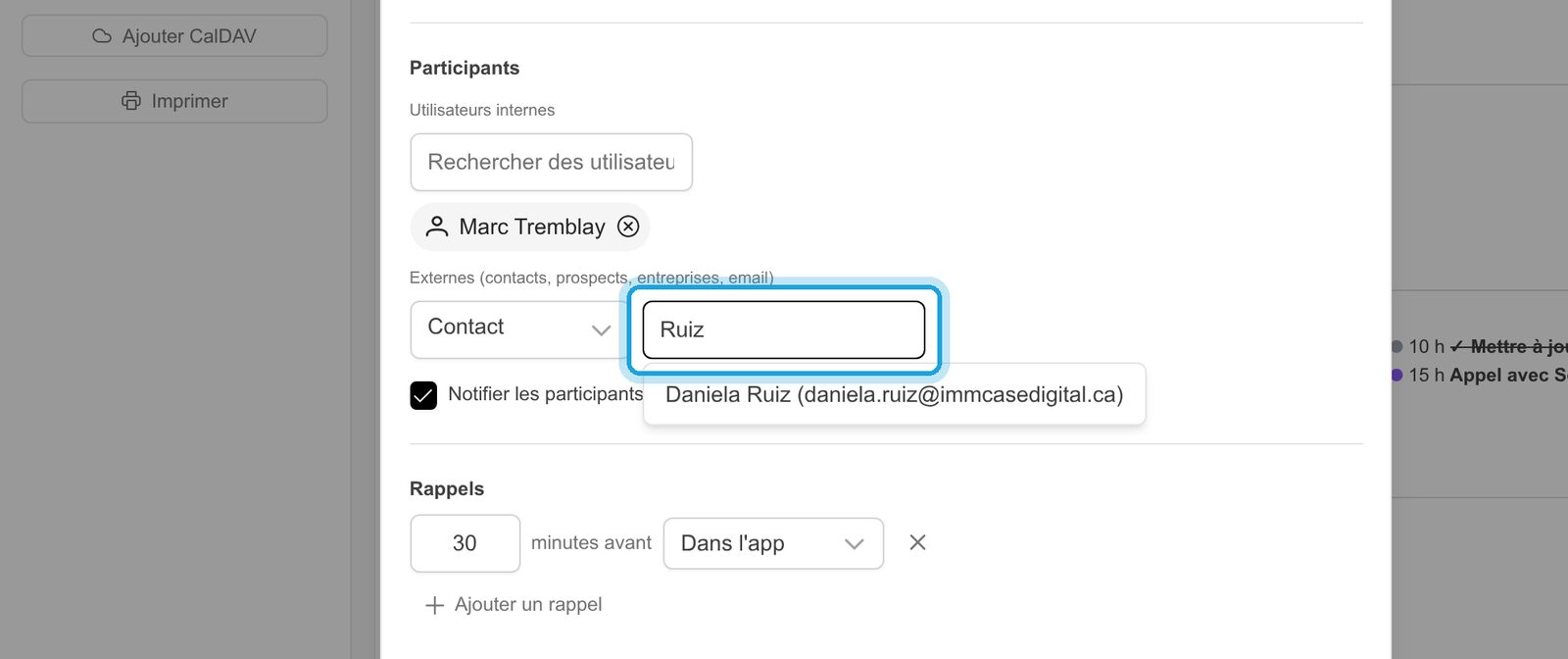
7. Inviter le client
Sous Externes, gardez Contact et cherchez le client. Vous pouvez aussi inviter n’importe quelle adresse courriel.
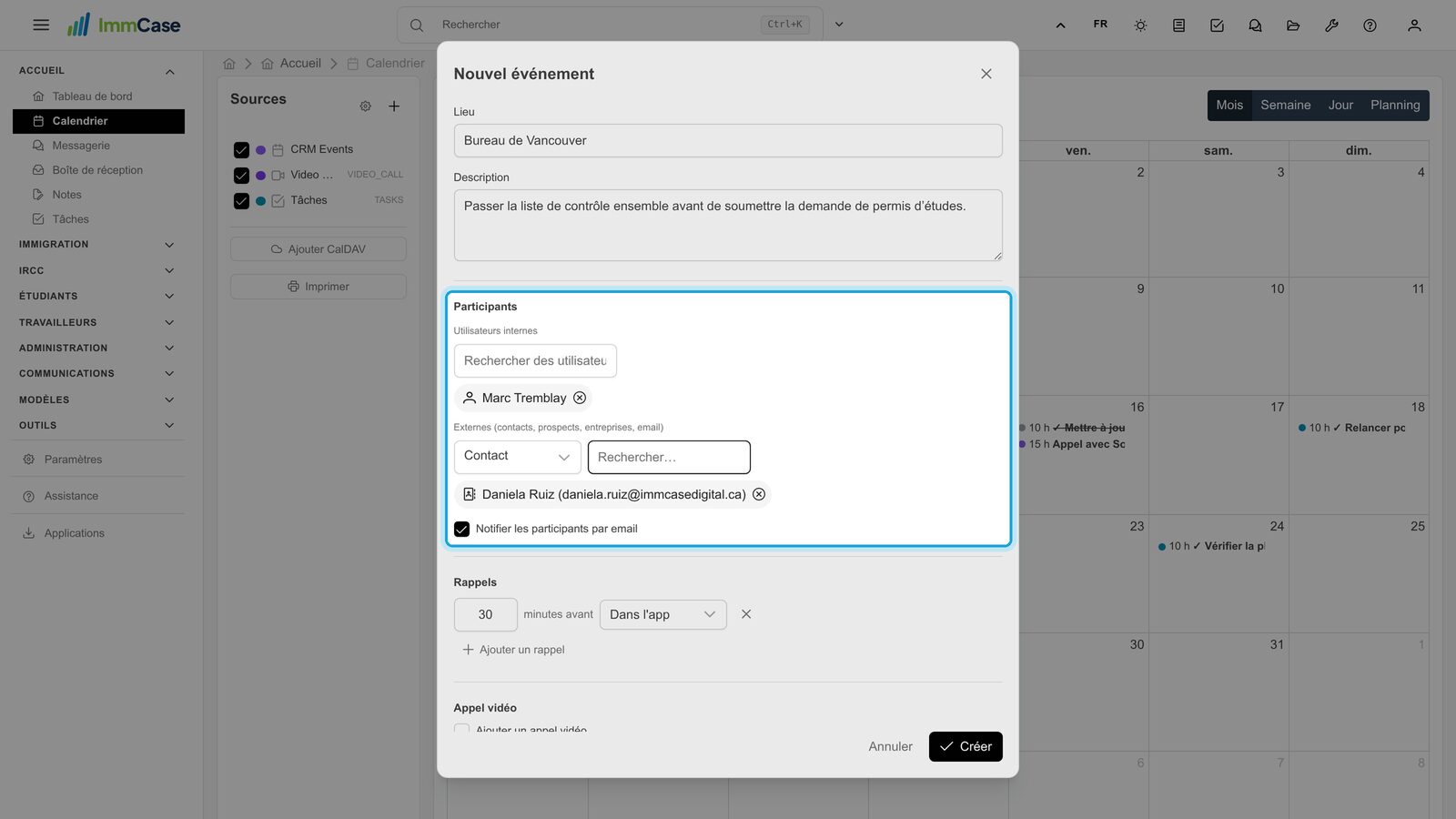
8. Invitations et rappels
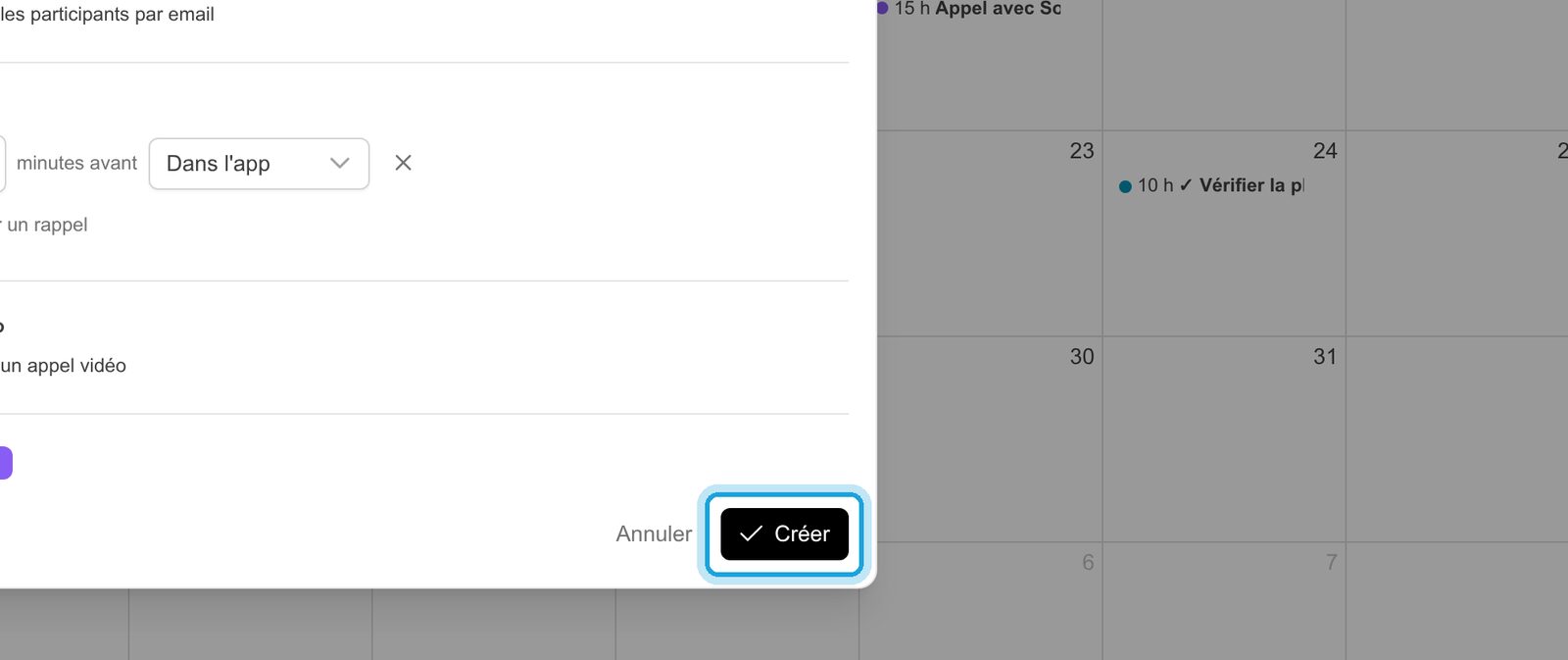
Laissez Notifier les participants par email coché : chaque personne reçoit une invitation par courriel qui ajoute la rencontre à son propre calendrier. Sous Rappels, ImmCase vous prévient 30 minutes avant; changez le délai ou ajoutez un rappel par courriel.
9. Créer
Cliquez sur Créer.
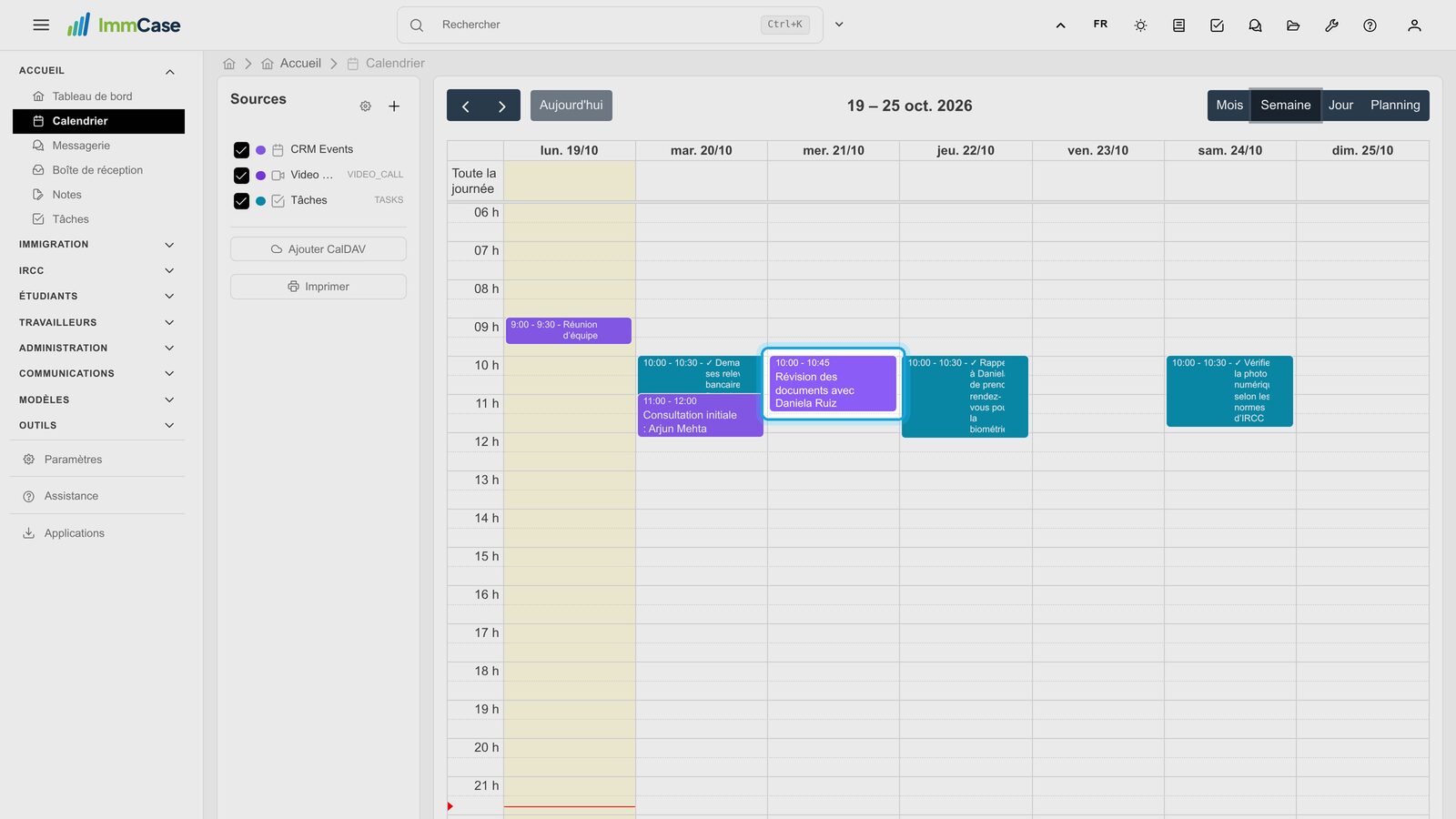
10. La semaine d’un coup d’œil
Semaine affiche chaque rencontre à son heure. Glissez une rencontre pour la déplacer, ou tirez son bord inférieur pour changer sa durée.
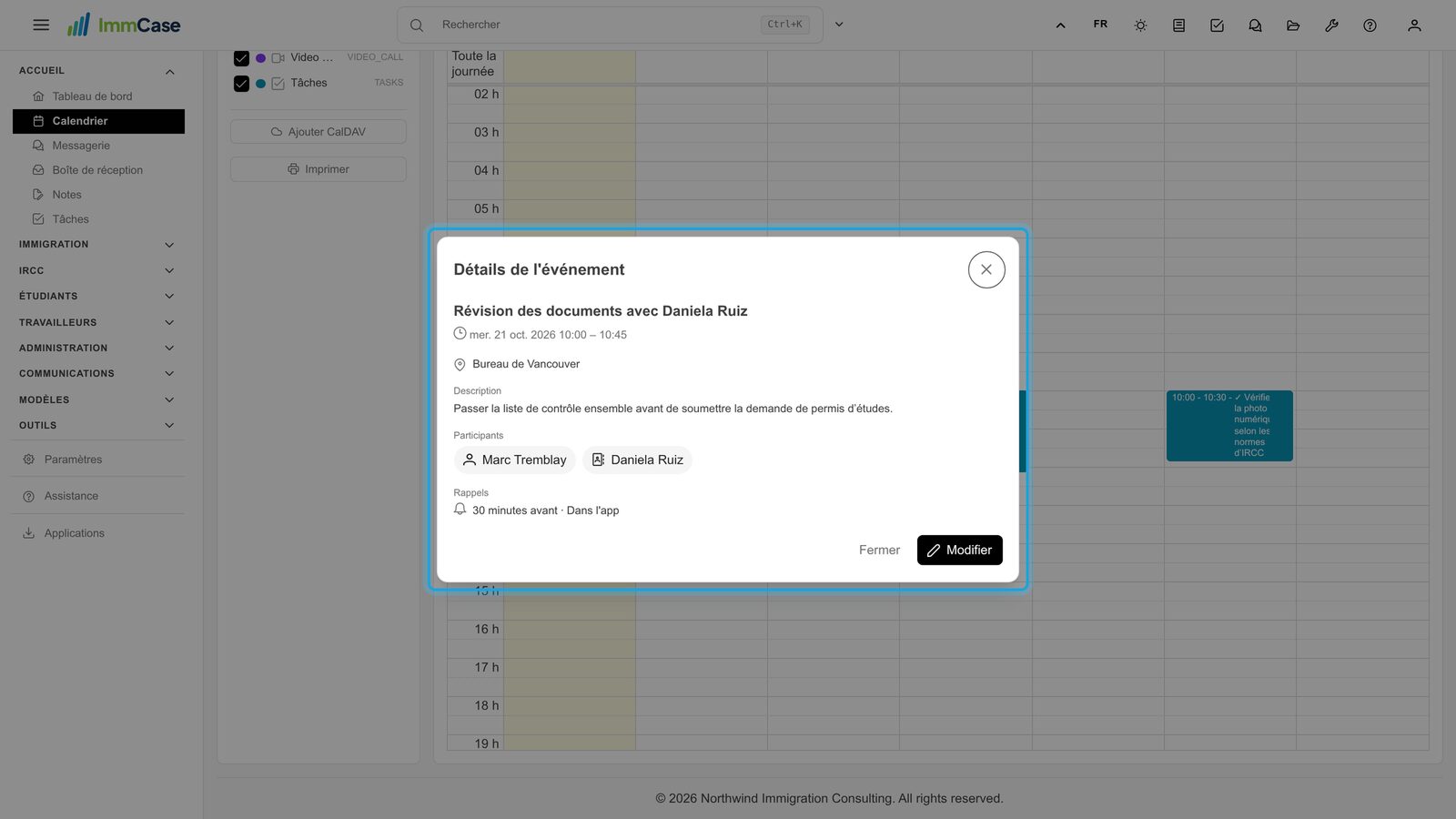
11. Ouvrir une rencontre
Cliquez sur une rencontre pour voir quand et où elle a lieu, qui est invité et ses rappels. Modifier la change; cochez Notifier les participants par email avant d’enregistrer pour leur envoyer la modification.
Bon à savoir
- Une visioconférence en un clic : cochez Ajouter un appel vidéo dans l’événement; le client se joint par un lien dans son navigateur.
- Sur votre téléphone : l’engrenage à côté de Sources → Synchroniser l'appareil met votre calendrier ImmCase dans Apple Calendrier, Outlook ou Google Agenda.
- Vos autres calendriers : Ajouter CalDAV affiche un calendrier externe (iCloud, par exemple) à côté de vos rencontres ImmCase.
- Sur papier : Imprimer produit un agenda ou une grille mensuelle.
Votre écran ne correspond pas au guide? Écrivez-nous, ou utilisez Assistance dans ImmCase.
Guide suivant : Boîte de réception : les courriels du cabinet, avec ses clients