
Manuel d'utilisation ImmCase · Documents et demandes
Recevoir et vérifier les documents
Chaque personne d'un dossier a une liste de documents : passeport, photo, relevés bancaires et ainsi de suite, selon la demande. Dans l'Espace de travail du dossier, vous téléversez chaque document, le consultez, puis l'acceptez ou demandez un remplacement. La barre du haut montre où en est le dossier.
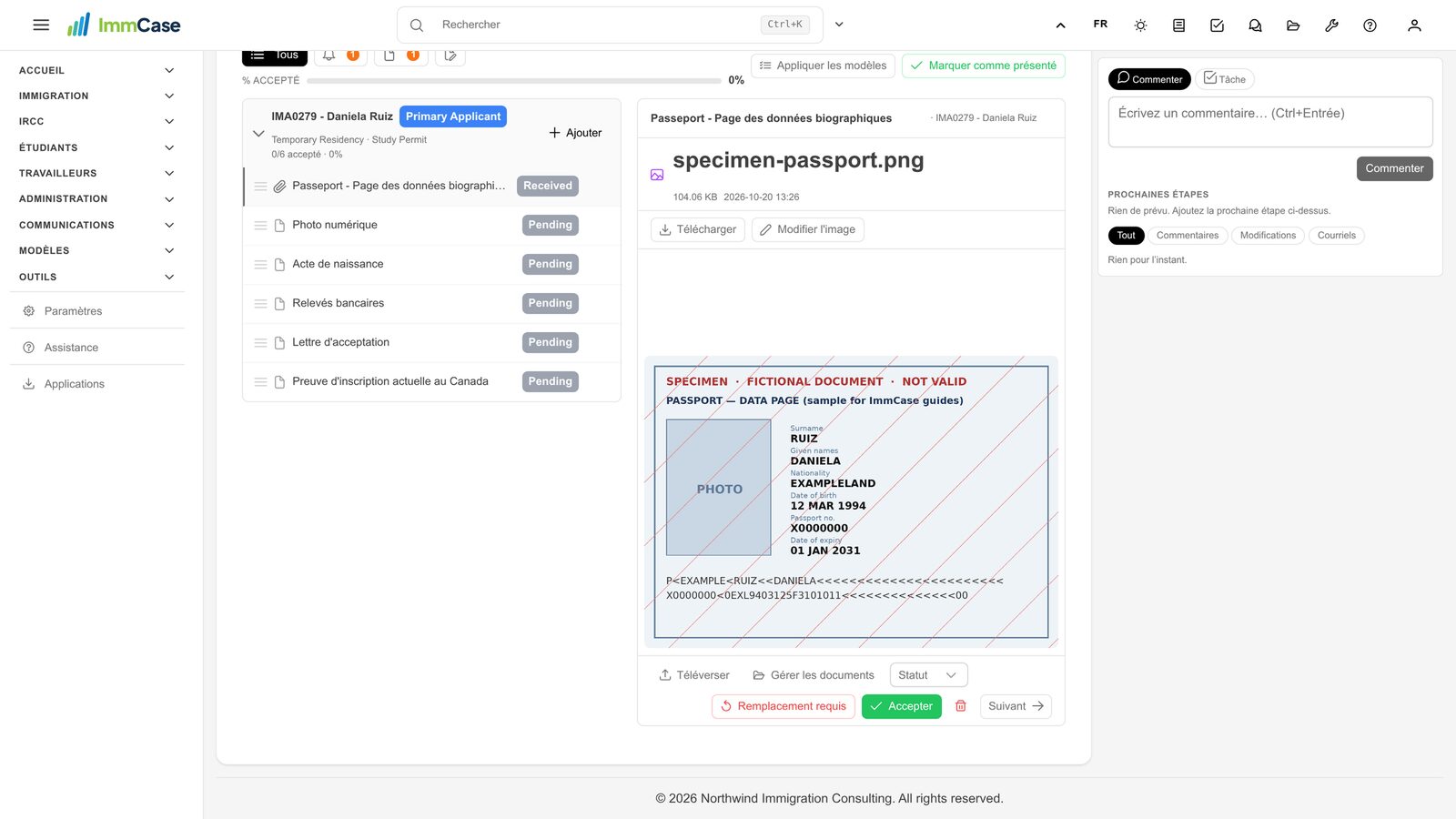
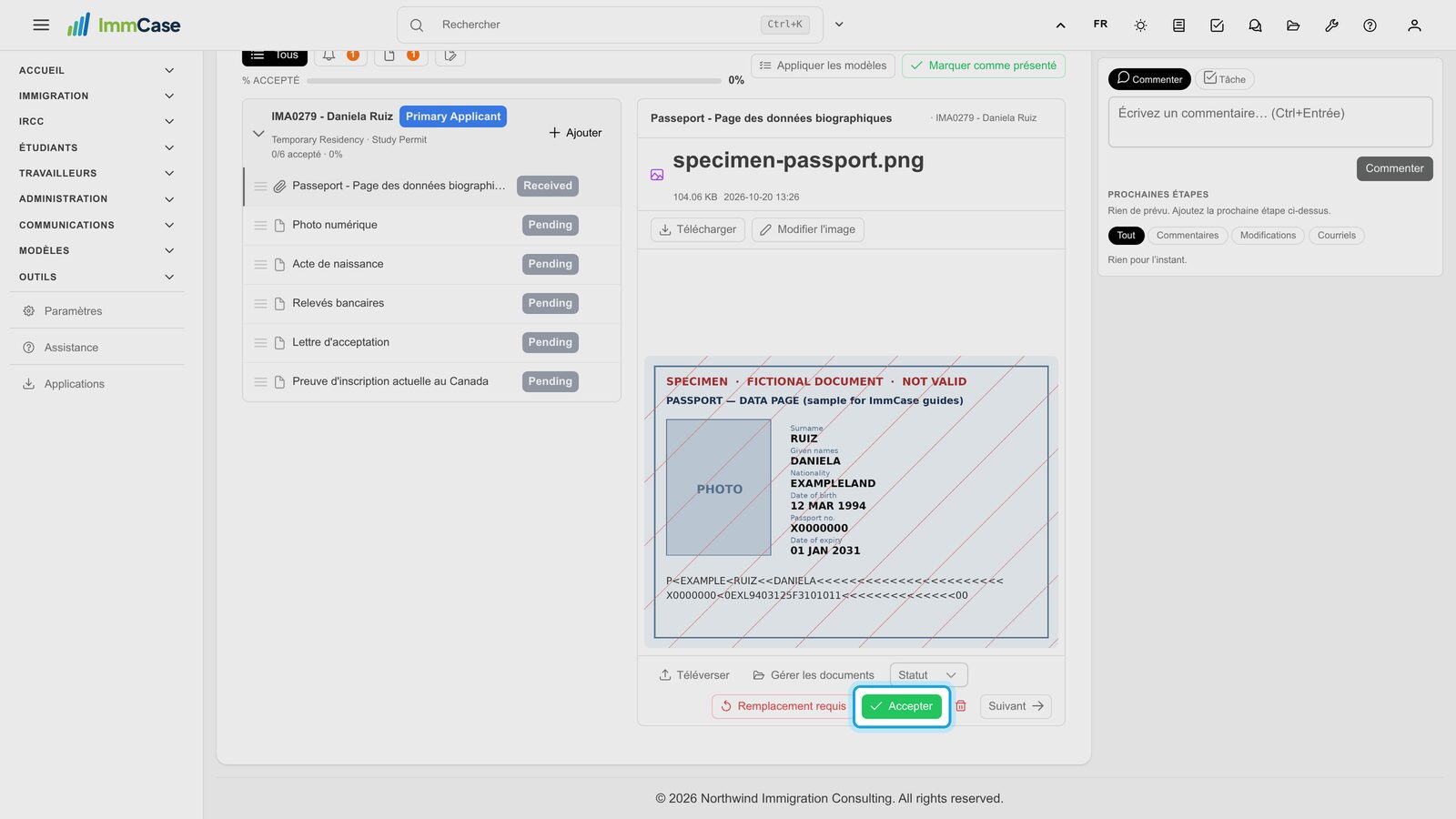
La cliente («Daniela Ruiz») et le passeport de ce guide sont fictifs; le document est un spécimen marqué NOT VALID.
Pour commencer
Documents et demandes
- Recevoir et vérifier les documents
- Garder les fichiers d'un client au même endroit
- Voir tous les documents d'un dossier d'un coup d'œil
- Envoyer un eForm à un client
- Déposer une demande et enregistrer la décision d’IRCC
- Rédiger une lettre de présentation
Le travail au quotidien
- Notes : écrire, épingler, retrouver
- Tâches : assigner, lier, suivre
- Calendrier : rencontres avec l’équipe et les clients
- Boîte de réception : les courriels du cabinet, avec ses clients
- Messagerie : parlez à votre équipe sans quitter ImmCase
- Tableau de bord : le cabinet en un coup d’œil
- Ajouter vos propres champs
Sur cette page : Regarder la vidéo · Étape par étape · Bon à savoir · PDF
Pour commencer
- Créer un contact · 1:03
- Créer un devis · 0:55
- Ouvrir un dossier · 0:54
Documents et demandes
- Recevoir et vérifier les documents · 0:43
- Garder les fichiers d'un client au même endroit · 0:41
- Voir tous les documents d'un dossier d'un coup d'œil · 0:49
- Envoyer un eForm à un client · 0:39
- Déposer une demande et enregistrer la décision d’IRCC · 0:47
- Rédiger une lettre de présentation · 0:38
Le travail au quotidien
- Notes : écrire, épingler, retrouver · 0:48
- Tâches : assigner, lier, suivre · 0:49
- Calendrier : rencontres avec l’équipe et les clients · 0:50
- Boîte de réception : les courriels du cabinet, avec ses clients · 0:54
- Messagerie : parlez à votre équipe sans quitter ImmCase · 0:58
- Tableau de bord : le cabinet en un coup d’œil · 0:49
- Ajouter vos propres champs · 0:40
Regarder la vidéo
Étape par étape
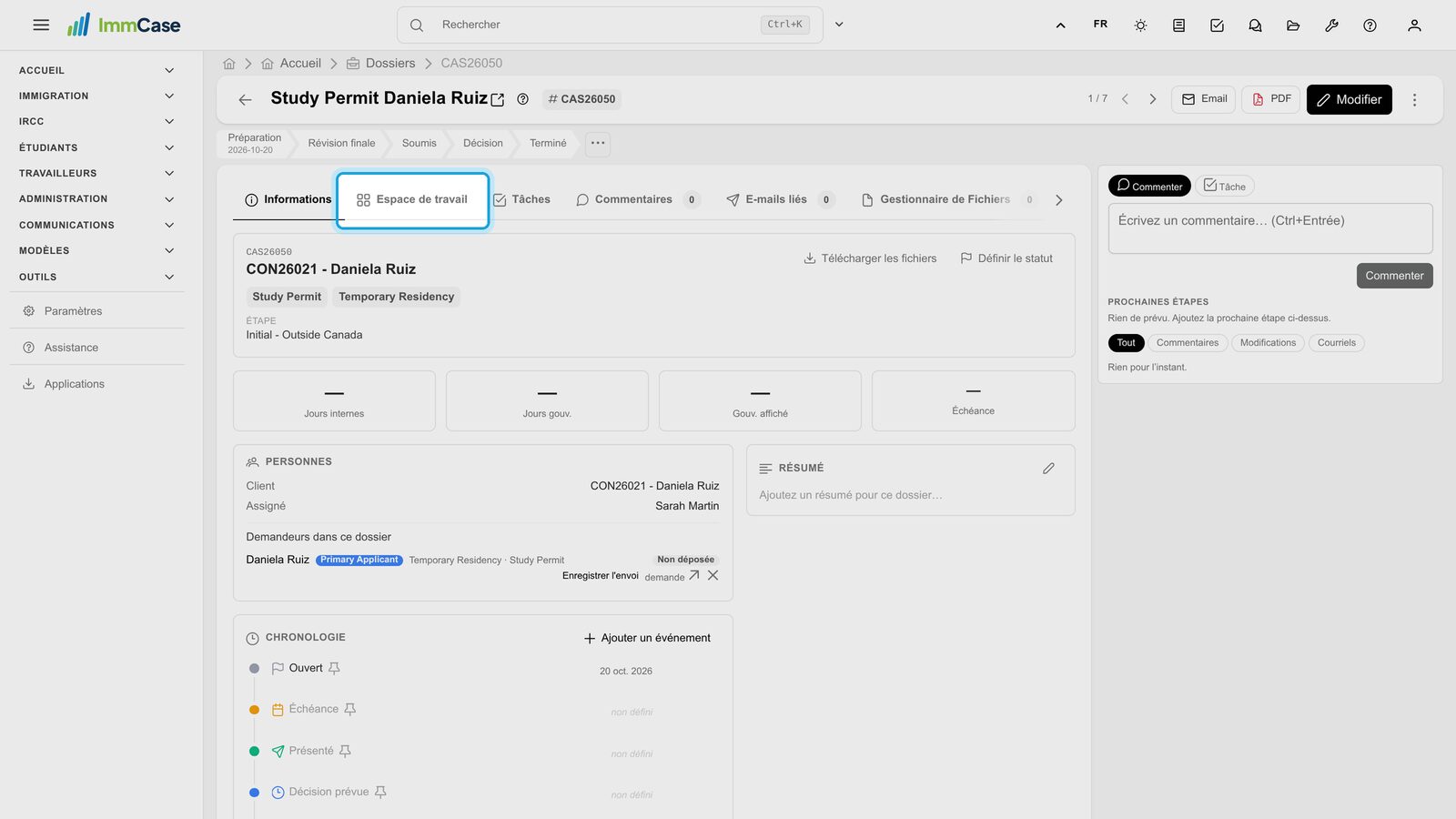
1. Ouvrir l'Espace de travail
Ouvrez le dossier et cliquez sur l'onglet Espace de travail.
2. La liste de documents
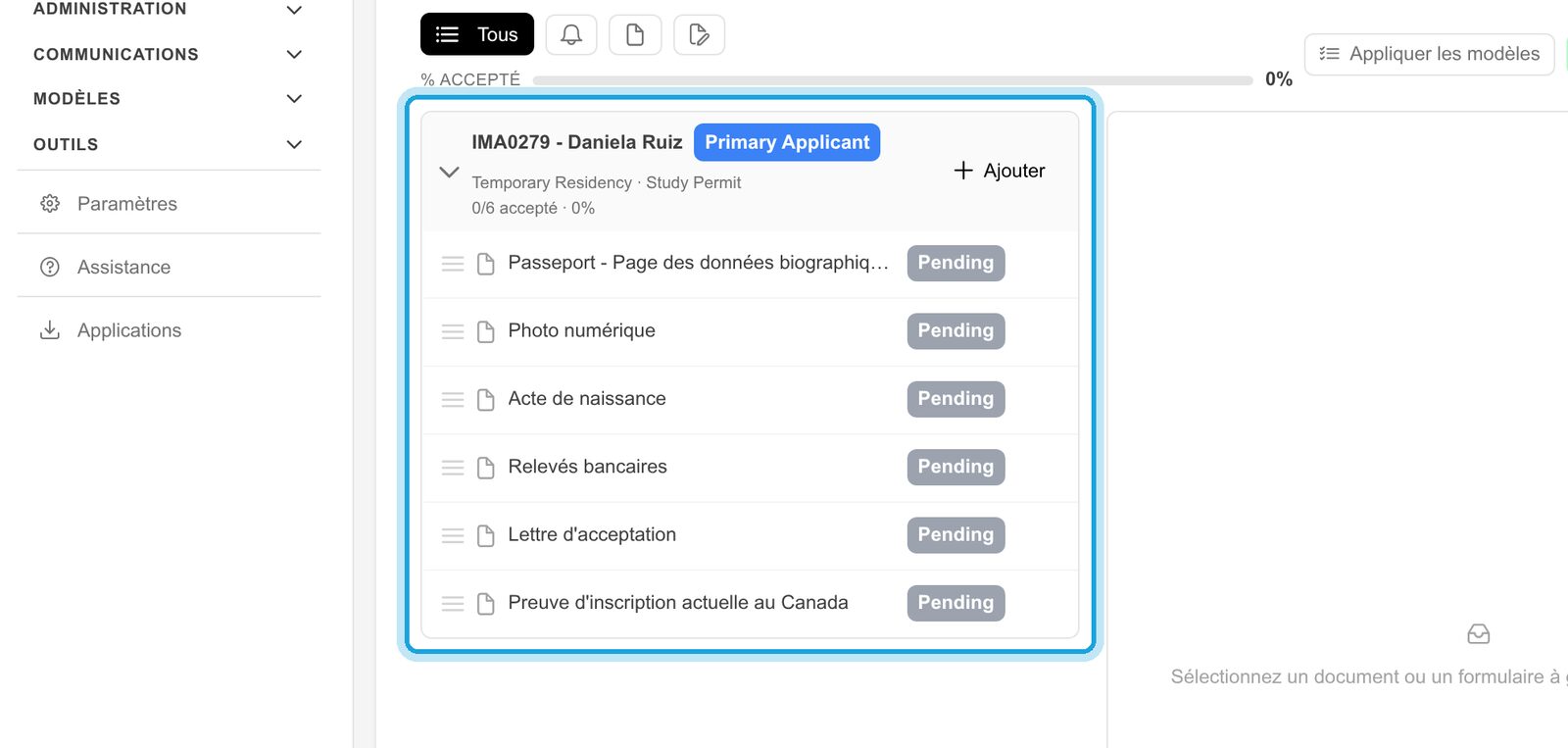
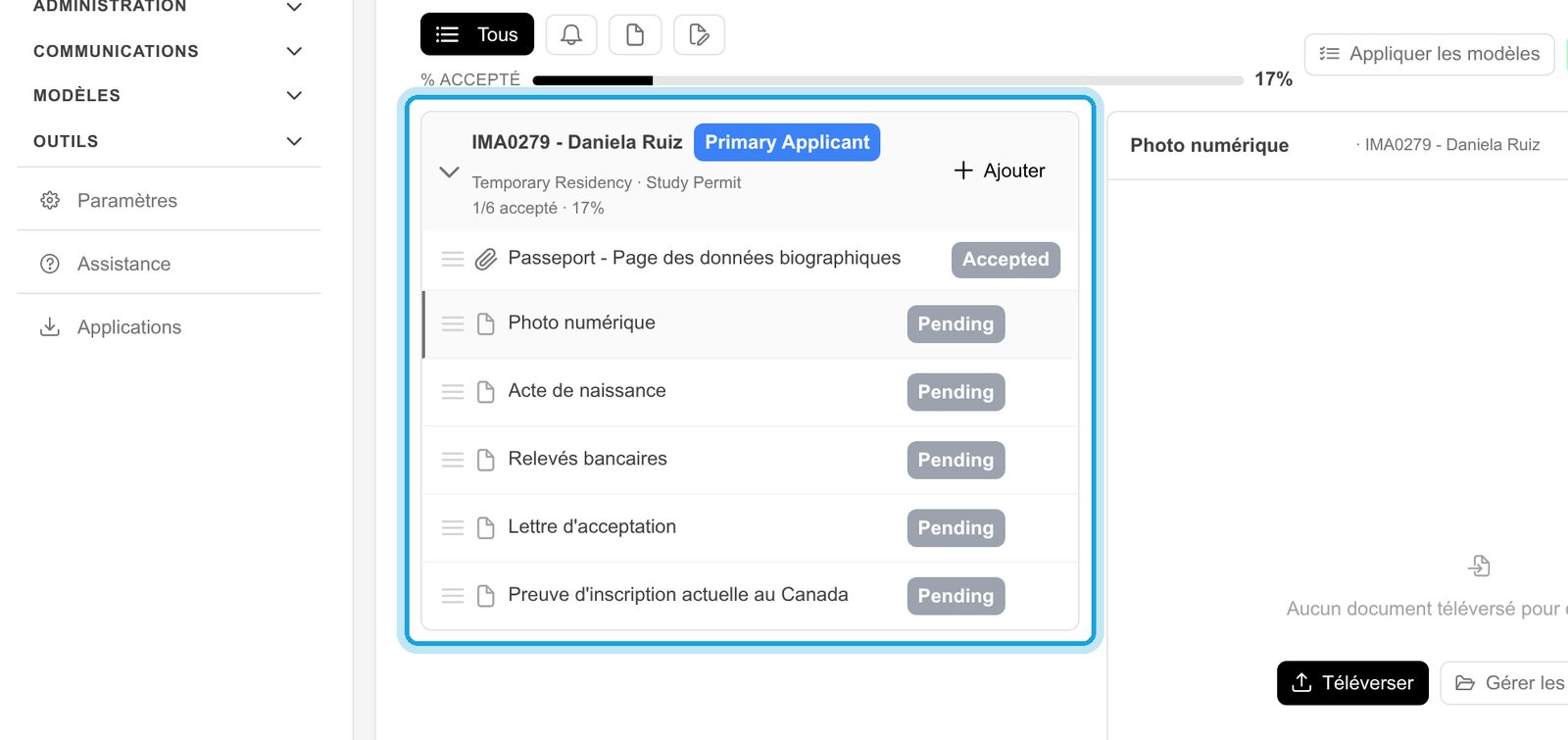
Chaque personne du dossier a sa propre liste. Chaque document commence en attente; le compteur sous le nom indique combien sont acceptés.
3. Téléverser le document
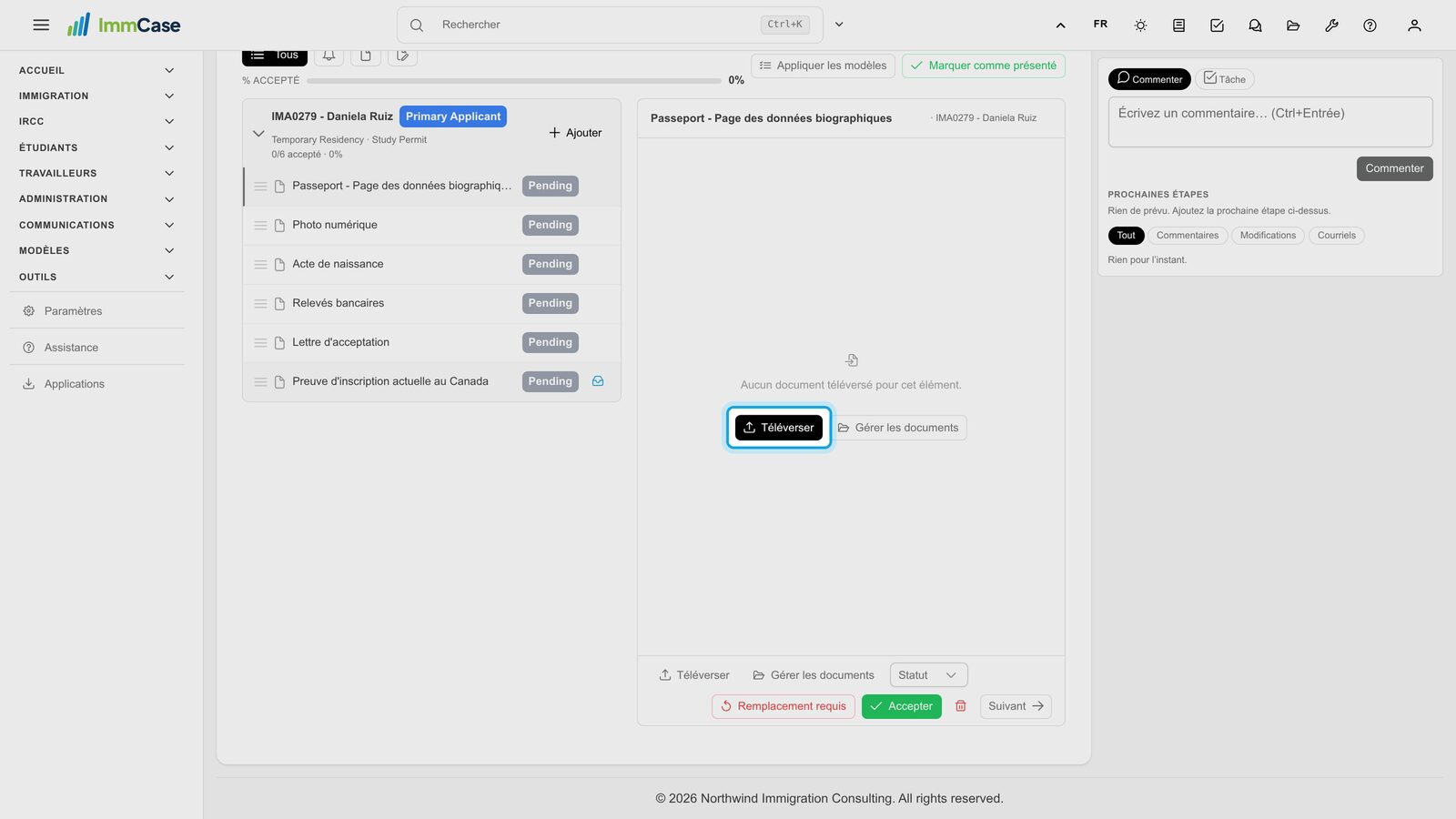
Cliquez sur un document de la liste, puis sur Téléverser et choisissez le fichier que le client vous a envoyé. Gérer les documents permet plutôt de reprendre un fichier déjà dans le dossier.
4. Le vérifier
Le fichier s'ouvre à côté de la liste et l'élément passe à Reçu. Vérifiez qu'il s'agit du bon document, complet et lisible.
5. Accepter, ou redemander
Cliquez sur Accepter s'il convient. Remplacement requis le marque à renvoyer, par exemple si une page est coupée ou si le passeport est expiré.
6. Suivre l'avancement
L'élément passe à Accepté, la barre montre la part du dossier qui est prête, et le document suivant s'ouvre pour continuer.
Bon à savoir
- Les clients peuvent aussi téléverser. Par le portail client, ils envoient les documents directement dans leur liste; vous n'avez qu'à vérifier.
- Il manque un document? Ajouter, à côté du nom de la personne, ajoute un document à sa liste.
- Les listes de votre cabinet se trouvent dans Modèles → Modèles de listes; modifiez-les une fois et chaque nouveau dossier les utilise.
Votre écran ne correspond pas au guide? Écrivez-nous, ou utilisez Assistance dans ImmCase.
Guide suivant : Garder les fichiers d'un client au même endroit