
Manuel d'utilisation ImmCase · Pour commencer
Créer un contact
Un contact est la personne avec qui vous travaillez : nom, courriel, téléphone et adresse. Les demandeurs et les dossiers se rattachent à un contact; c'est donc en général le premier enregistrement que vous créez pour un nouveau client. Cela prend environ une minute.
Tous les écrans de ce guide proviennent d'ImmCase, avec une cliente («Daniela Ruiz») et un cabinet («Northwind Immigration Consulting») fictifs. Aucune donnée réelle de client n'y figure.
Pour commencer
Documents et demandes
- Recevoir et vérifier les documents
- Garder les fichiers d'un client au même endroit
- Voir tous les documents d'un dossier d'un coup d'œil
- Envoyer un eForm à un client
- Déposer une demande et enregistrer la décision d’IRCC
- Rédiger une lettre de présentation
Le travail au quotidien
- Notes : écrire, épingler, retrouver
- Tâches : assigner, lier, suivre
- Calendrier : rencontres avec l’équipe et les clients
- Boîte de réception : les courriels du cabinet, avec ses clients
- Messagerie : parlez à votre équipe sans quitter ImmCase
- Tableau de bord : le cabinet en un coup d’œil
- Ajouter vos propres champs
Sur cette page : Regarder la vidéo · Étape par étape · Bon à savoir · PDF
Pour commencer
- Créer un contact · 1:03
- Créer un devis · 0:55
- Ouvrir un dossier · 0:54
Documents et demandes
- Recevoir et vérifier les documents · 0:43
- Garder les fichiers d'un client au même endroit · 0:41
- Voir tous les documents d'un dossier d'un coup d'œil · 0:49
- Envoyer un eForm à un client · 0:39
- Déposer une demande et enregistrer la décision d’IRCC · 0:47
- Rédiger une lettre de présentation · 0:38
Le travail au quotidien
- Notes : écrire, épingler, retrouver · 0:48
- Tâches : assigner, lier, suivre · 0:49
- Calendrier : rencontres avec l’équipe et les clients · 0:50
- Boîte de réception : les courriels du cabinet, avec ses clients · 0:54
- Messagerie : parlez à votre équipe sans quitter ImmCase · 0:58
- Tableau de bord : le cabinet en un coup d’œil · 0:49
- Ajouter vos propres champs · 0:40
Regarder la vidéo
Étape par étape
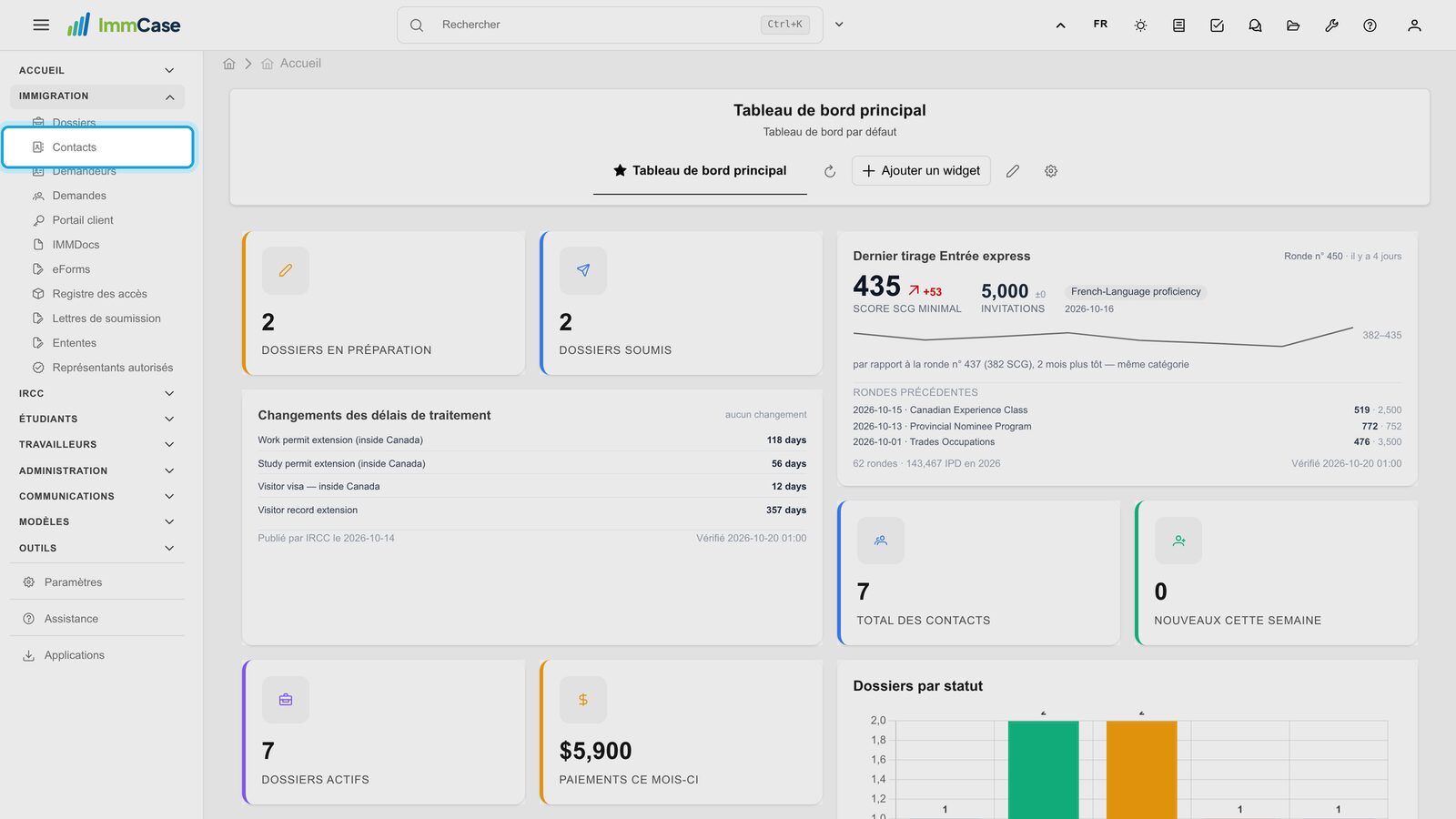
1. Ouvrir Contacts
Dans le menu de gauche, ouvrez Immigration et cliquez sur Contacts. La liste de tous les contacts de votre cabinet s'affiche.
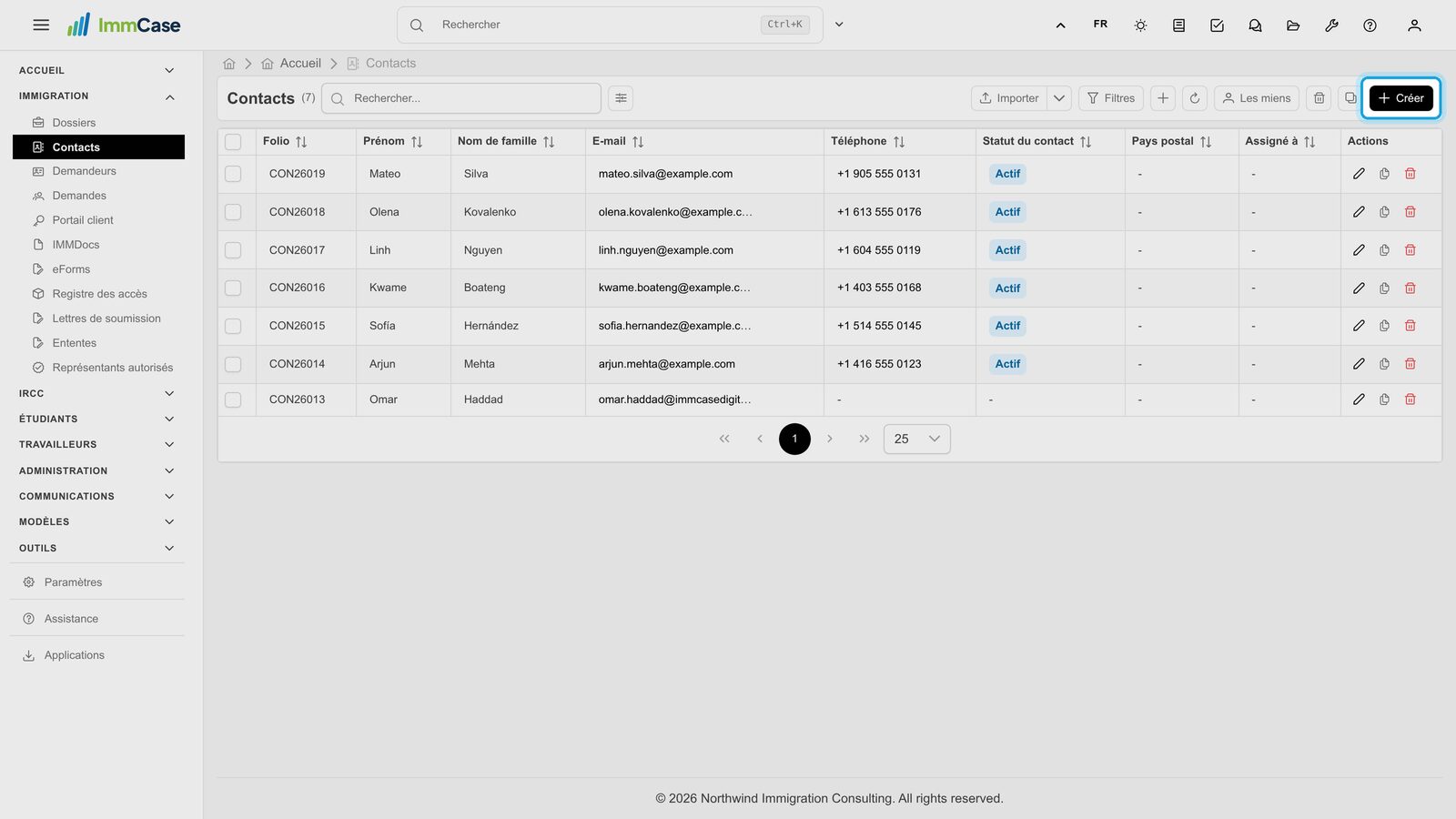
2. Commencer un nouveau contact
Cliquez sur Créer, en haut à droite de la liste.
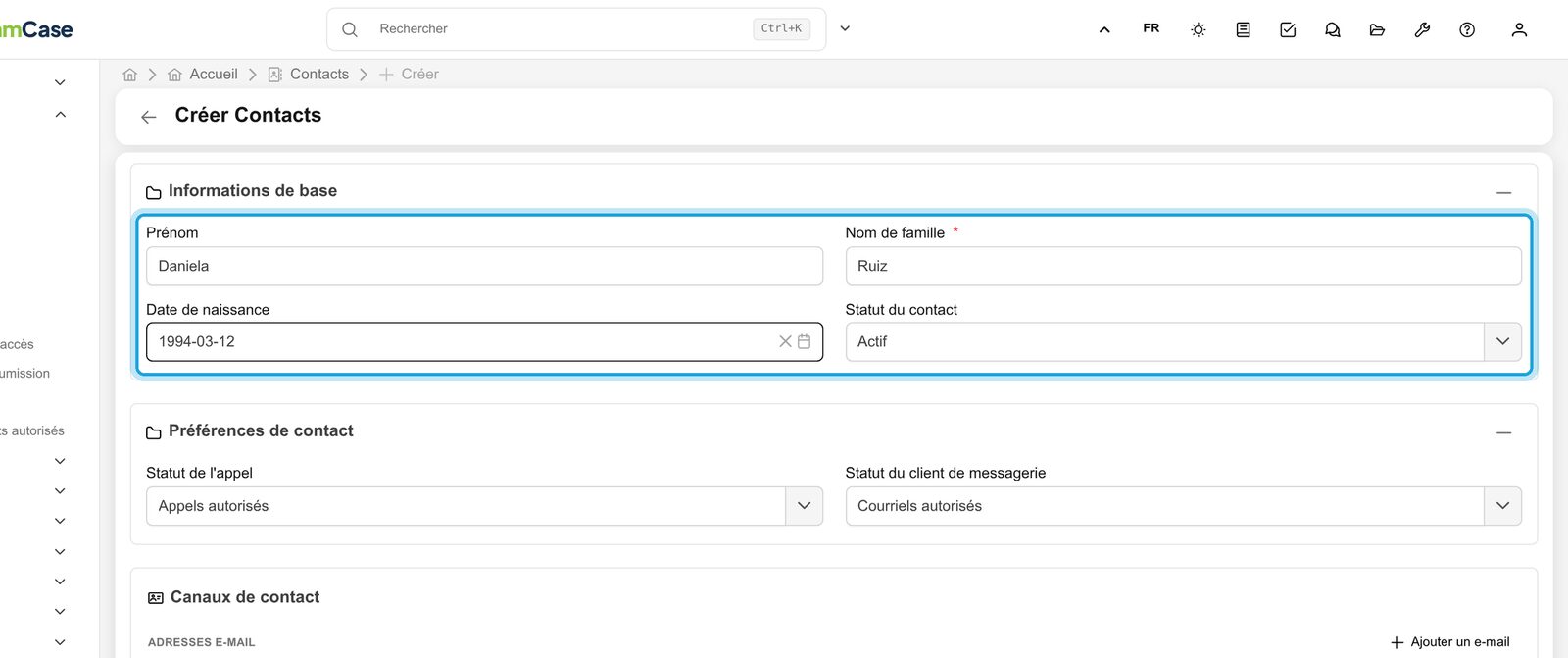
3. Nom et date de naissance
Saisissez le prénom et le nom de famille. Le nom de famille est le seul champ obligatoire (marqué *). La date de naissance est facultative : tapez-la au format AAAA-MM-JJ ou choisissez-la dans le calendrier. Le statut du contact est Actif par défaut.
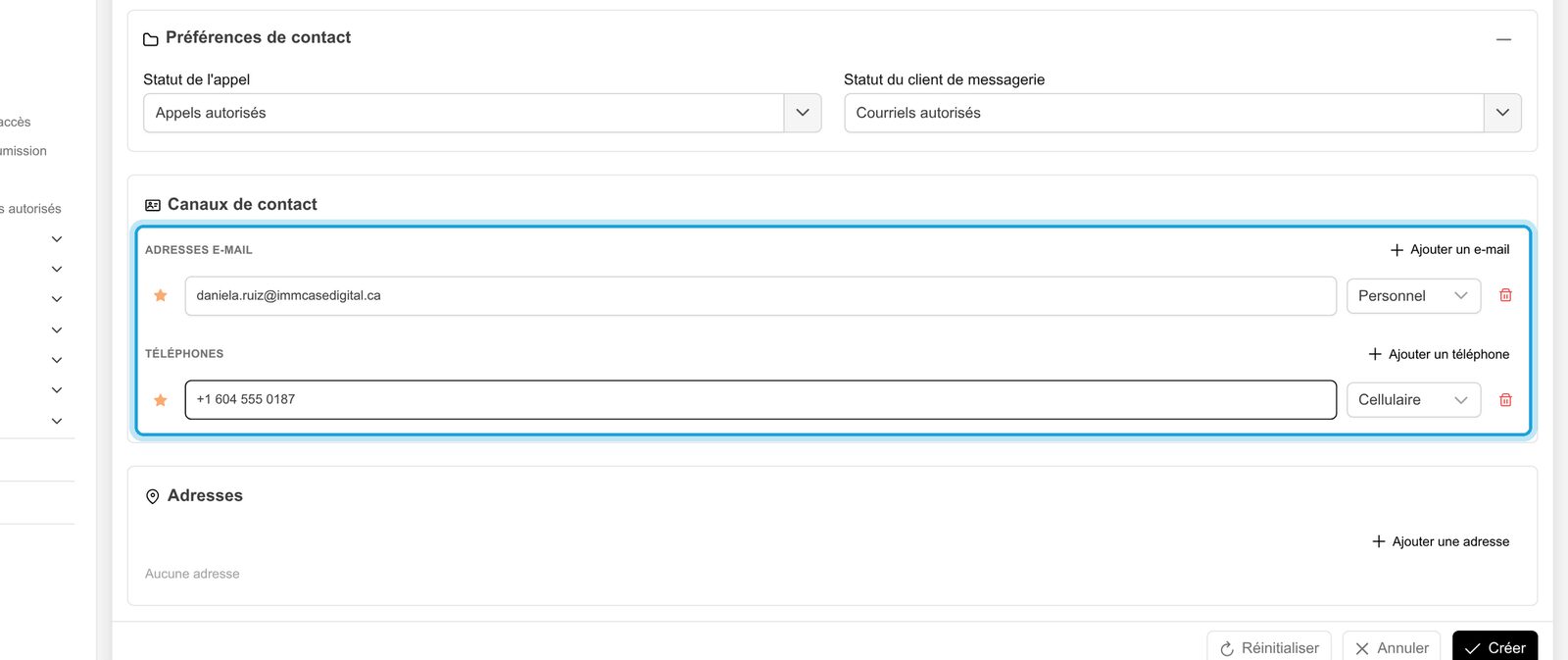
4. Courriel et téléphone
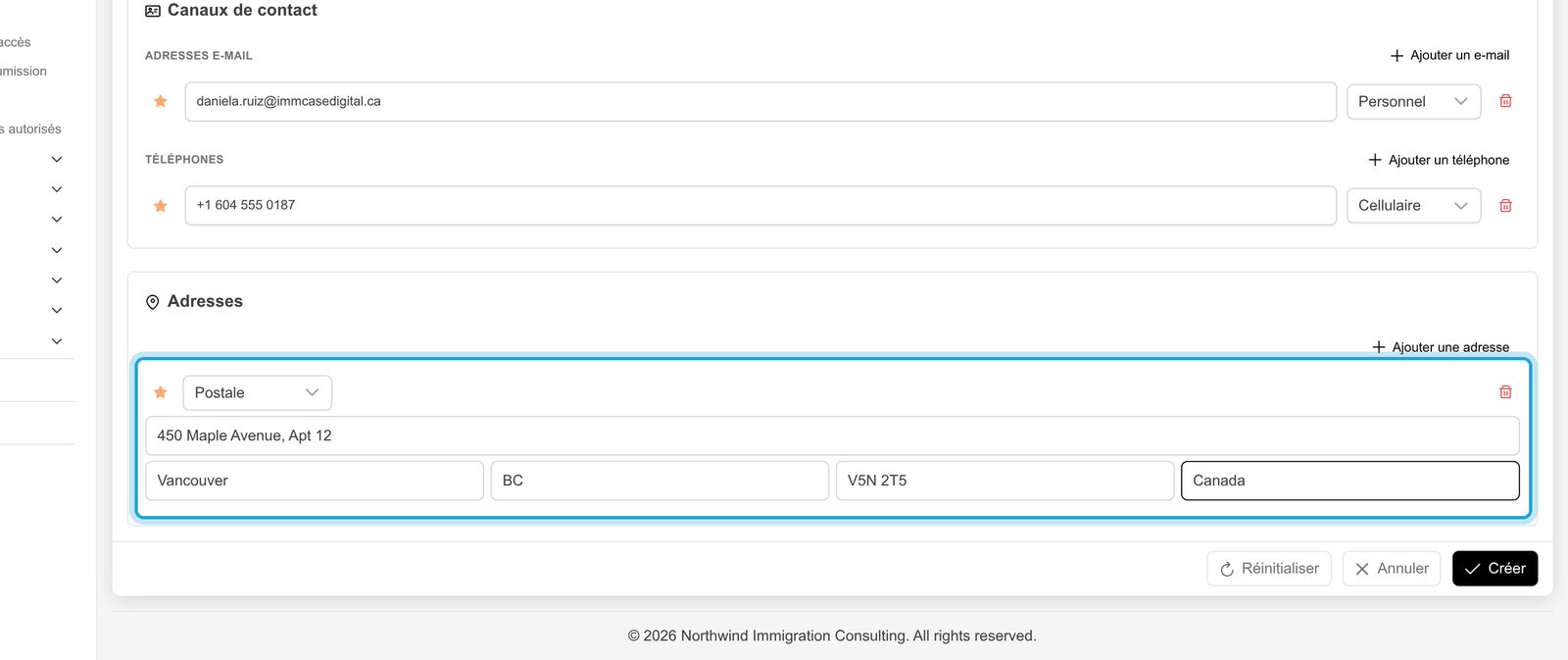
Sous Canaux de contact, cliquez sur Ajouter un e-mail et tapez l'adresse, puis sur Ajouter un téléphone et tapez le numéro. Choisissez le type à droite (personnel, travail, mobile…). Vous pouvez en ajouter autant que nécessaire; l'étoile indique le principal.
5. Adresse
Cliquez sur Ajouter une adresse et remplissez la rue, la ville, la province, le code postal et le pays. La première adresse est l'adresse postale.
6. Enregistrer
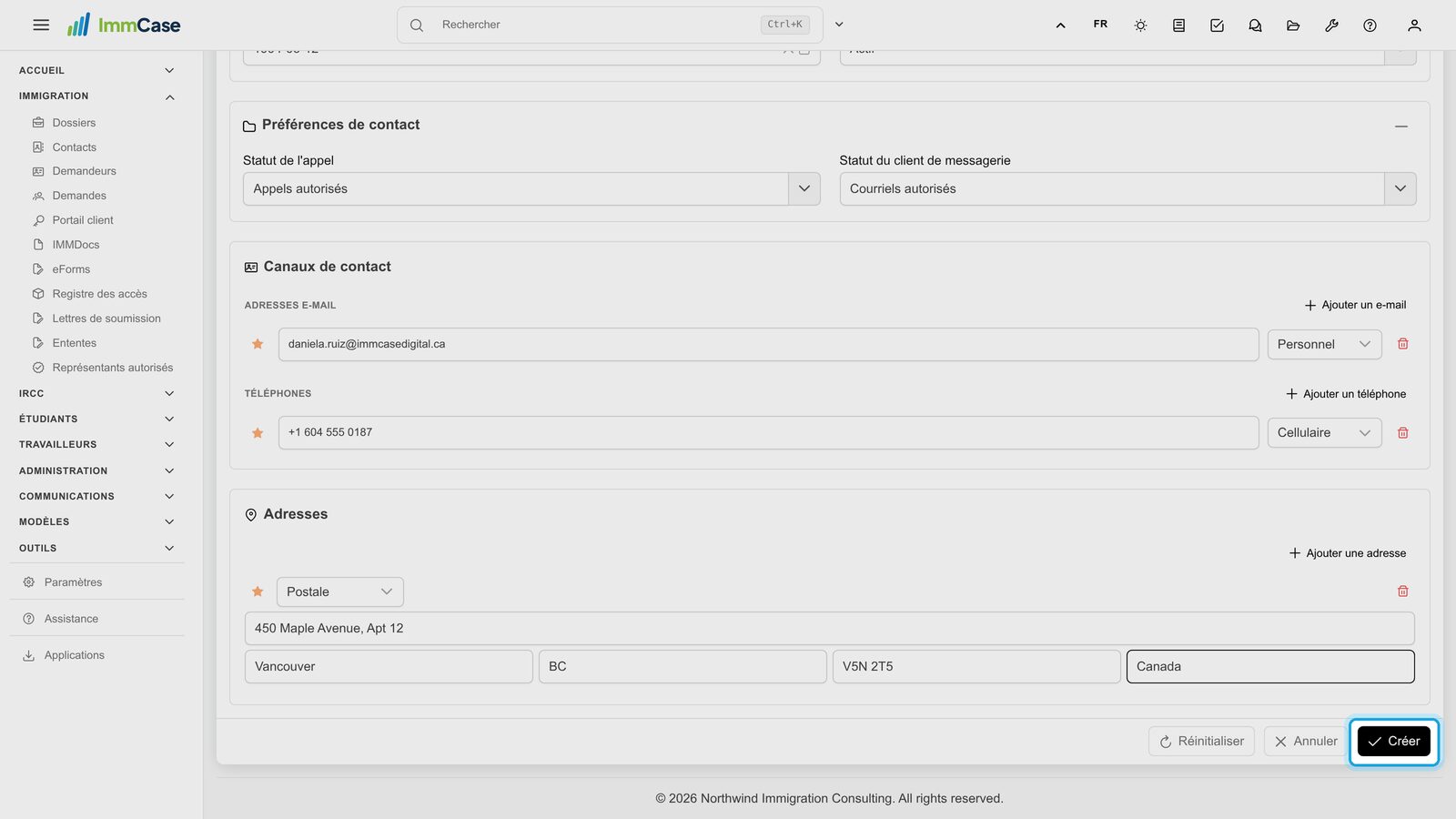
Cliquez sur Créer en bas à droite. Annuler quitte sans enregistrer; Réinitialiser vide le formulaire.
7. Le contact est dans votre liste
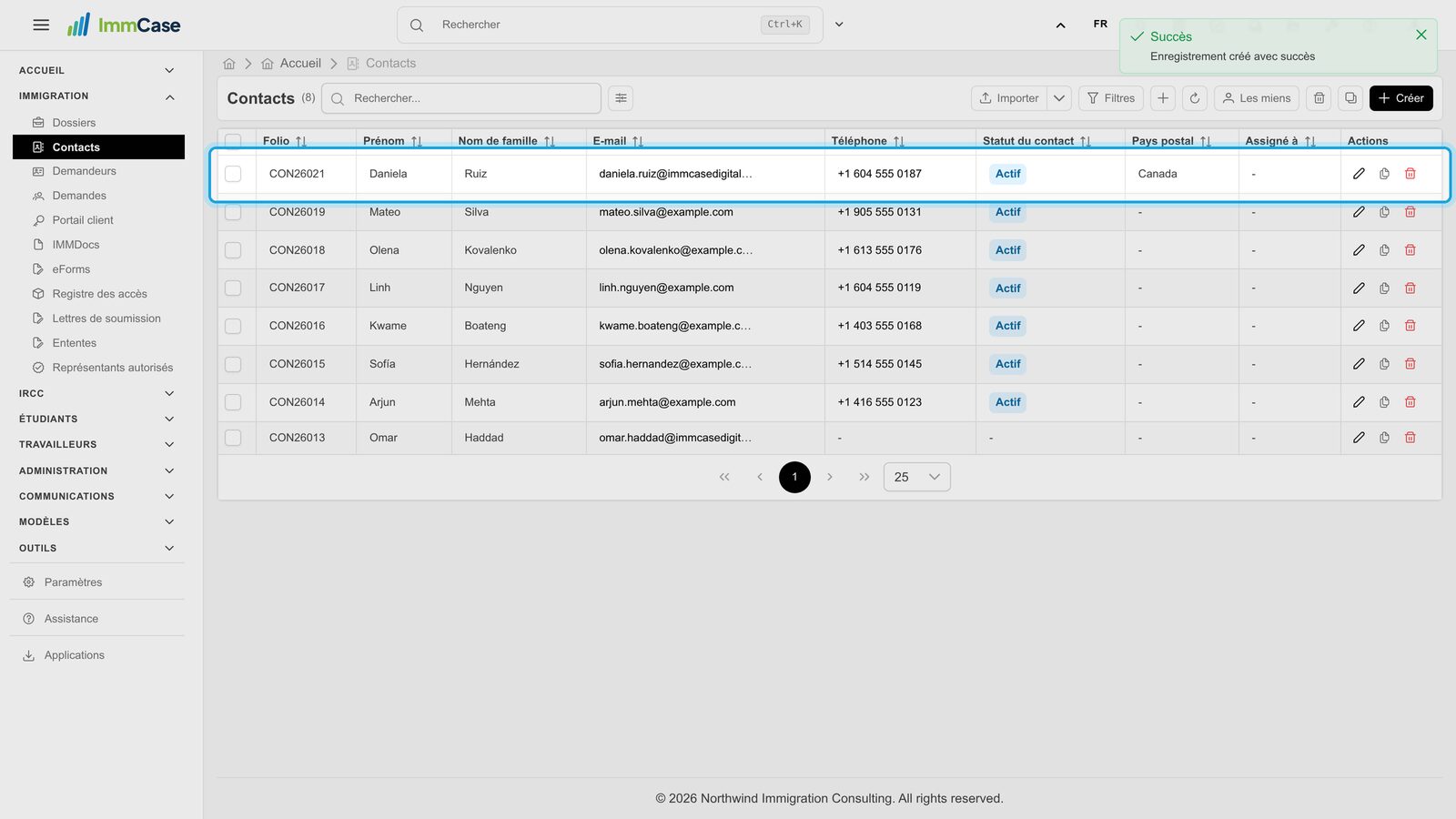
ImmCase attribue un numéro au contact (son folio, p. ex. CON…) et l'affiche dans la liste avec le courriel, le téléphone et le pays saisis.
8. Ouvrir le contact
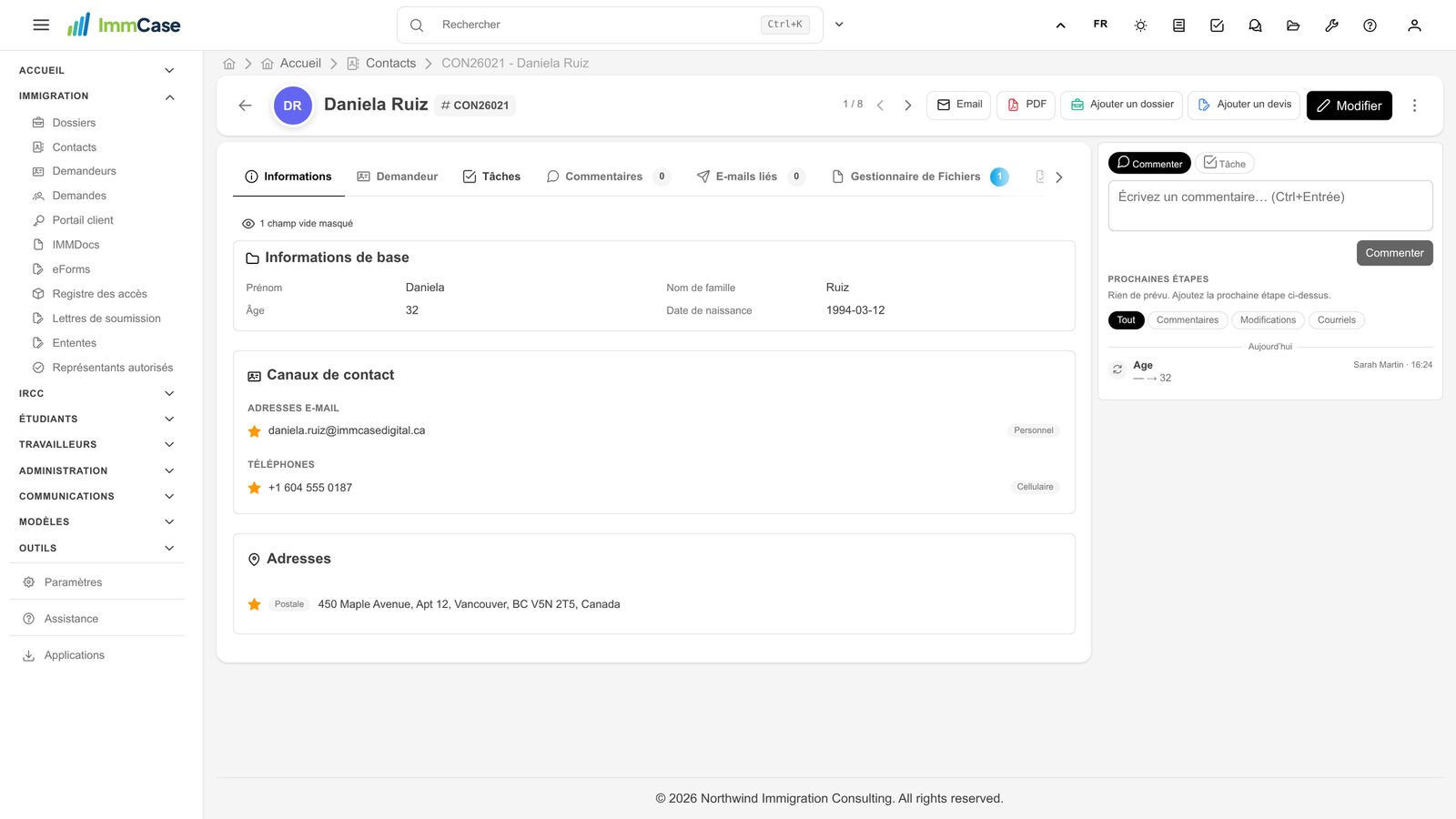
Cliquez sur le nom pour ouvrir le contact. De là, vous ajoutez des demandeurs et des dossiers, envoyez des courriels, écrivez des commentaires et conservez les fichiers du client. Un contact peut regrouper plusieurs demandeurs, par exemple toute une famille.
Bon à savoir
- Seul le nom de famille est obligatoire. Enregistrez ce que vous avez maintenant et complétez le reste plus tard avec Modifier.
- Les préférences de contact indiquent si le client accepte les appels et les courriels. Gardez les valeurs par défaut, sauf demande du client.
- Plusieurs clients à la fois? Utilisez Importer dans la liste des contacts plutôt que de les saisir un par un.
Votre écran ne correspond pas au guide? Écrivez-nous, ou utilisez Assistance dans ImmCase.
Guide suivant : Créer un devis