
Manuel d'utilisation ImmCase · Documents et demandes
Déposer une demande et enregistrer la décision d’IRCC
Chaque personne d’un dossier a une demande : son dépôt auprès d’IRCC. Enregistrez quand elle a été envoyée puis, quand IRCC décide, collez la page d’état du portail d’IRCC : ImmCase lit la décision et le document délivré, et les conserve au dossier du client.
La cliente («Daniela Ruiz»), sa demande, son IUC et le permis de ce guide sont fictifs.
Pour commencer
Documents et demandes
- Recevoir et vérifier les documents
- Garder les fichiers d'un client au même endroit
- Voir tous les documents d'un dossier d'un coup d'œil
- Envoyer un eForm à un client
- Déposer une demande et enregistrer la décision d’IRCC
- Rédiger une lettre de présentation
Le travail au quotidien
- Notes : écrire, épingler, retrouver
- Tâches : assigner, lier, suivre
- Calendrier : rencontres avec l’équipe et les clients
- Boîte de réception : les courriels du cabinet, avec ses clients
- Messagerie : parlez à votre équipe sans quitter ImmCase
- Tableau de bord : le cabinet en un coup d’œil
- Ajouter vos propres champs
Sur cette page : Regarder la vidéo · Étape par étape · Bon à savoir · PDF
Pour commencer
- Créer un contact · 1:03
- Créer un devis · 0:55
- Ouvrir un dossier · 0:54
Documents et demandes
- Recevoir et vérifier les documents · 0:43
- Garder les fichiers d'un client au même endroit · 0:41
- Voir tous les documents d'un dossier d'un coup d'œil · 0:49
- Envoyer un eForm à un client · 0:39
- Déposer une demande et enregistrer la décision d’IRCC · 0:47
- Rédiger une lettre de présentation · 0:38
Le travail au quotidien
- Notes : écrire, épingler, retrouver · 0:48
- Tâches : assigner, lier, suivre · 0:49
- Calendrier : rencontres avec l’équipe et les clients · 0:50
- Boîte de réception : les courriels du cabinet, avec ses clients · 0:54
- Messagerie : parlez à votre équipe sans quitter ImmCase · 0:58
- Tableau de bord : le cabinet en un coup d’œil · 0:49
- Ajouter vos propres champs · 0:40
Regarder la vidéo
Étape par étape
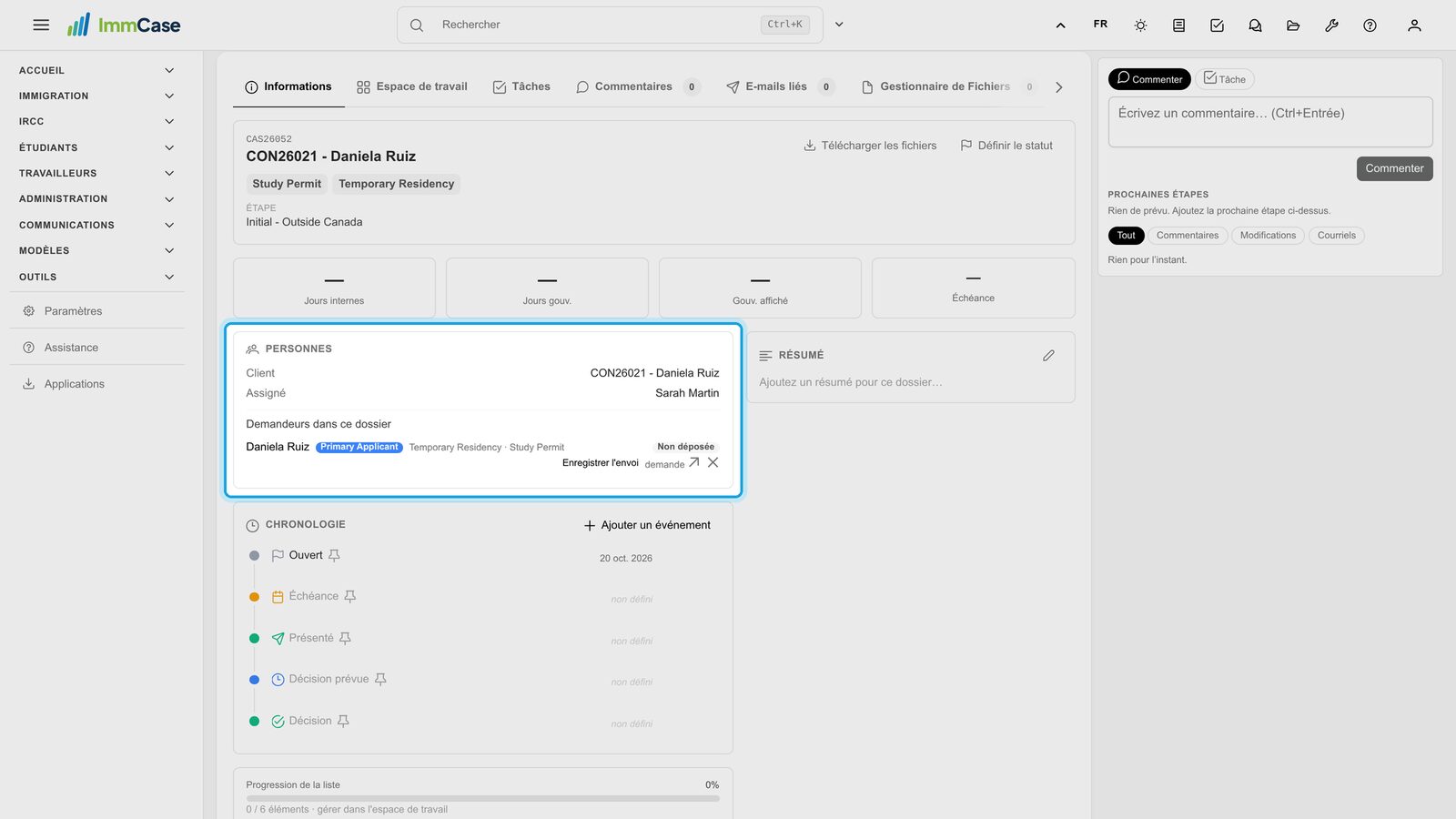
1. Les personnes du dossier
Ouvrez le dossier. Sous Informations, la carte Personnes liste chaque demandeur avec sa demande. Non déposée signifie qu’elle n’a pas encore été envoyée.
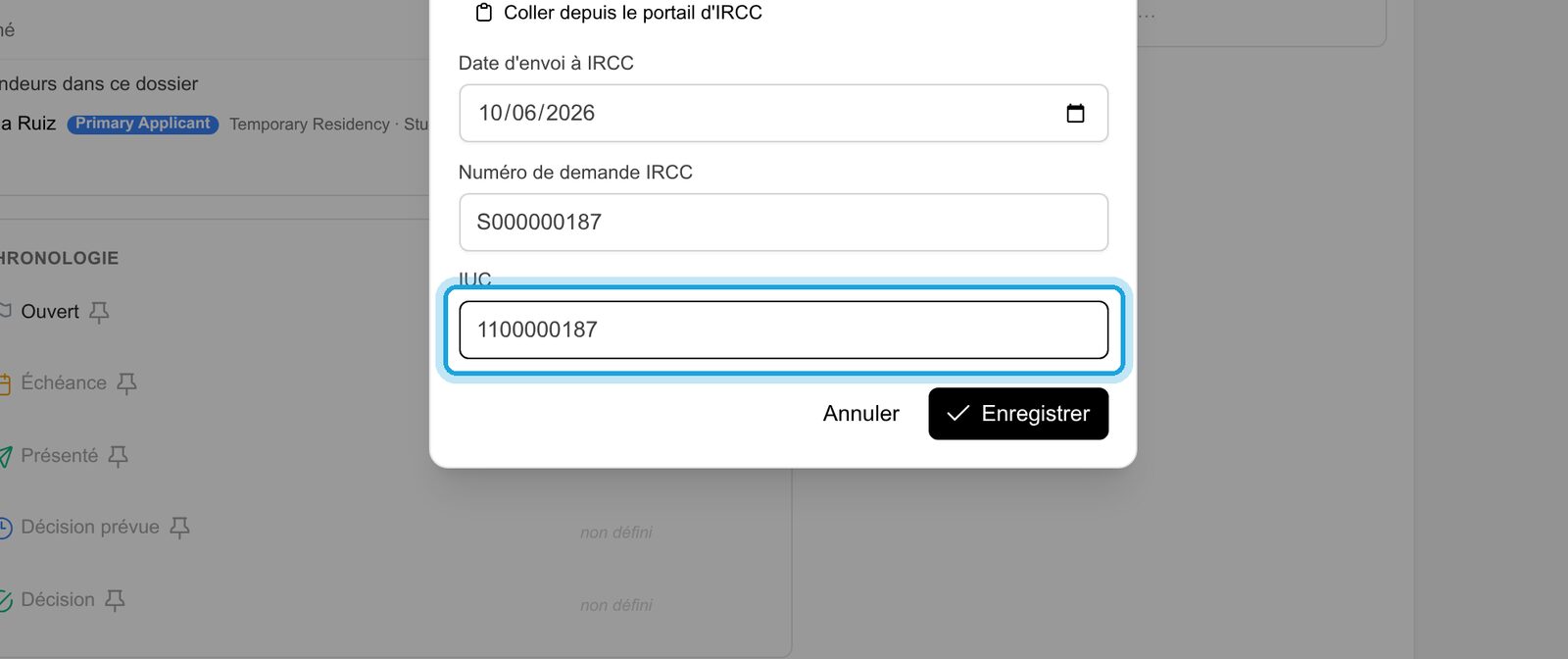
2. Enregistrer l’envoi
Cliquez sur Enregistrer l’envoi. Saisissez la date d’envoi, le numéro de demande IRCC et l’IUC du client, puis Enregistrer. Quand toutes les demandes du dossier sont déposées, le dossier passe à Soumis.
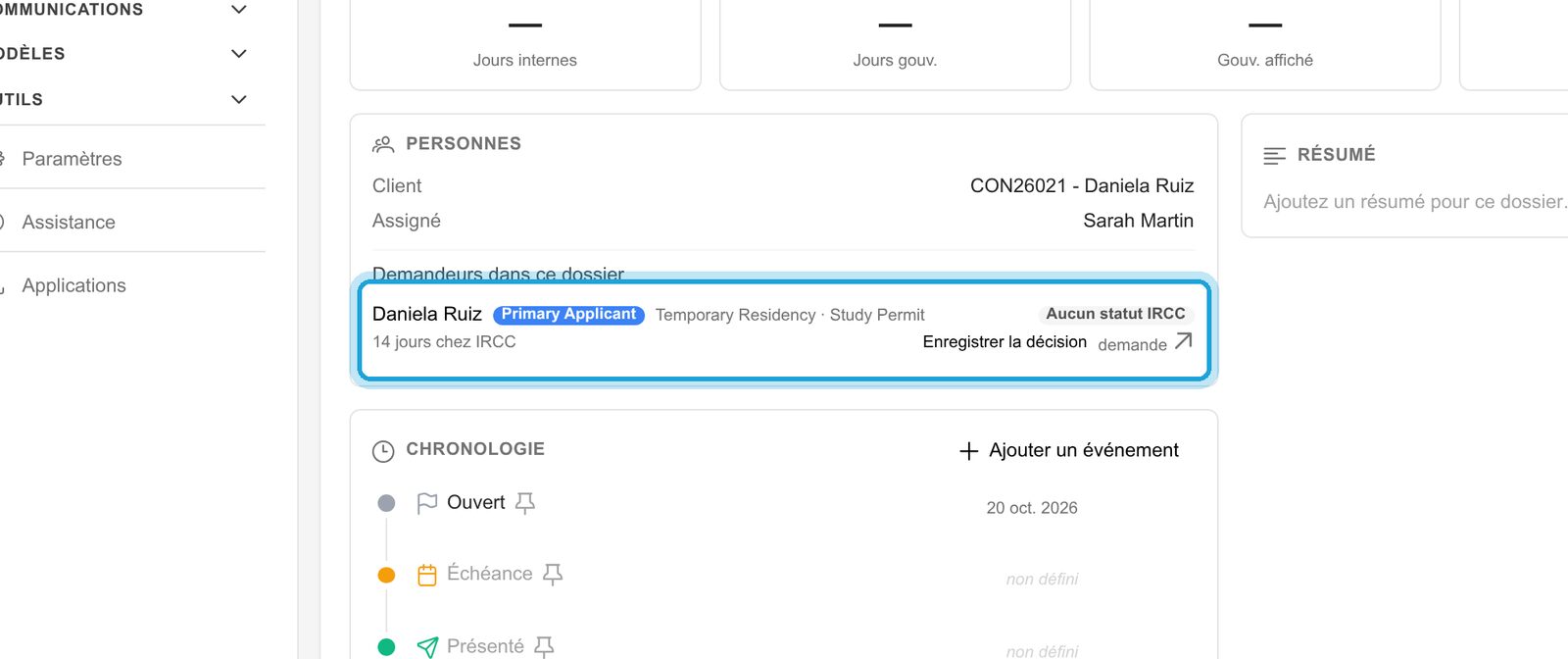
3. Jours chez IRCC
La demande compte maintenant les jours passés chez IRCC, et Enregistrer la décision apparaît.
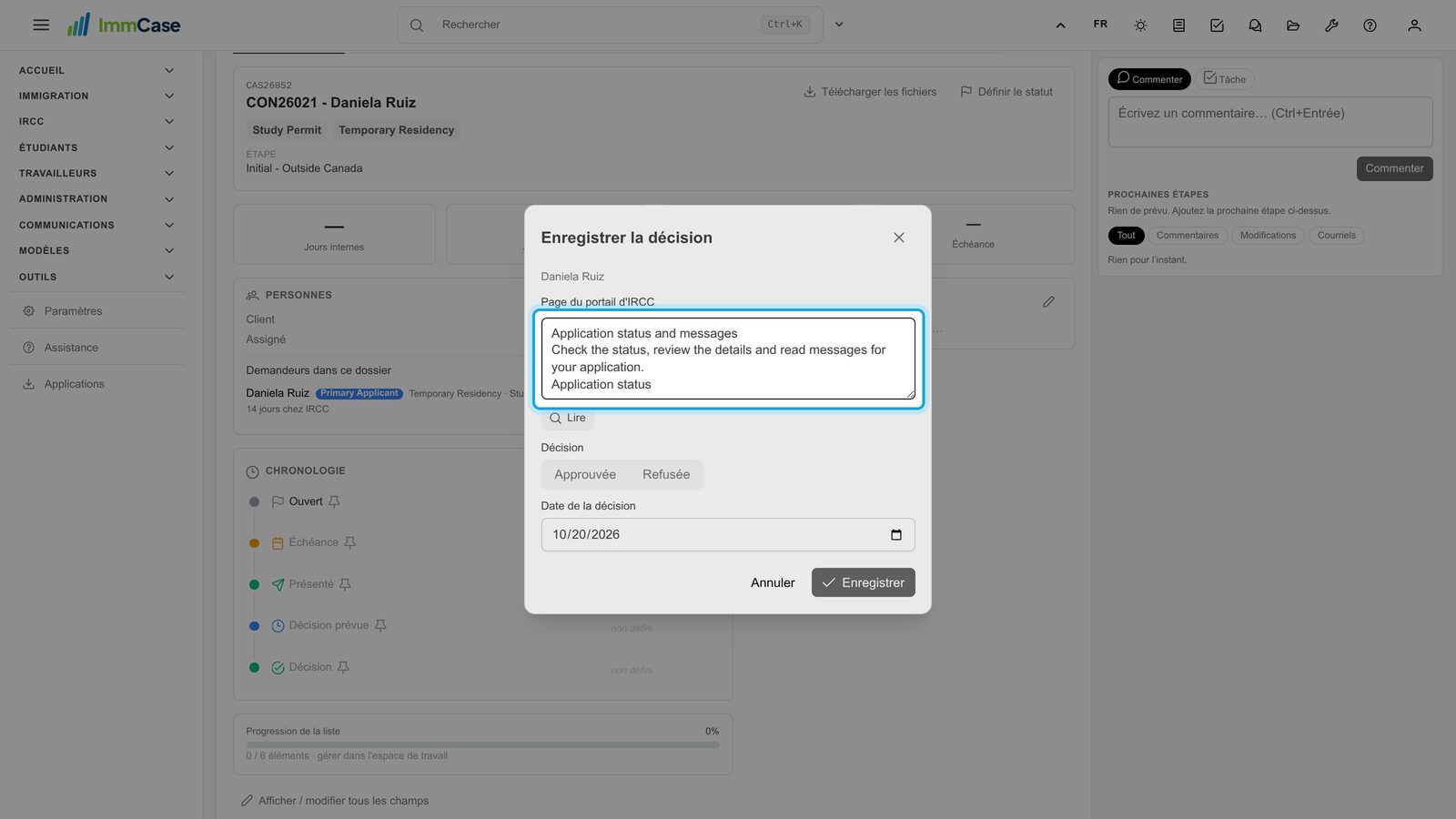
4. IRCC a décidé : collez sa page
Cliquez sur Enregistrer la décision, puis sur Coller depuis le portail d’IRCC. Dans le portail d’IRCC, ouvrez la page d’état de la demande, sélectionnez toute la page (Ctrl+A), copiez-la et collez-la ici. ImmCase lit la version anglaise de la page.
5. ImmCase remplit le formulaire
Cliquez sur Lire. ImmCase remplit la décision et sa date, le document délivré avec son numéro et ses dates, et le nouveau statut du client. Rien n’est encore enregistré : vérifiez les champs. Si la page appartient à une autre demande ou à une autre personne, ImmCase l’indique.
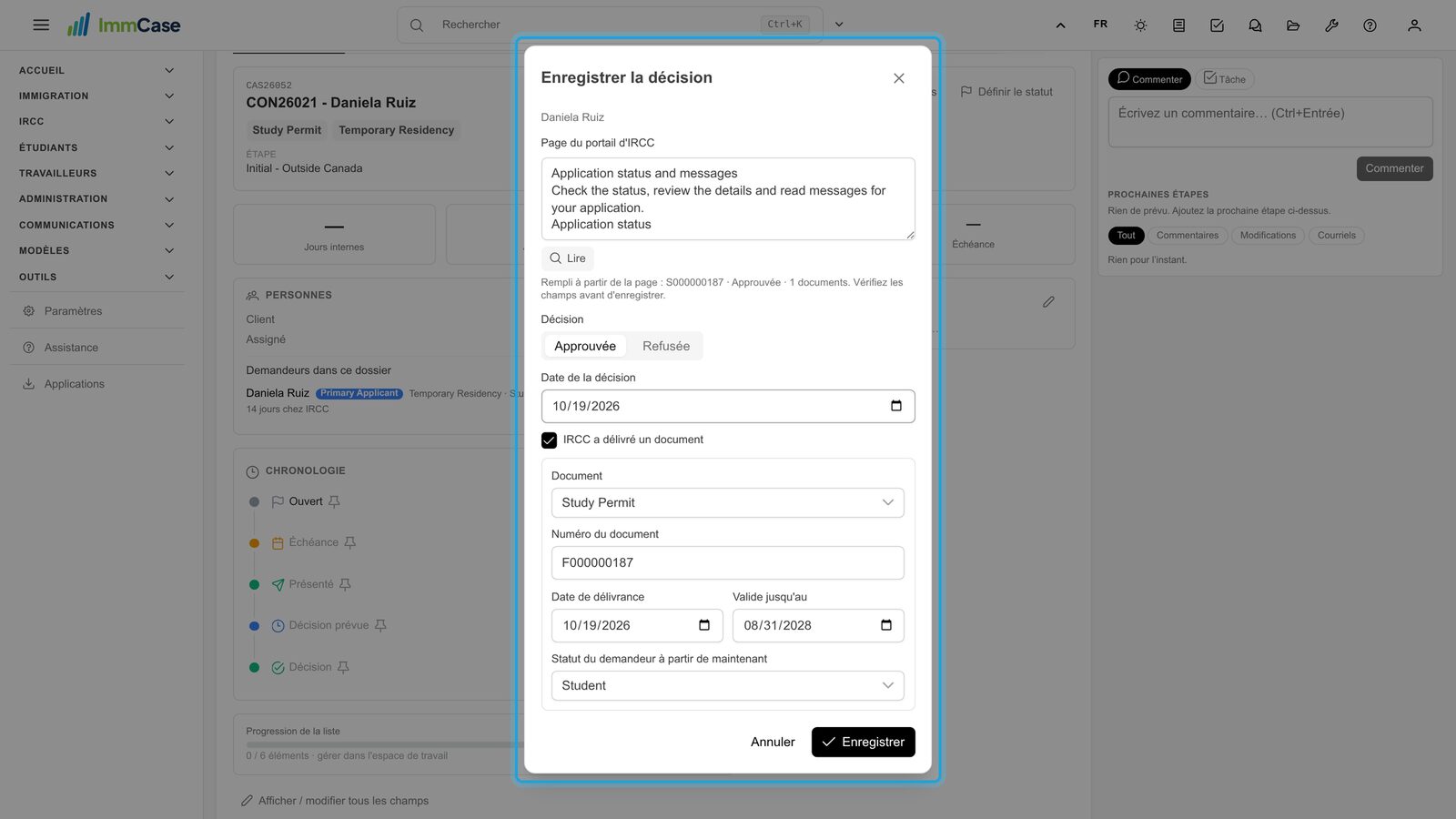
6. Approuvée
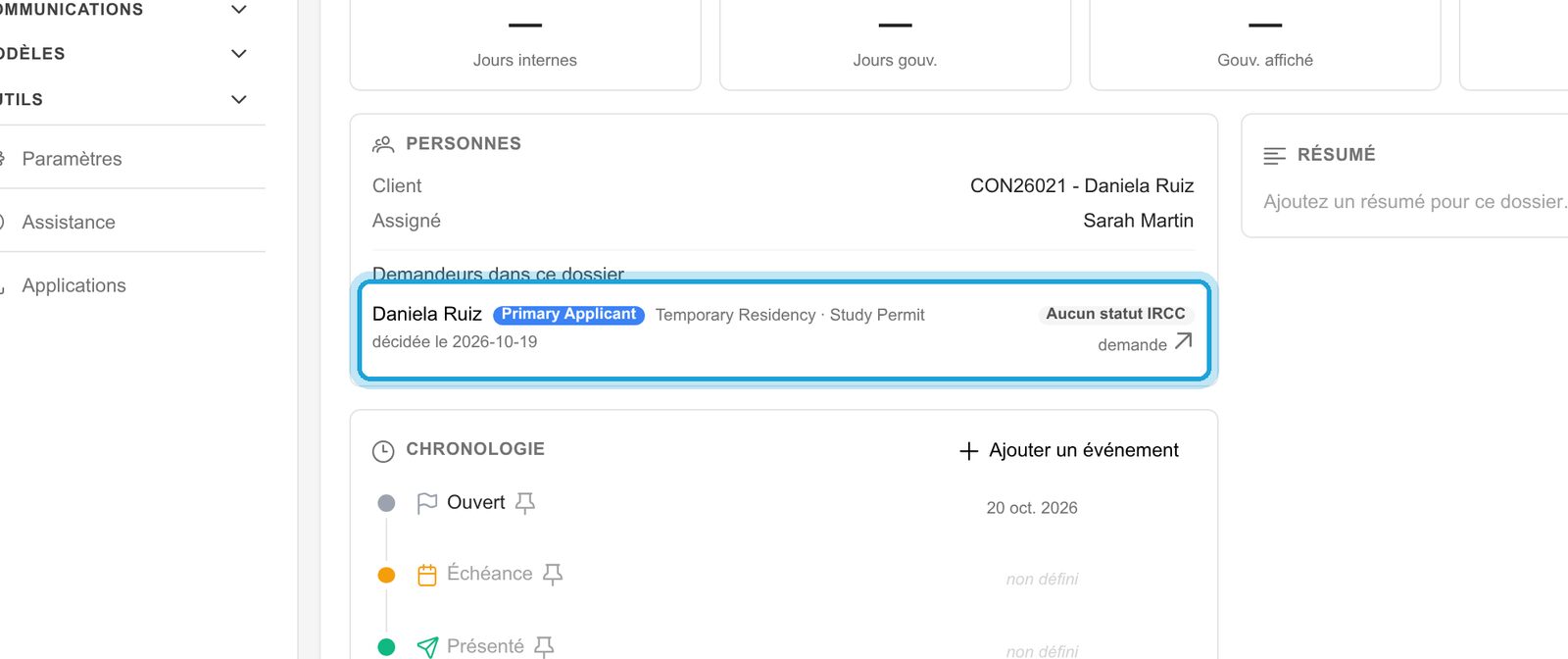
Cliquez sur Enregistrer. La demande affiche la date de la décision, et le dossier est passé à Soumis quand vous avez enregistré l’envoi.
7. Le permis, dans IMMDocs
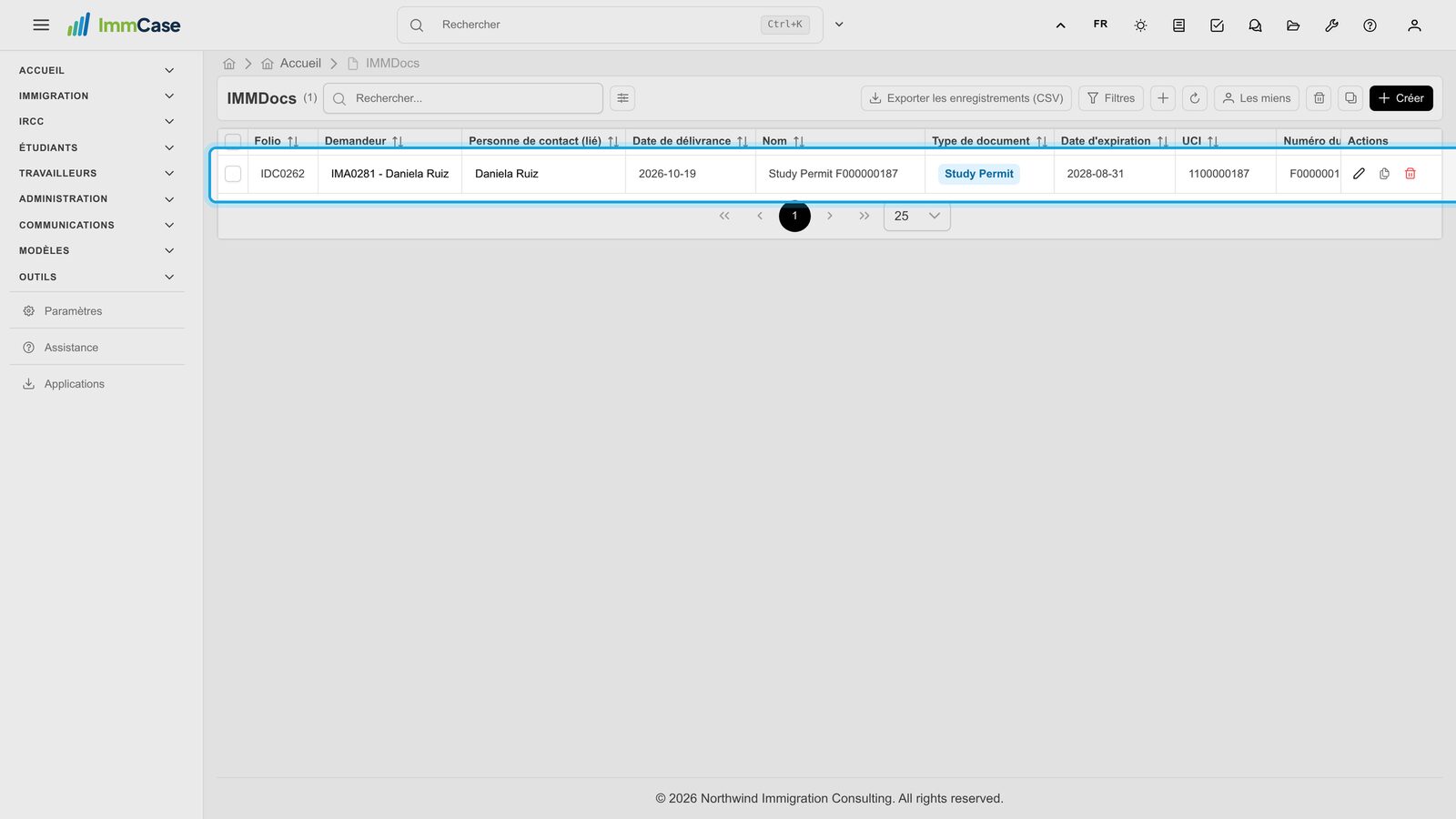
Immigration → IMMDocs liste tous les documents délivrés par IRCC à vos clients, avec leur numéro et leur date d’expiration.
8. Au dossier du demandeur
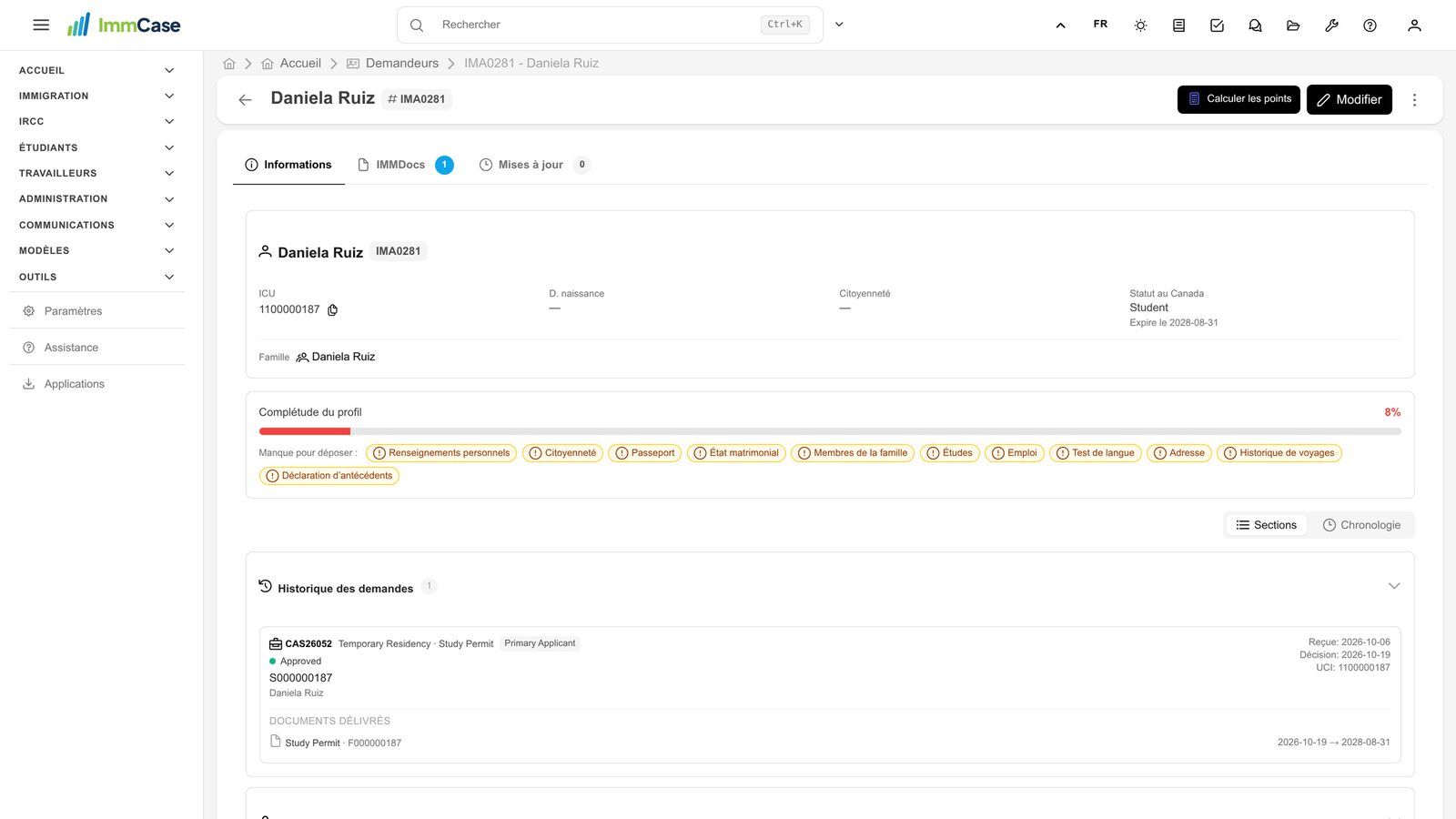
Le dossier du demandeur conserve la demande et son nouveau statut au Canada : la prochaine demande part de ce qu’IRCC lui a déjà accordé.
Bon à savoir
- Pas de page du portail sous la main? Remplissez vous-même les champs de la décision au lieu de coller.
- Un refus s’enregistre de la même façon : choisissez Refusée; il n’y a pas de document.
- Une décision exige d’abord un envoi, et aucune des deux dates ne peut être dans le futur.
Votre écran ne correspond pas au guide? Écrivez-nous, ou utilisez Assistance dans ImmCase.
Guide suivant : Rédiger une lettre de présentation