
Manuel d'utilisation ImmCase · Documents et demandes
Garder les fichiers d'un client au même endroit
Chaque client a son propre dossier de fichiers dans ImmCase, créé dès que vous l'ajoutez. L'onglet Gestionnaire de fichiers de sa fiche l'affiche : téléversez-y n'importe quel document, ouvrez-le d'un clic, et retrouvez les fichiers de chaque dossier dans leurs propres sous-dossiers.
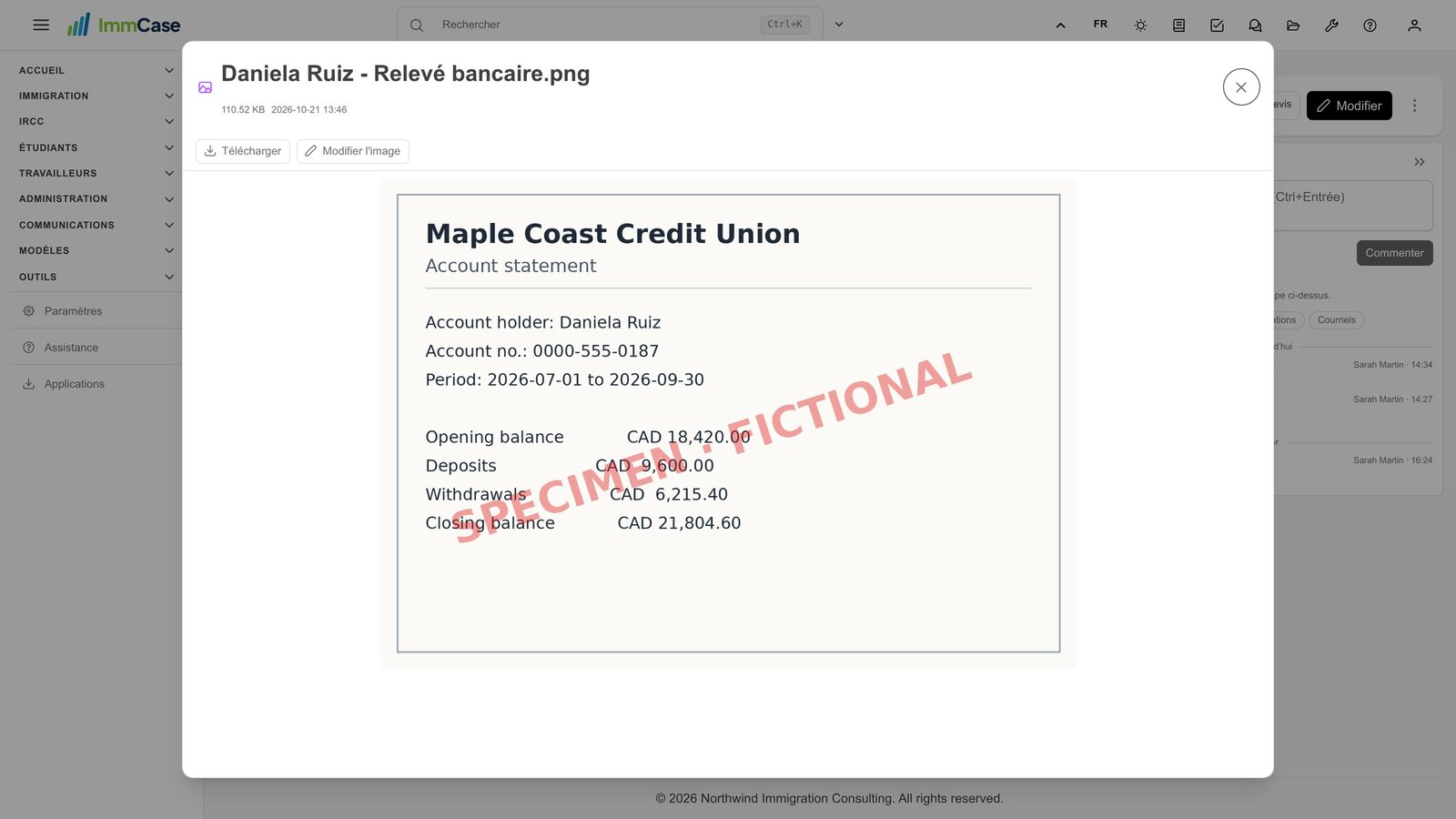
La cliente («Daniela Ruiz») et son relevé bancaire de ce guide sont fictifs; le document est un spécimen.
Pour commencer
Documents et demandes
- Recevoir et vérifier les documents
- Garder les fichiers d'un client au même endroit
- Voir tous les documents d'un dossier d'un coup d'œil
- Envoyer un eForm à un client
- Déposer une demande et enregistrer la décision d’IRCC
- Rédiger une lettre de présentation
Le travail au quotidien
- Notes : écrire, épingler, retrouver
- Tâches : assigner, lier, suivre
- Calendrier : rencontres avec l’équipe et les clients
- Boîte de réception : les courriels du cabinet, avec ses clients
- Messagerie : parlez à votre équipe sans quitter ImmCase
- Tableau de bord : le cabinet en un coup d’œil
- Ajouter vos propres champs
Sur cette page : Regarder la vidéo · Étape par étape · Bon à savoir · PDF
Pour commencer
- Créer un contact · 1:03
- Créer un devis · 0:55
- Ouvrir un dossier · 0:54
Documents et demandes
- Recevoir et vérifier les documents · 0:43
- Garder les fichiers d'un client au même endroit · 0:41
- Voir tous les documents d'un dossier d'un coup d'œil · 0:49
- Envoyer un eForm à un client · 0:39
- Déposer une demande et enregistrer la décision d’IRCC · 0:47
- Rédiger une lettre de présentation · 0:38
Le travail au quotidien
- Notes : écrire, épingler, retrouver · 0:48
- Tâches : assigner, lier, suivre · 0:49
- Calendrier : rencontres avec l’équipe et les clients · 0:50
- Boîte de réception : les courriels du cabinet, avec ses clients · 0:54
- Messagerie : parlez à votre équipe sans quitter ImmCase · 0:58
- Tableau de bord : le cabinet en un coup d’œil · 0:49
- Ajouter vos propres champs · 0:40
Regarder la vidéo
Étape par étape
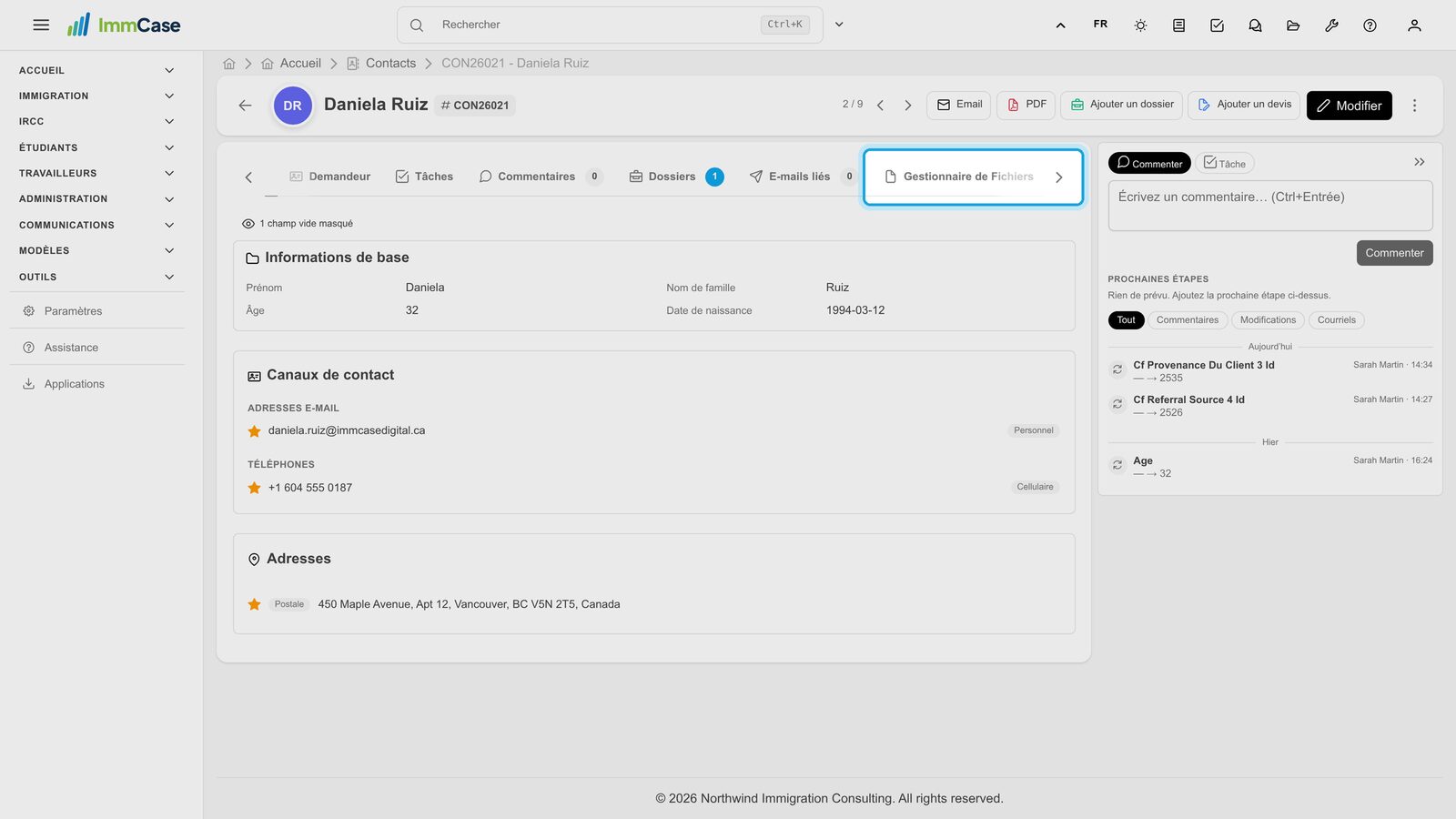
1. Ouvrir le Gestionnaire de fichiers
Ouvrez la fiche du client et cliquez sur l'onglet Gestionnaire de fichiers.
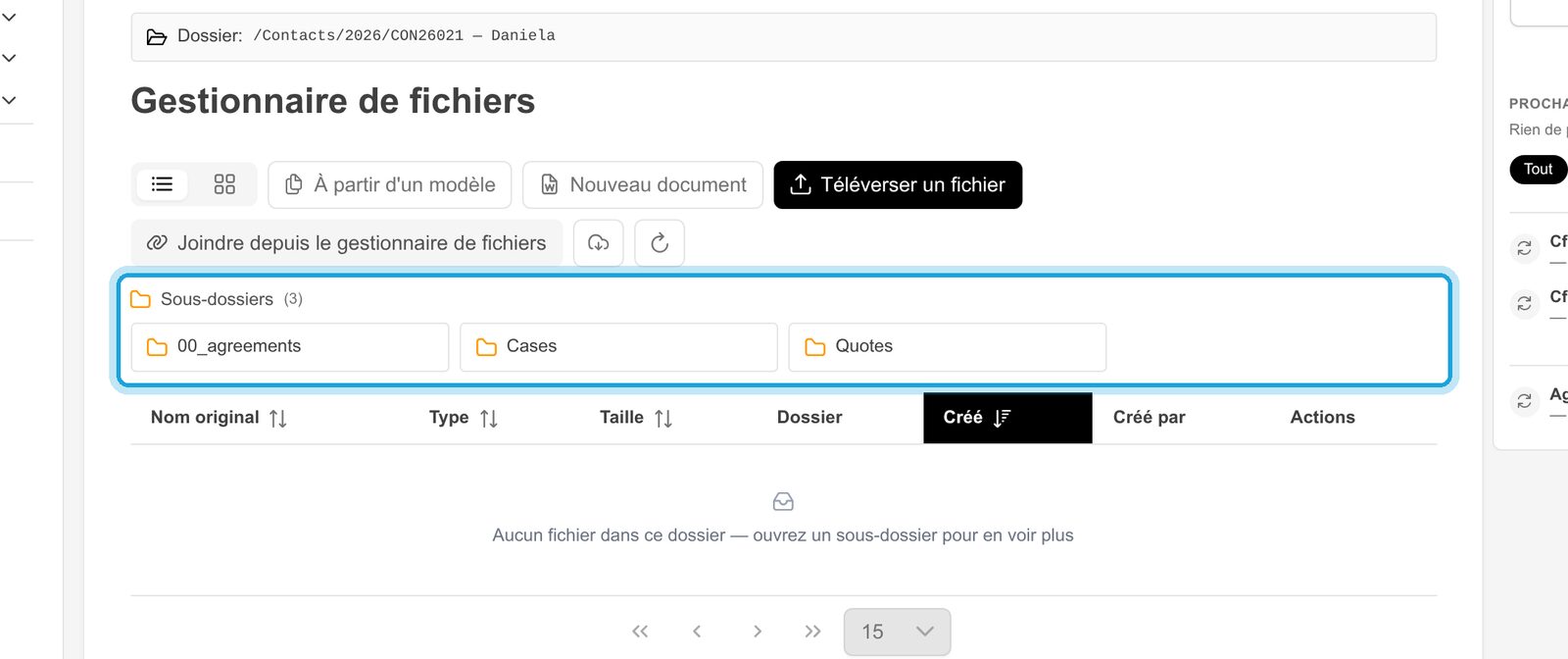
2. Des dossiers prêts
Le dossier du client contient déjà 00_agreements, Cases et Quotes. ImmCase y range lui-même les ententes, les documents des dossiers et les devis.
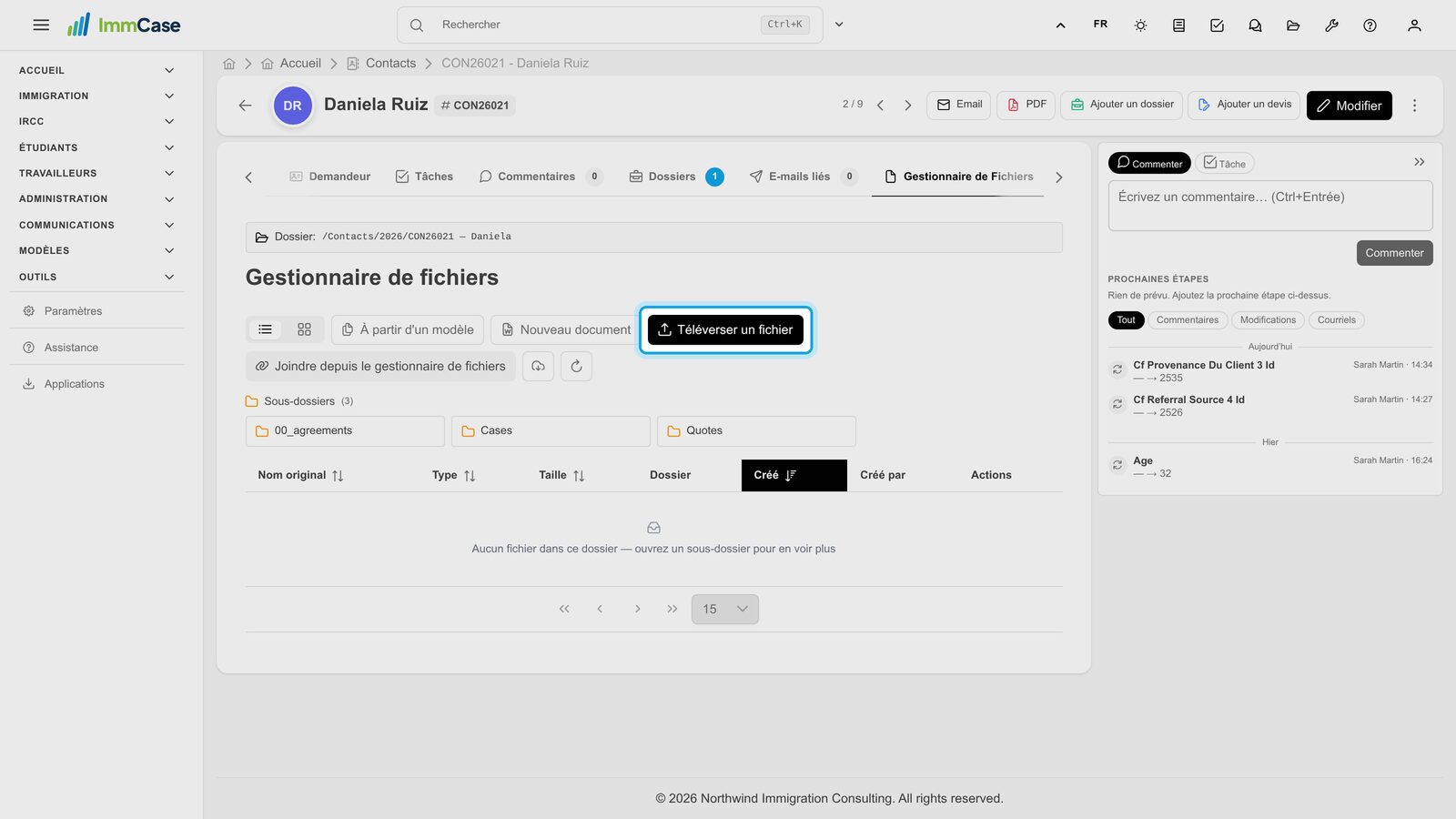
3. Téléverser un fichier
Cliquez sur Téléverser un fichier et choisissez le document sur votre ordinateur.
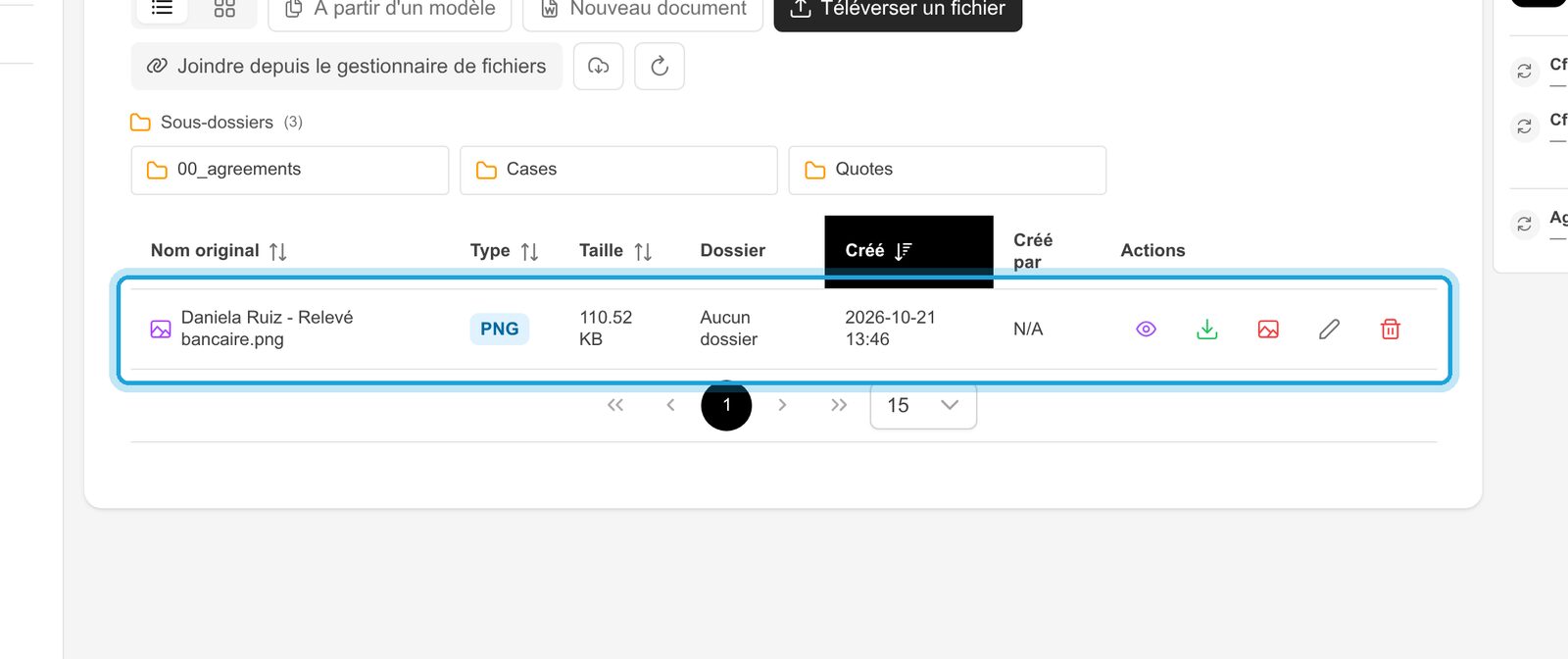
4. Il est sur la fiche
Le fichier apparaît dans le dossier du client avec son type, sa taille et sa date, et y reste pour toute l'équipe.
5. L'ouvrir
Cliquez sur l'œil dans la ligne du fichier pour l'ouvrir directement dans ImmCase. De là, vous pouvez le télécharger ou, pour une image, le modifier.
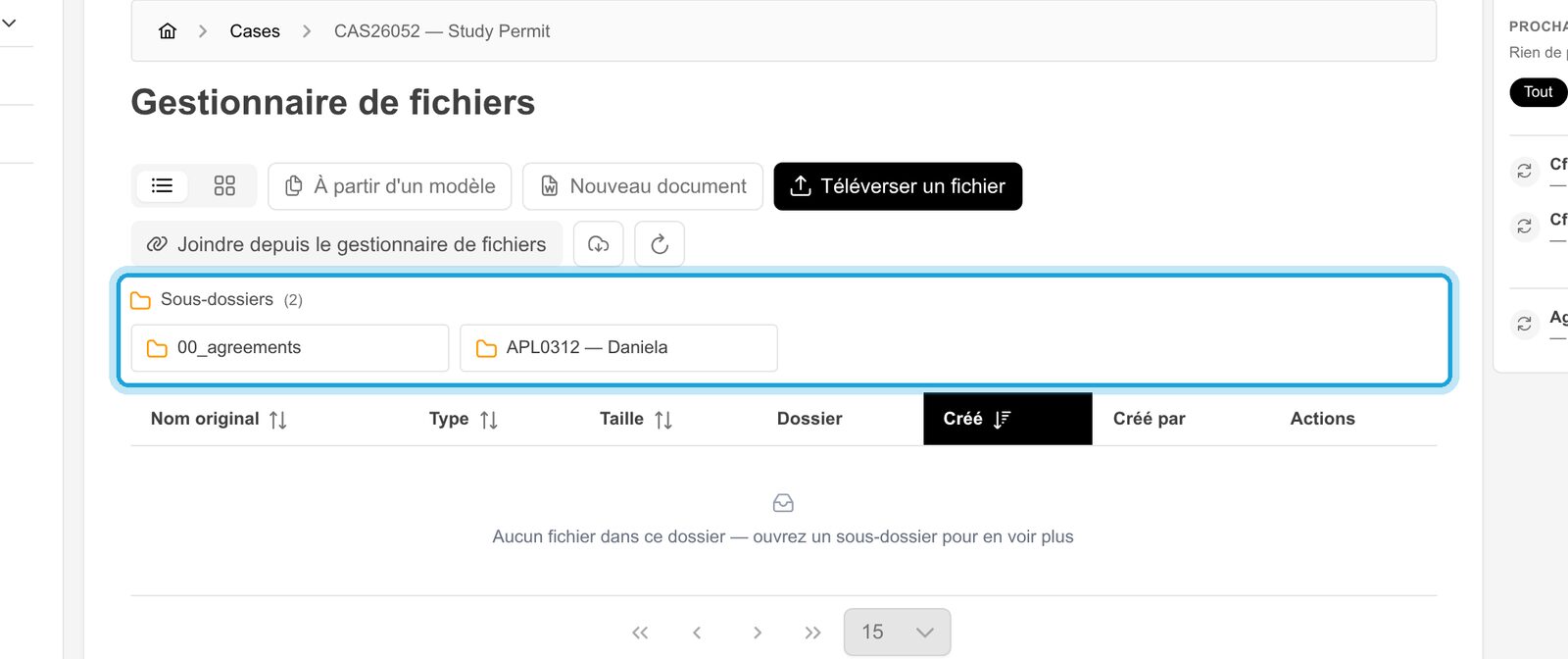
6. Chaque dossier a le sien
Ouvrez Cases, puis un dossier : il y a un sous-dossier pour chaque personne. Les documents téléversés dans la liste de documents du dossier y sont rangés automatiquement.
Bon à savoir
- Les documents d'une demande vont dans la liste de documents du dossier (voir «Recevoir et vérifier les documents») : ils sont rangés dans le sous-dossier de la bonne personne et suivis jusqu'à leur acceptation.
- Tout le reste (correspondance, anciens permis, notes du client) peut aller directement dans le dossier du client.
- Le fil d'Ariane en haut de la liste vous ramène au niveau précédent.
Votre écran ne correspond pas au guide? Écrivez-nous, ou utilisez Assistance dans ImmCase.
Guide suivant : Voir tous les documents d'un dossier d'un coup d'œil