
Manuel d'utilisation ImmCase · Pour commencer
Ouvrir un dossier
Un dossier regroupe tout le travail pour une démarche d'immigration, par exemple un permis d'études. L'assistant Nouveau dossier le prépare en quatre courtes étapes : le client et le programme, les personnes du dossier, une liste de documents pour chacune, puis une vérification. Il crée d'un coup le dossier, le profil de demandeur et la demande de chaque personne, ainsi que leurs listes de documents.
Tous les écrans de ce guide proviennent d'ImmCase, avec une cliente («Daniela Ruiz») et un cabinet («Northwind Immigration Consulting») fictifs.
Pour commencer
Documents et demandes
- Recevoir et vérifier les documents
- Garder les fichiers d'un client au même endroit
- Voir tous les documents d'un dossier d'un coup d'œil
- Envoyer un eForm à un client
- Déposer une demande et enregistrer la décision d’IRCC
- Rédiger une lettre de présentation
Le travail au quotidien
- Notes : écrire, épingler, retrouver
- Tâches : assigner, lier, suivre
- Calendrier : rencontres avec l’équipe et les clients
- Boîte de réception : les courriels du cabinet, avec ses clients
- Messagerie : parlez à votre équipe sans quitter ImmCase
- Tableau de bord : le cabinet en un coup d’œil
- Ajouter vos propres champs
Sur cette page : Regarder la vidéo · Étape par étape · Bon à savoir · PDF
Pour commencer
- Créer un contact · 1:03
- Créer un devis · 0:55
- Ouvrir un dossier · 0:54
Documents et demandes
- Recevoir et vérifier les documents · 0:43
- Garder les fichiers d'un client au même endroit · 0:41
- Voir tous les documents d'un dossier d'un coup d'œil · 0:49
- Envoyer un eForm à un client · 0:39
- Déposer une demande et enregistrer la décision d’IRCC · 0:47
- Rédiger une lettre de présentation · 0:38
Le travail au quotidien
- Notes : écrire, épingler, retrouver · 0:48
- Tâches : assigner, lier, suivre · 0:49
- Calendrier : rencontres avec l’équipe et les clients · 0:50
- Boîte de réception : les courriels du cabinet, avec ses clients · 0:54
- Messagerie : parlez à votre équipe sans quitter ImmCase · 0:58
- Tableau de bord : le cabinet en un coup d’œil · 0:49
- Ajouter vos propres champs · 0:40
Regarder la vidéo
Étape par étape
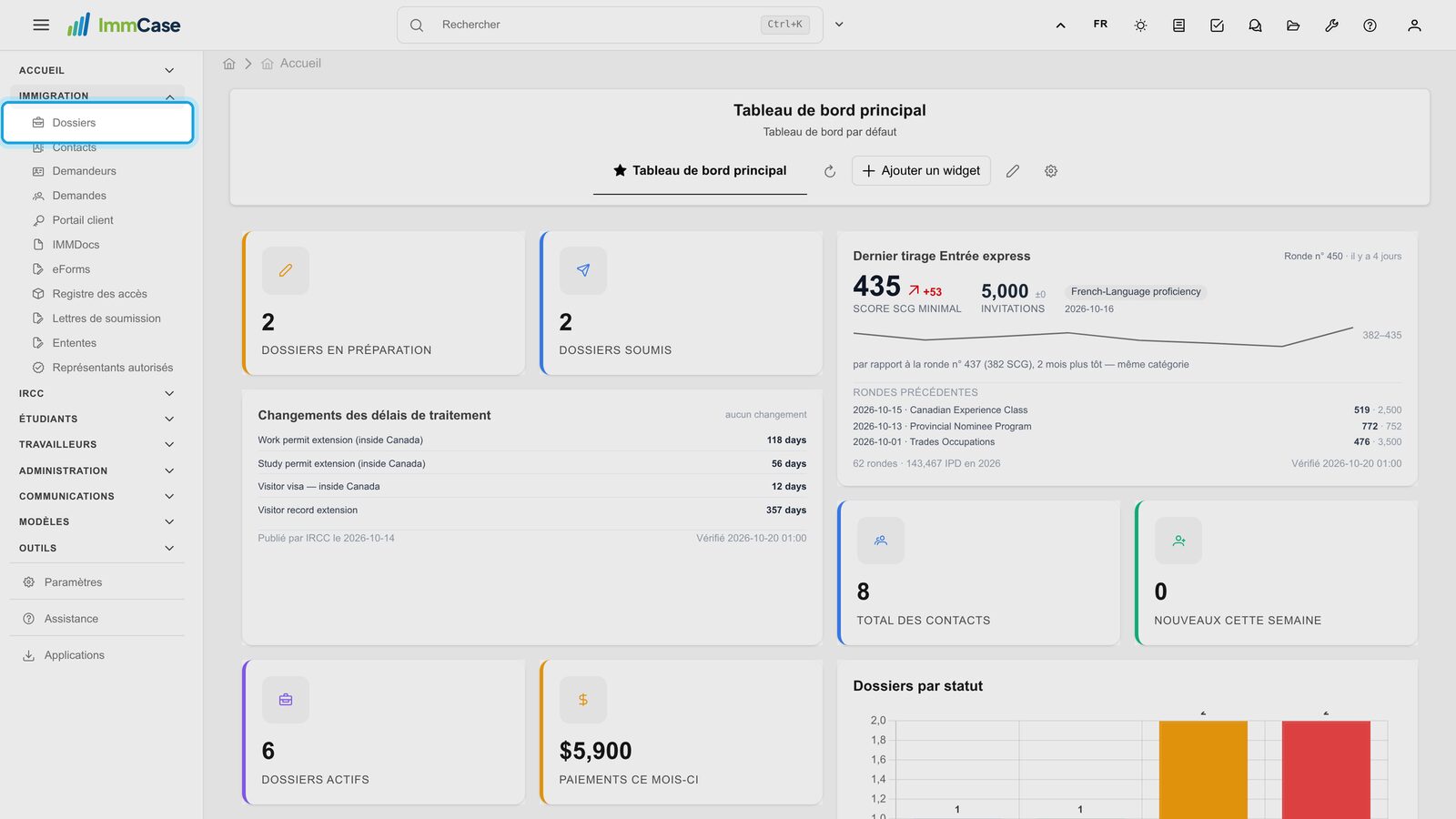
1. Ouvrir Dossiers
Dans le menu de gauche, ouvrez Immigration et cliquez sur Dossiers.
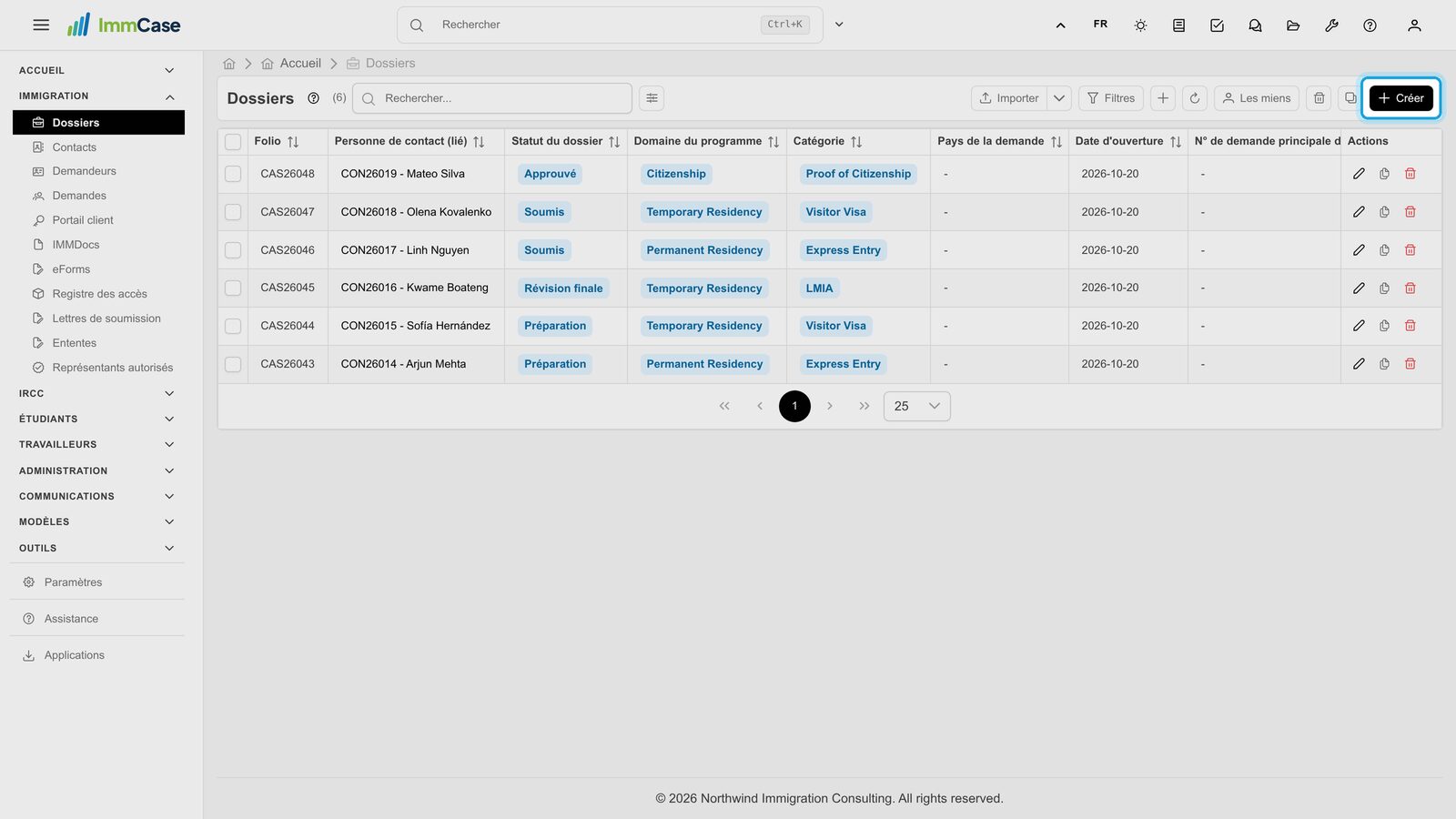
2. Lancer l'assistant
Cliquez sur Créer. L'assistant Nouveau dossier s'ouvre.
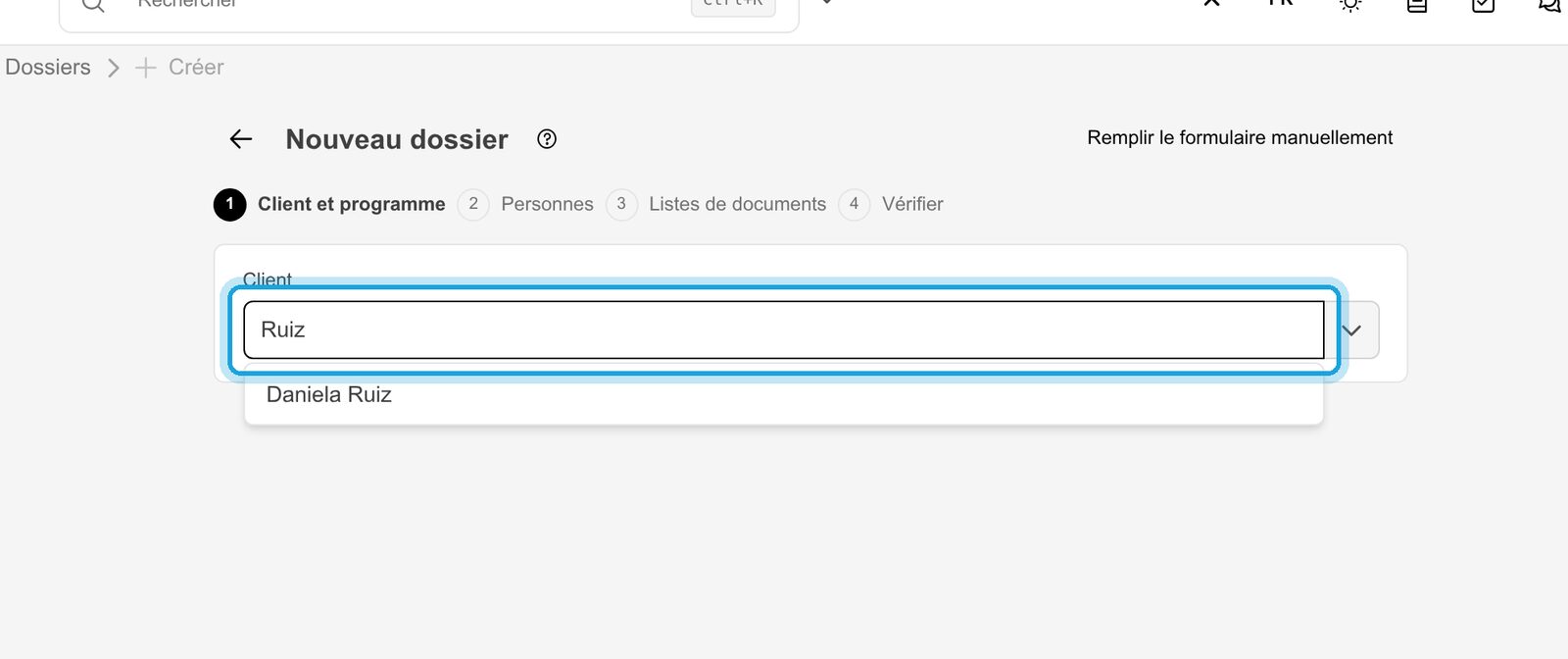
3. Choisir le client
Tapez une partie du nom du client et choisissez son contact dans la liste.
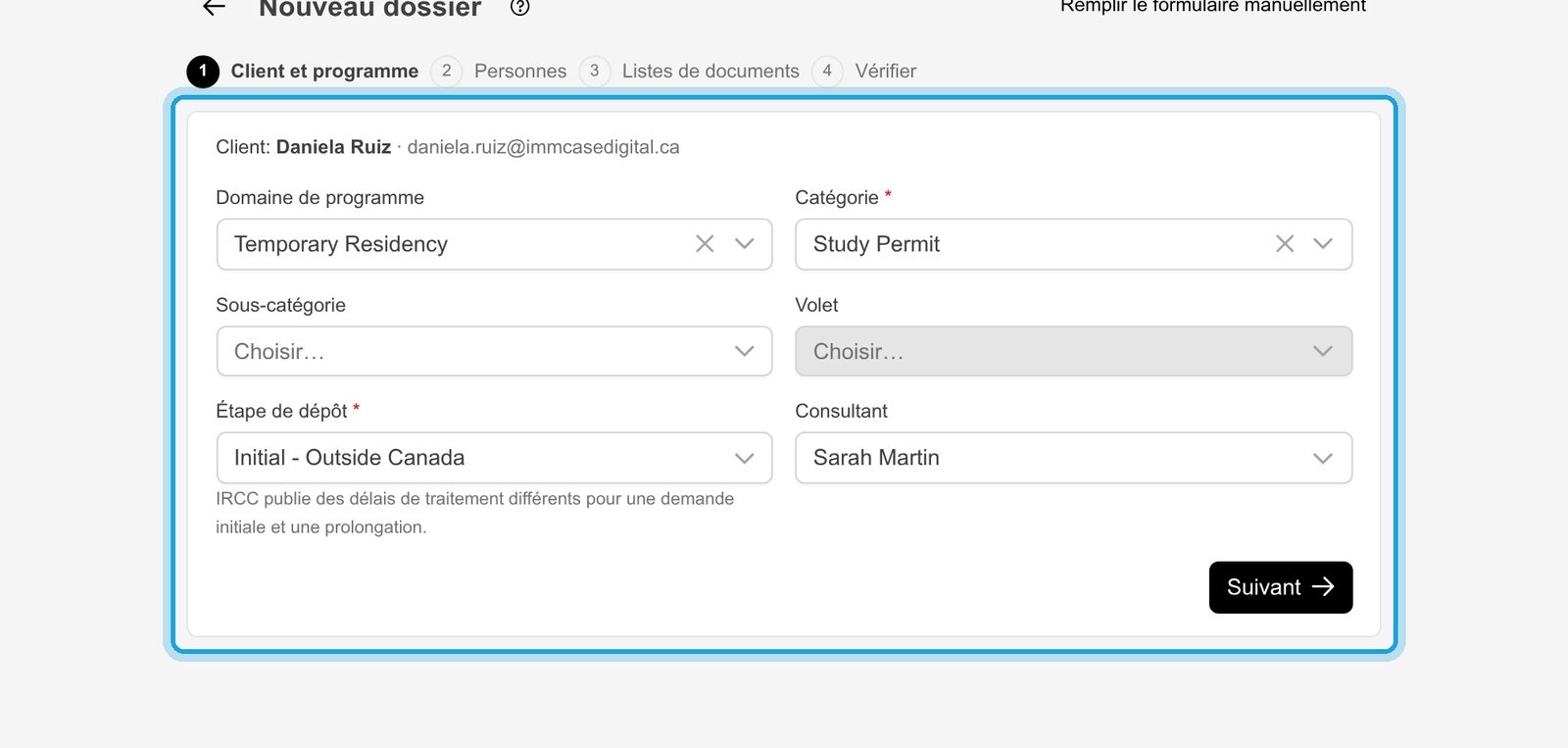
4. Programme
Choisissez le domaine de programme (p. ex. résidence temporaire), puis la catégorie (permis d'études). L'étape de dépôt précise s'il s'agit d'une première demande, de l'extérieur ou de l'intérieur du Canada, ou d'une prolongation : IRCC publie des délais différents pour chacune. Le consultant est vous, sauf si vous confiez le dossier à un collègue. Cliquez sur Suivant.
5. Les personnes du dossier
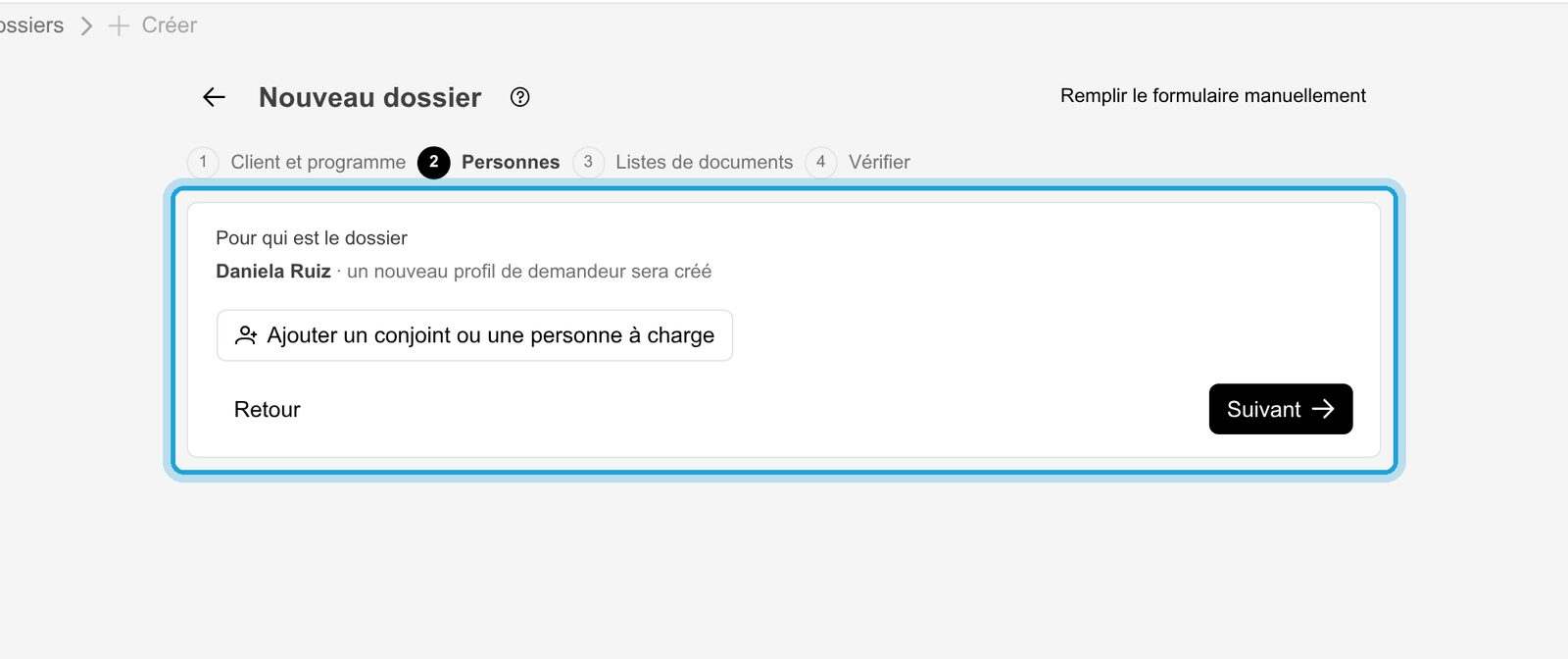
Le client est le demandeur principal. Si un conjoint ou des enfants font la demande avec lui, cliquez sur Ajouter un conjoint ou une personne à charge pour chacun; chaque personne reçoit son propre profil de demandeur et sa propre demande. Cliquez sur Suivant.
6. Une liste de documents par personne
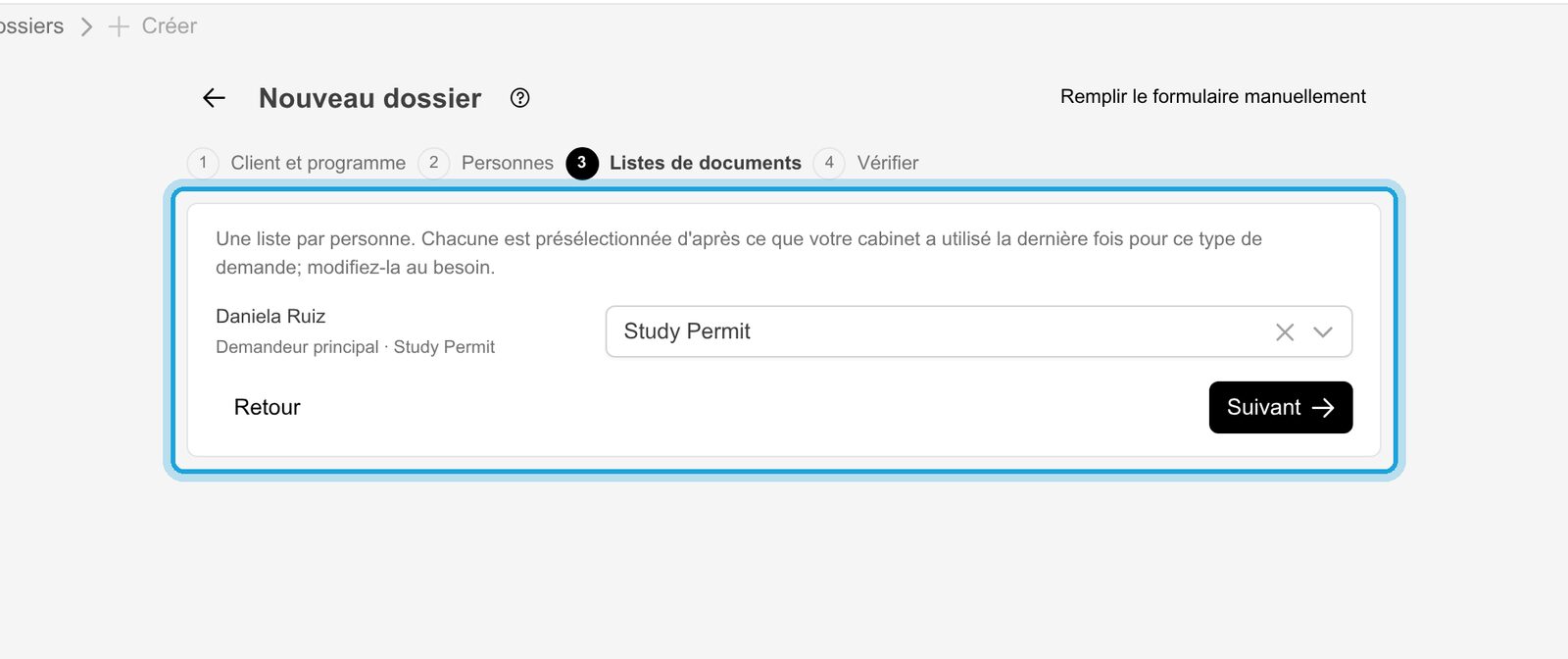
Choisissez la liste de documents de chaque personne, ici «Study Permit». La prochaine fois, ImmCase présélectionne celle que votre cabinet a utilisée en dernier pour ce type de demande. Cliquez sur Suivant.
7. Vérifier et créer
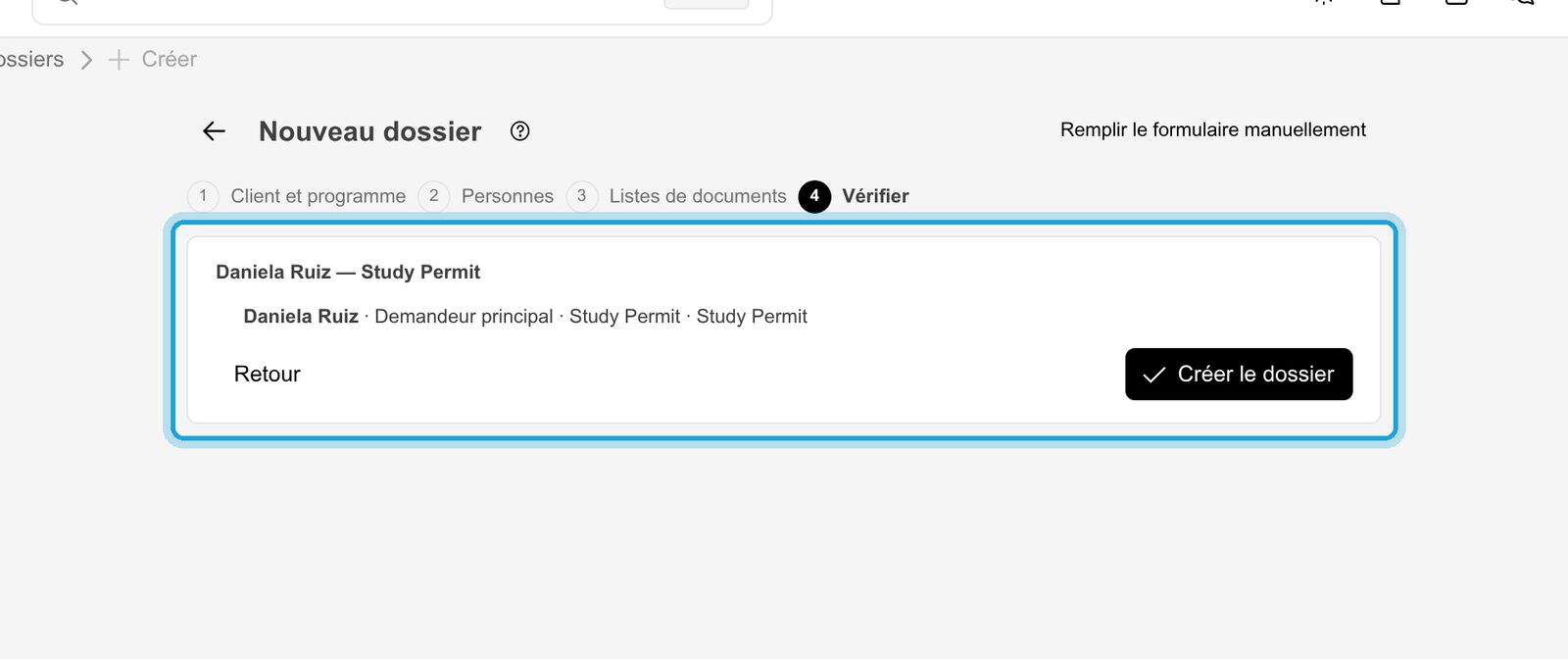
Vérifiez le résumé et cliquez sur Créer le dossier. Retour vous ramène à une étape précédente.
8. Votre dossier est ouvert
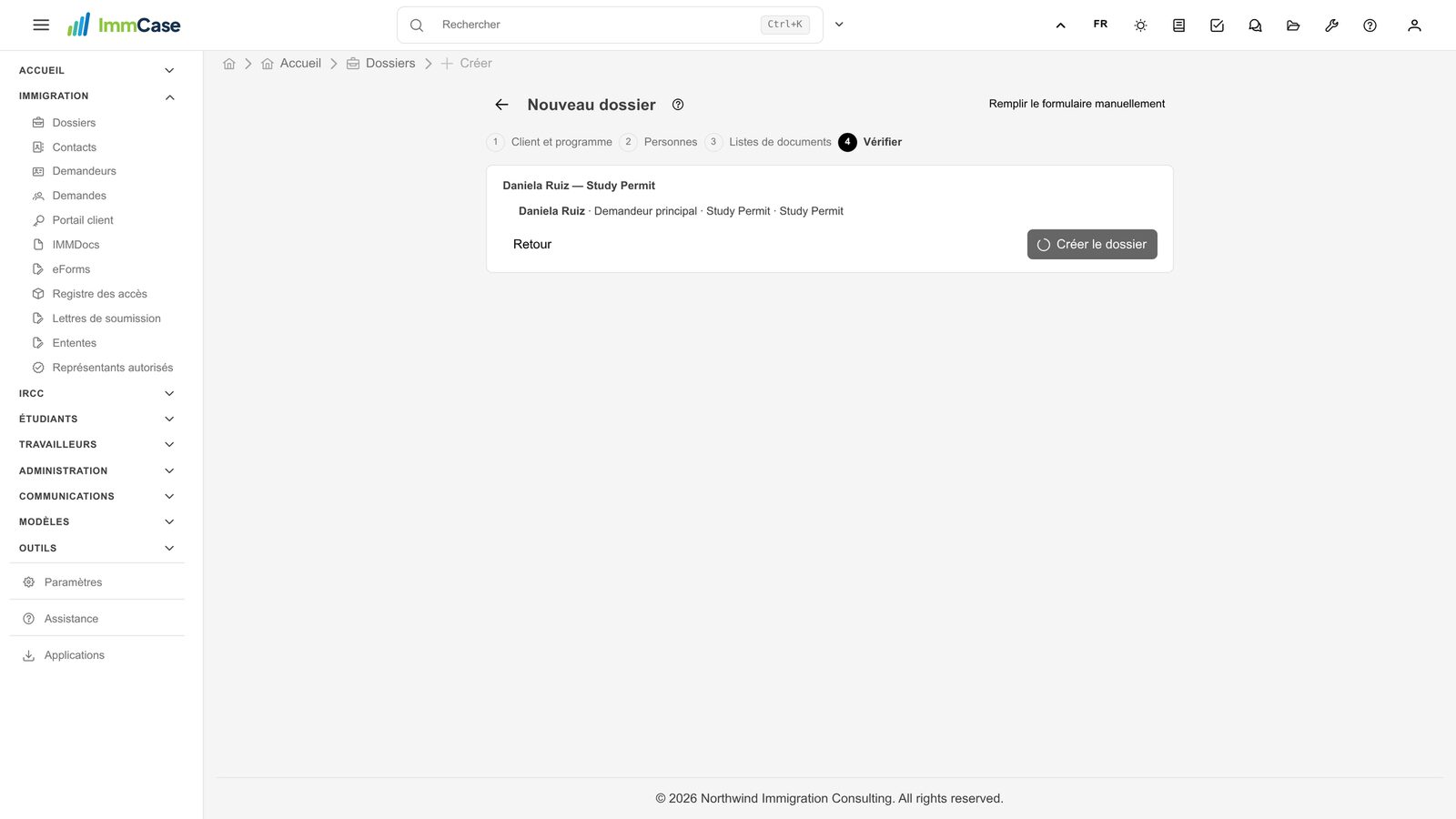
Le dossier reçoit son propre numéro (CAS…) et s'ouvre sur Informations : le client, les demandeurs du dossier, la barre d'étapes de Préparation à Terminé et la chronologie des dates clés. L'Espace de travail contient la liste et les documents; Tâches, Commentaires, Courriels liés et le Gestionnaire de fichiers gardent le reste du travail au même endroit.
Bon à savoir
- Le client doit exister d'abord. Créez le contact, puis ouvrez le dossier pour lui.
- Un seul champ est obligatoire à la première étape : la catégorie. La sous-catégorie et le volet la précisent lorsqu'ils s'appliquent.
- Vous préférez un formulaire simple? Remplir le formulaire manuellement, en haut à droite de l'assistant, ouvre le formulaire complet du dossier.
Votre écran ne correspond pas au guide? Écrivez-nous, ou utilisez Assistance dans ImmCase.
Guide suivant : Recevoir et vérifier les documents