
Manuel d'utilisation ImmCase · Le travail au quotidien
Messagerie : parlez à votre équipe sans quitter ImmCase
La messagerie est celle du cabinet, réservée aux collègues : les clients ne la voient jamais. Écrivez à un collègue, ou ouvrez un groupe pour un dossier, et partagez des documents là où l’équipe travaille déjà.
Le cabinet, son personnel («Sarah Martin», «Marc Tremblay»), la cliente («Daniela Ruiz») et le document de ce guide sont fictifs.
Pour commencer
Documents et demandes
- Recevoir et vérifier les documents
- Garder les fichiers d'un client au même endroit
- Voir tous les documents d'un dossier d'un coup d'œil
- Envoyer un eForm à un client
- Déposer une demande et enregistrer la décision d’IRCC
- Rédiger une lettre de présentation
Le travail au quotidien
- Notes : écrire, épingler, retrouver
- Tâches : assigner, lier, suivre
- Calendrier : rencontres avec l’équipe et les clients
- Boîte de réception : les courriels du cabinet, avec ses clients
- Messagerie : parlez à votre équipe sans quitter ImmCase
- Tableau de bord : le cabinet en un coup d’œil
- Ajouter vos propres champs
Sur cette page : Regarder la vidéo · Étape par étape · Bon à savoir · PDF
Pour commencer
- Créer un contact · 1:03
- Créer un devis · 0:55
- Ouvrir un dossier · 0:54
Documents et demandes
- Recevoir et vérifier les documents · 0:43
- Garder les fichiers d'un client au même endroit · 0:41
- Voir tous les documents d'un dossier d'un coup d'œil · 0:49
- Envoyer un eForm à un client · 0:39
- Déposer une demande et enregistrer la décision d’IRCC · 0:47
- Rédiger une lettre de présentation · 0:38
Le travail au quotidien
- Notes : écrire, épingler, retrouver · 0:48
- Tâches : assigner, lier, suivre · 0:49
- Calendrier : rencontres avec l’équipe et les clients · 0:50
- Boîte de réception : les courriels du cabinet, avec ses clients · 0:54
- Messagerie : parlez à votre équipe sans quitter ImmCase · 0:58
- Tableau de bord : le cabinet en un coup d’œil · 0:49
- Ajouter vos propres champs · 0:40
Regarder la vidéo
Étape par étape
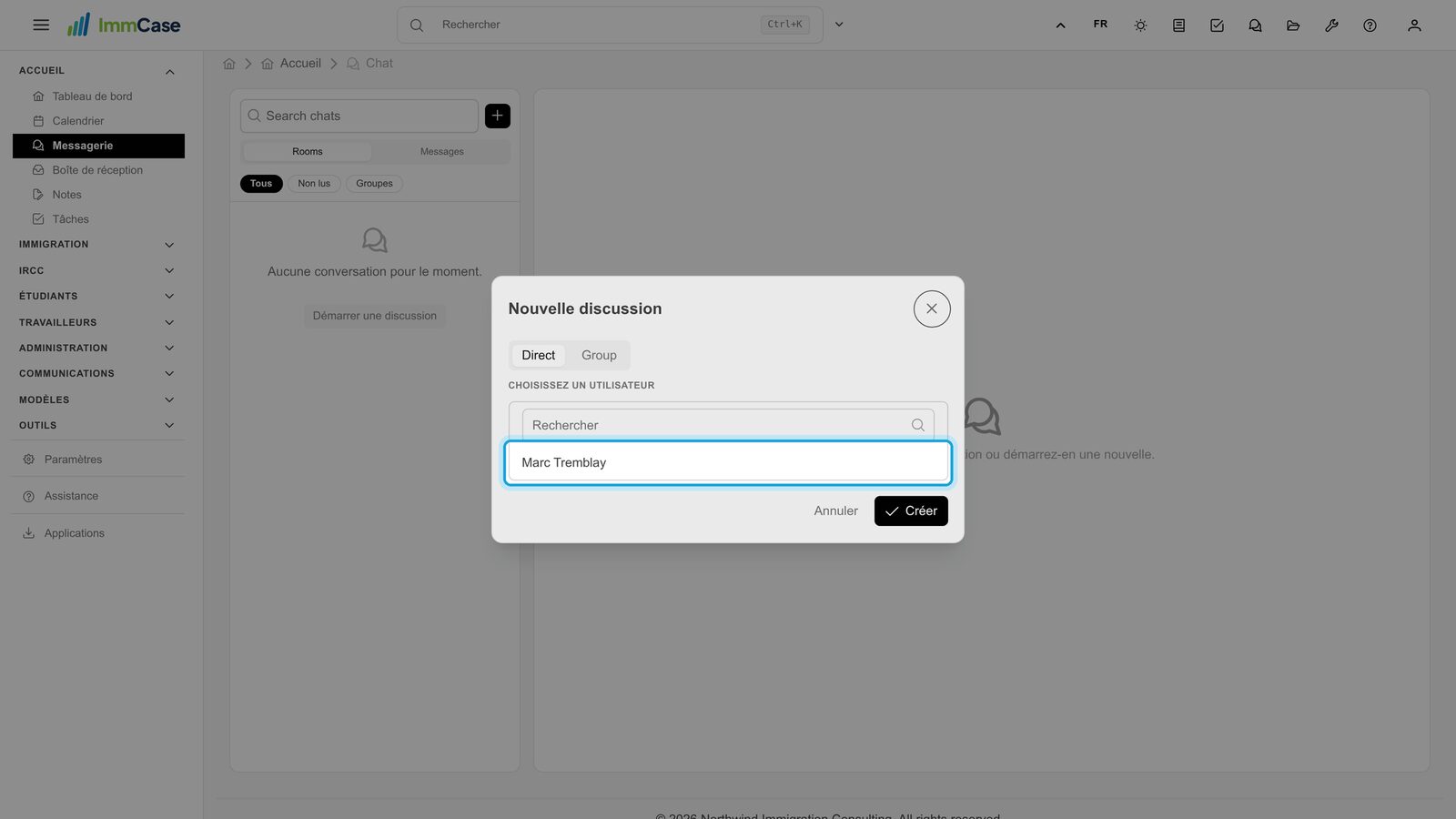
1. Écrire à un collègue
Dans le menu de gauche, ouvrez Accueil et cliquez sur Messagerie. Cliquez sur +, gardez Direct, choisissez le collègue et cliquez sur Créer. Si vous avez déjà une discussion avec lui, c’est celle-ci qui s’ouvre.
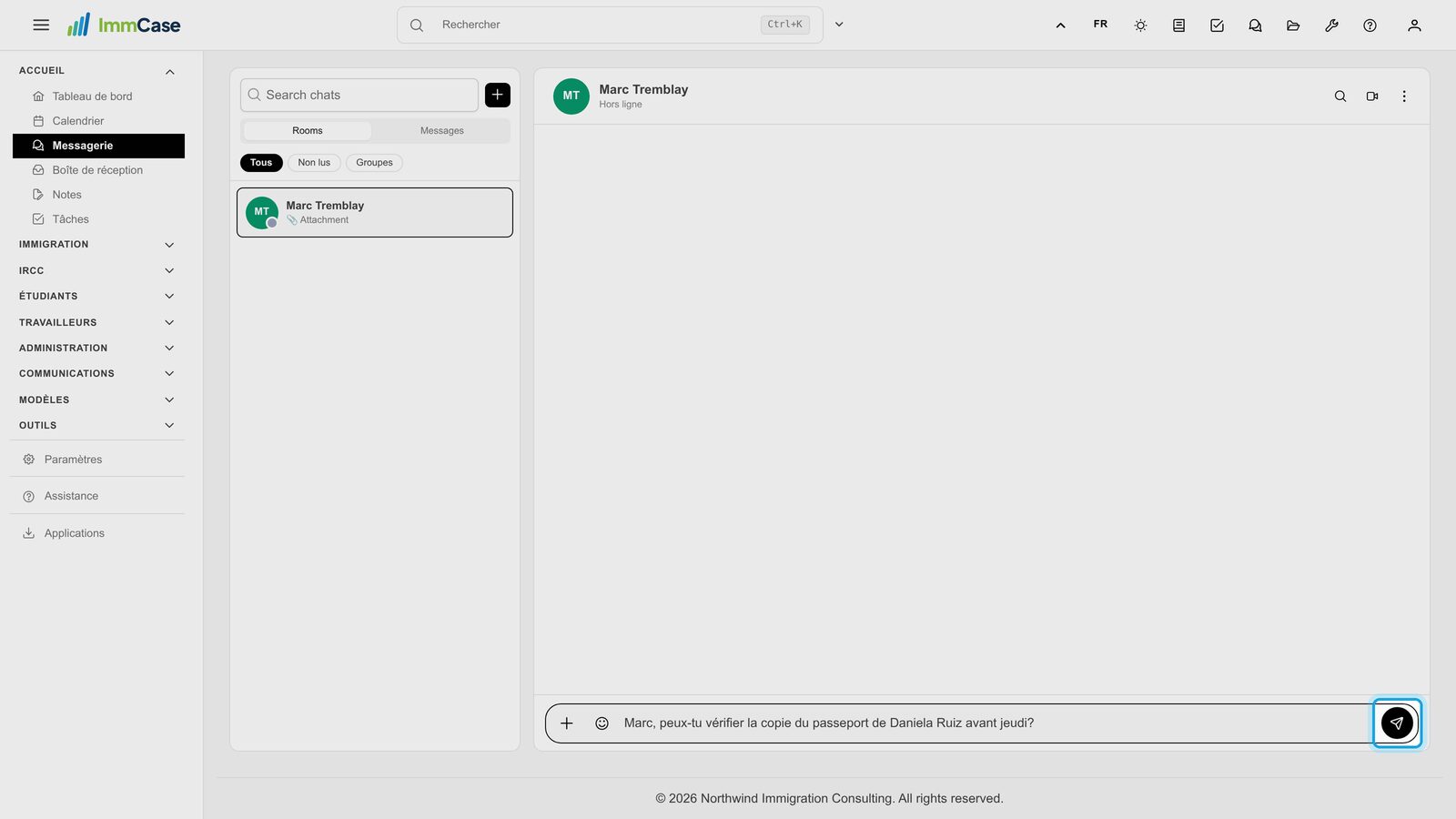
2. Envoyer
Tapez votre message et appuyez sur Entrée pour l’envoyer (Maj+Entrée pour aller à la ligne).
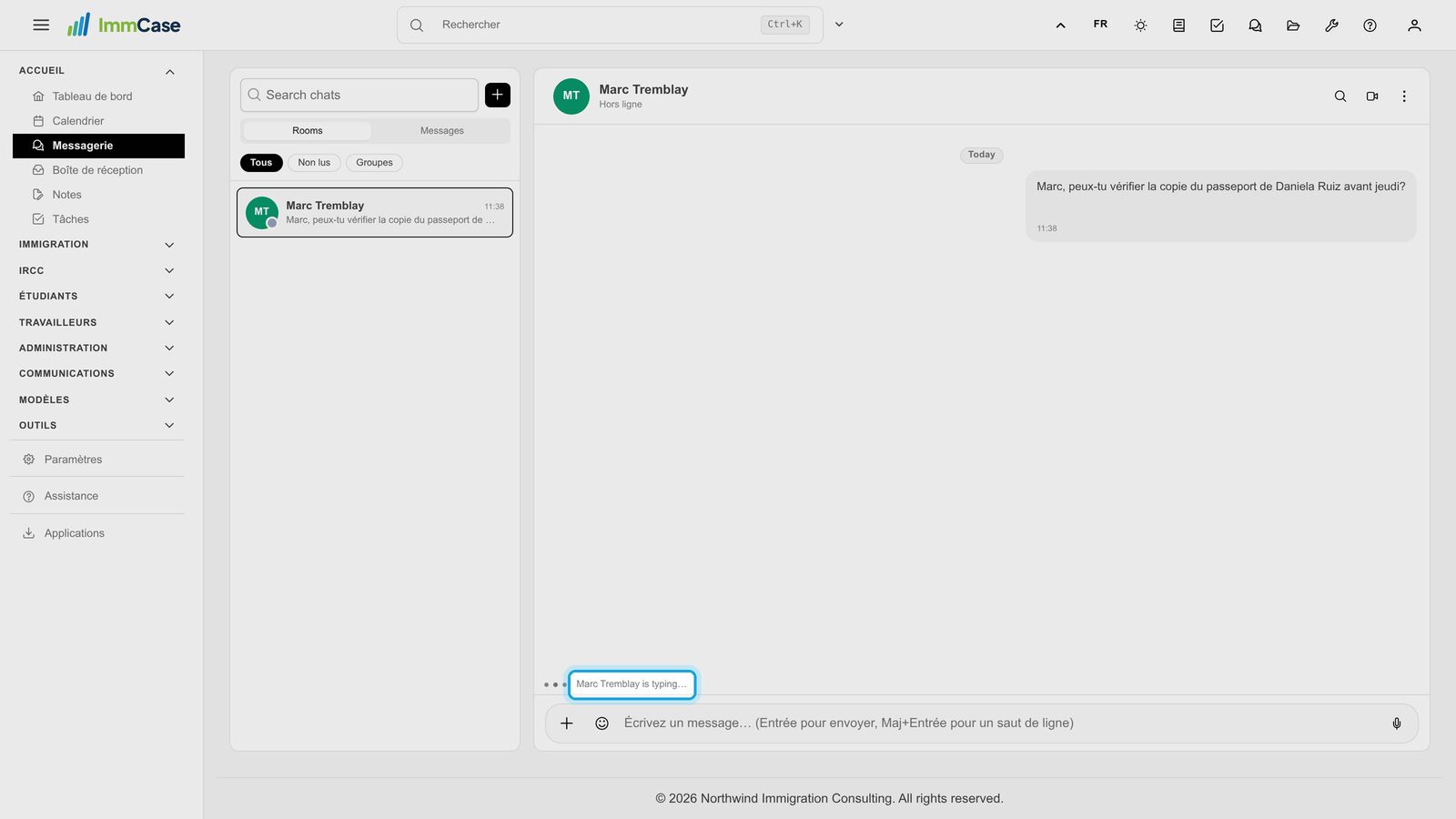
3. Les réponses arrivent en direct
Inutile de recharger : vous voyez quand votre collègue écrit, et sa réponse s’affiche dès qu’il l’envoie.
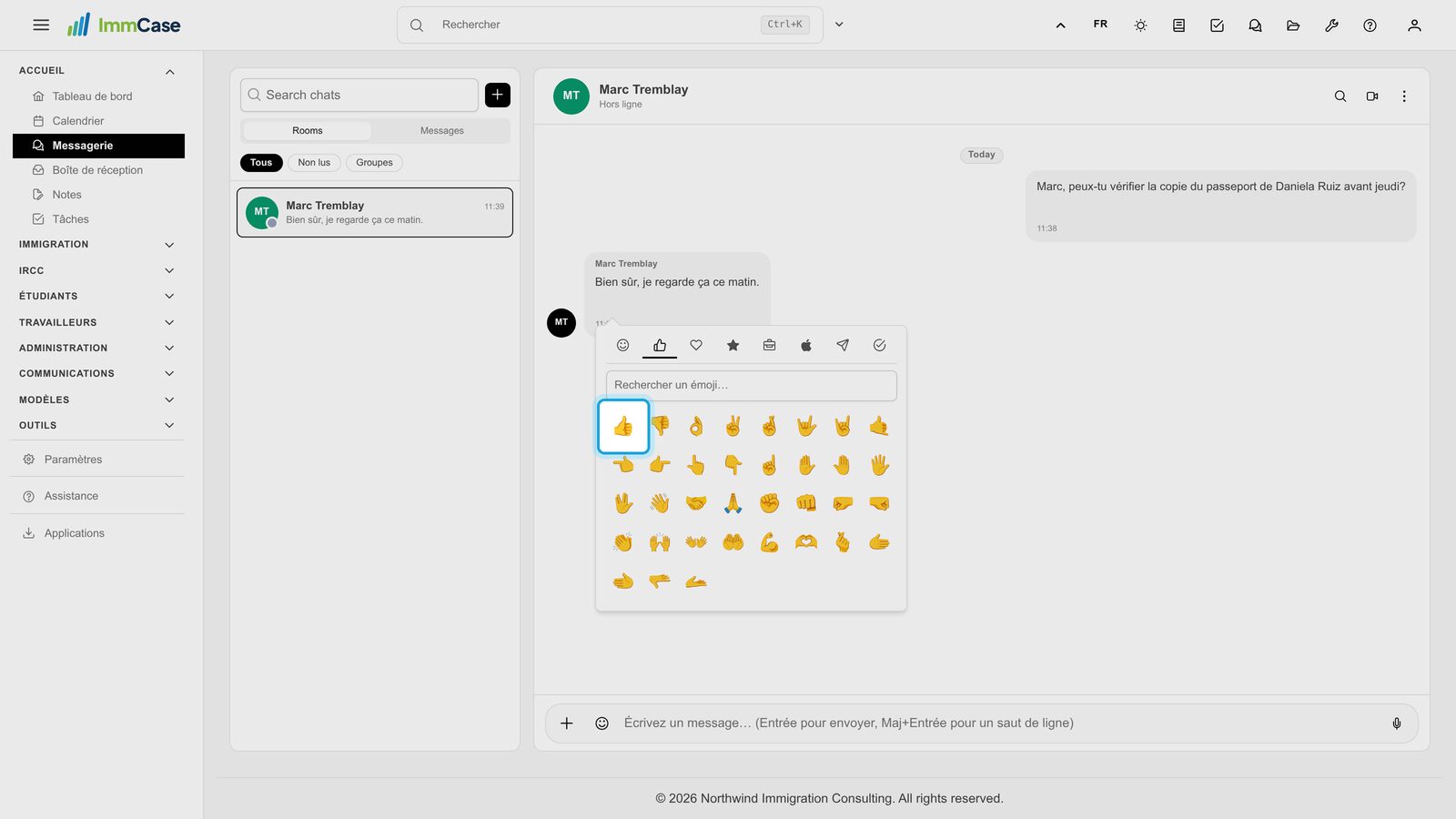
4. Réagir
Sous un message, cliquez sur le sourire avec + et choisissez un emoji. Cliquez de nouveau sur l’emoji pour le retirer.
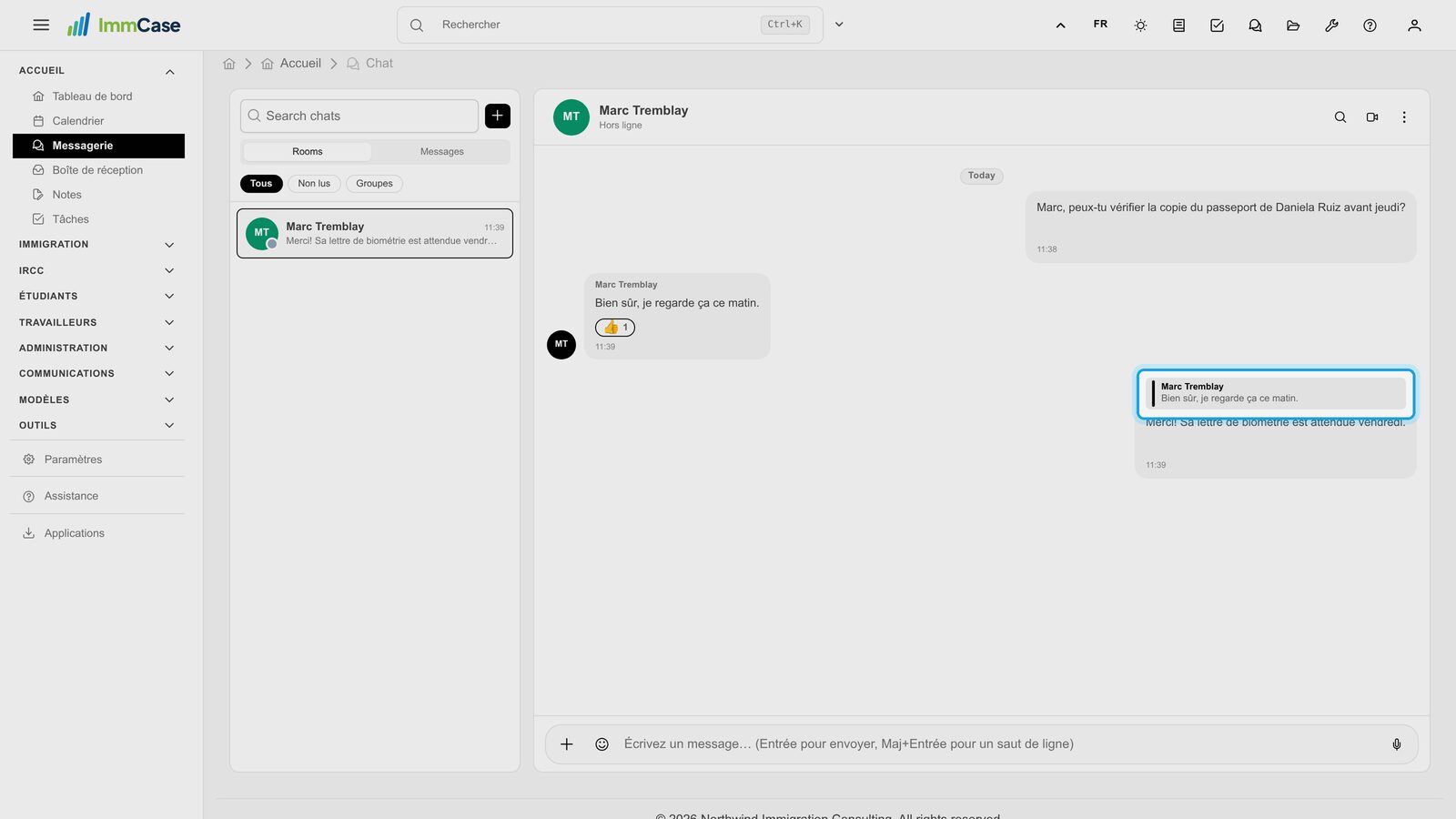
5. Répondre à un message
Pointez un message et cliquez sur la flèche pour y répondre : votre réponse montre le message dont elle parle.
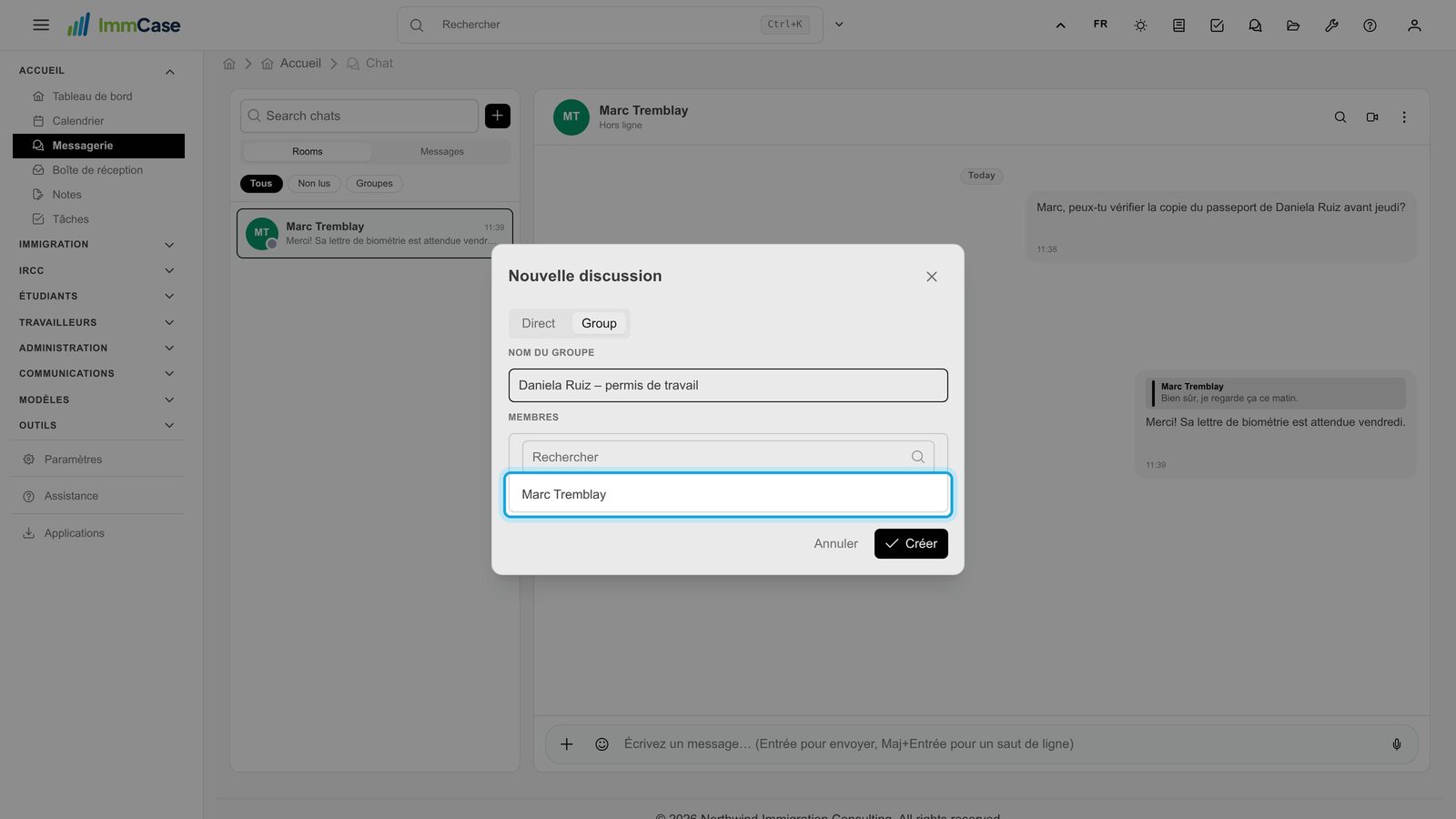
6. Un groupe pour un dossier
Pour une conversation à plusieurs, cliquez sur +, choisissez Group, donnez-lui un nom, cochez les membres et cliquez sur Créer. Le groupe apparaît dans leur liste.
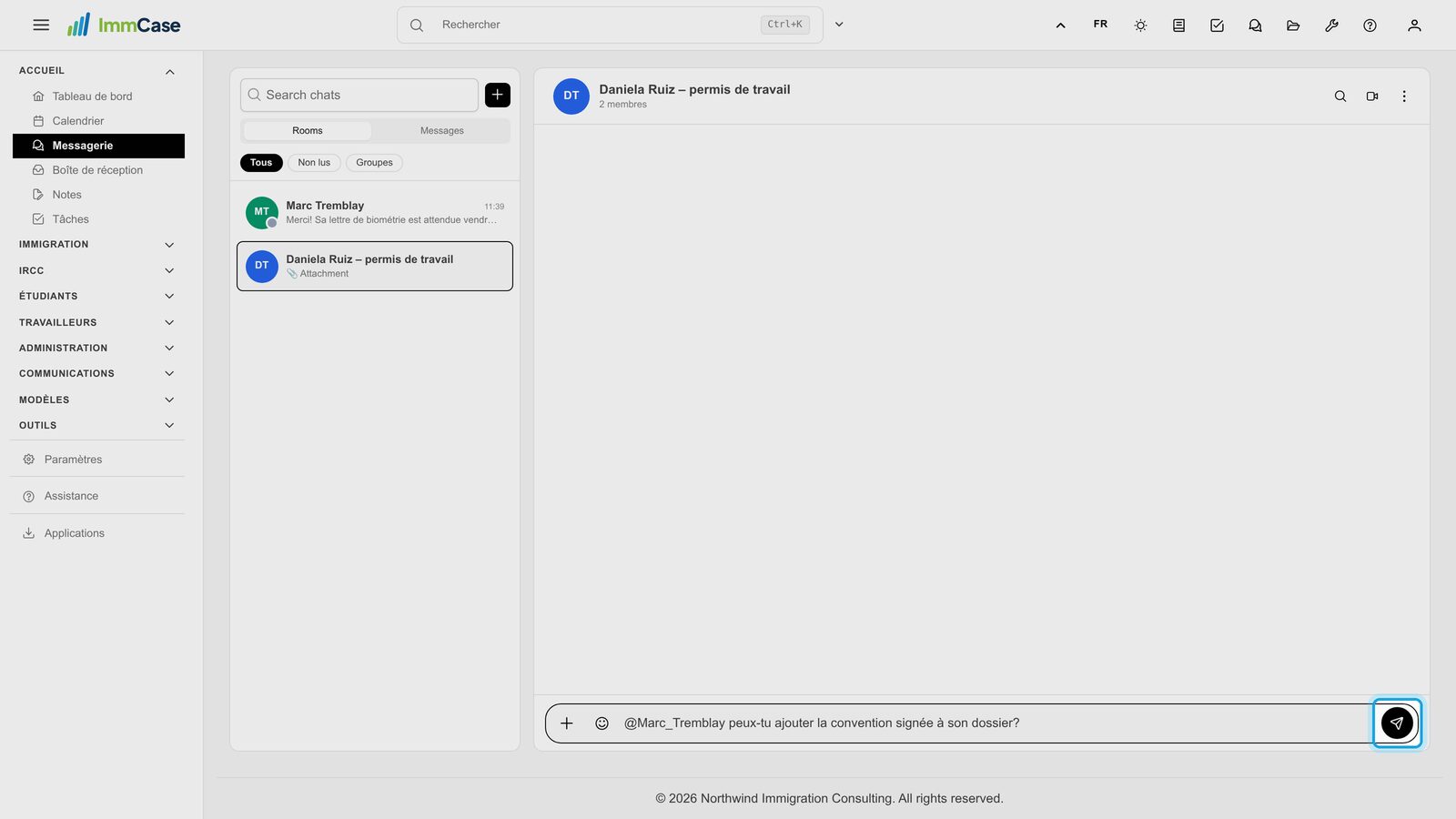
7. Mentionner quelqu’un
Tapez @ et le début d’un nom, puis choisissez le collègue. Il reçoit un badge @ sur l’icône de messagerie en haut de l’écran.
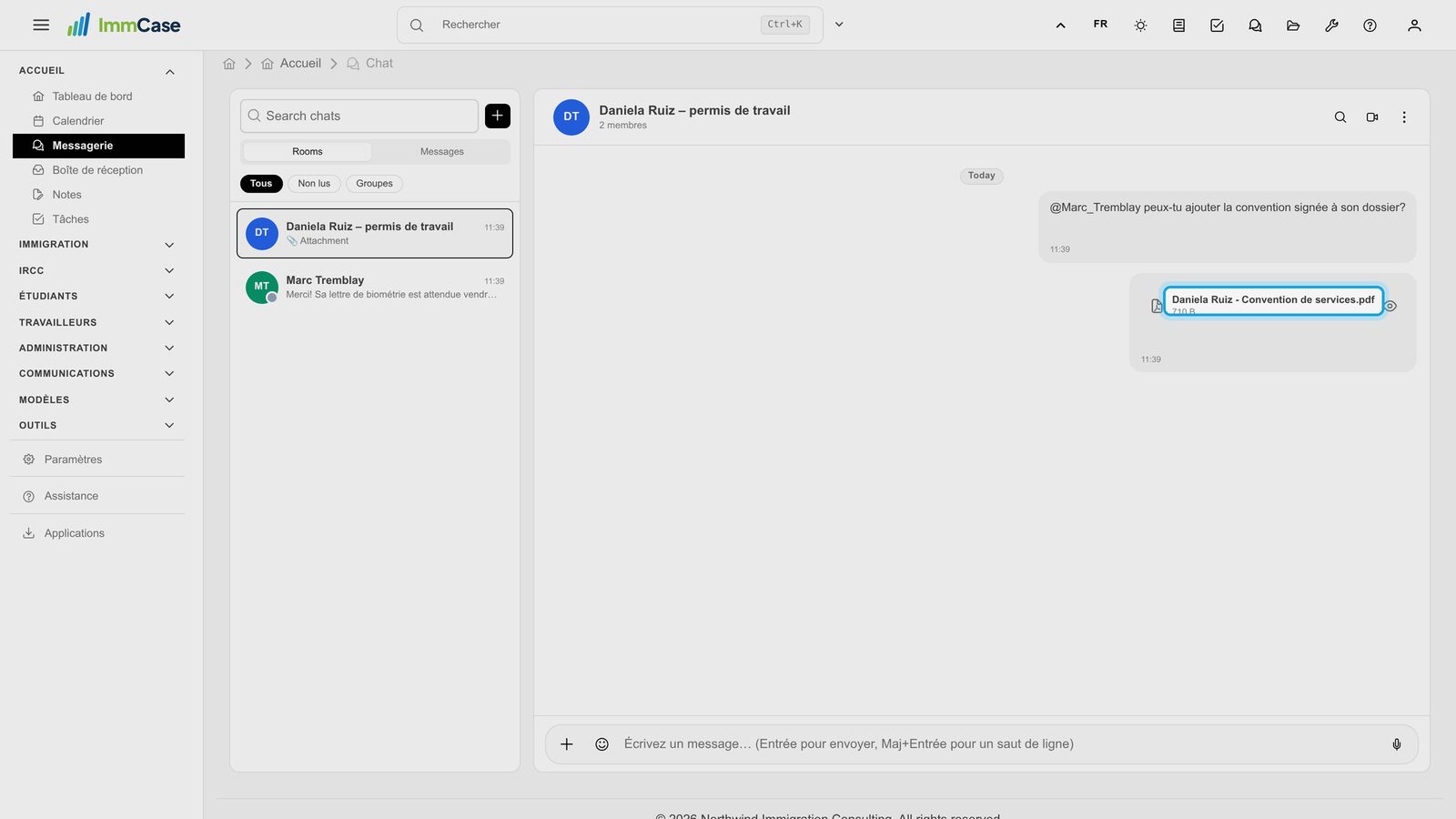
8. Partager un document
Cliquez sur + à gauche de la zone de message pour envoyer un fichier. Vous pouvez aussi glisser des fichiers sur la conversation, ou coller une capture d’écran.
9. Le retrouver
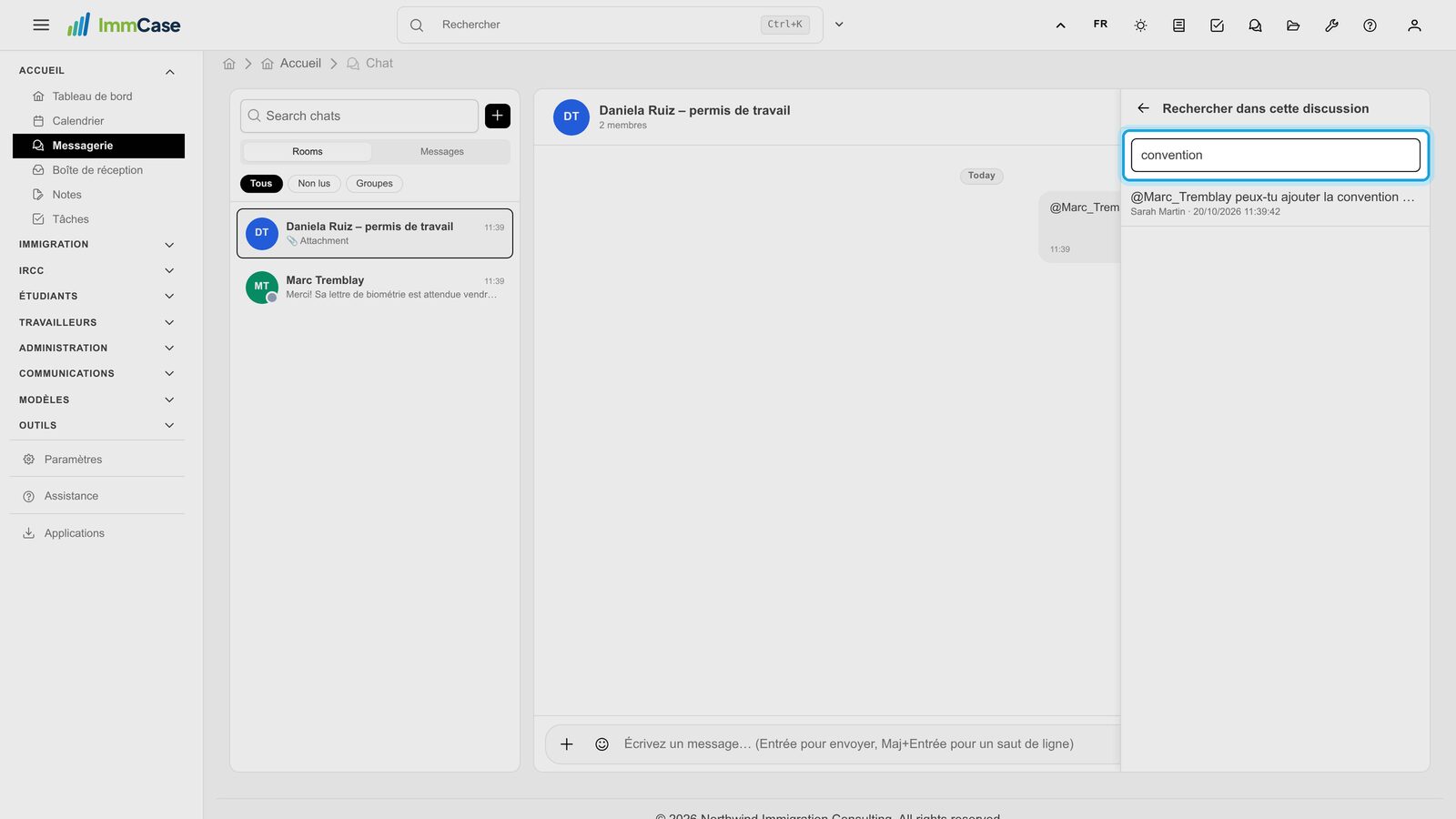
La loupe en haut d’une discussion cherche dans ses messages. Cliquez sur un résultat pour y aller. Pour chercher dans toutes les discussions, utilisez Messages au-dessus de la liste.
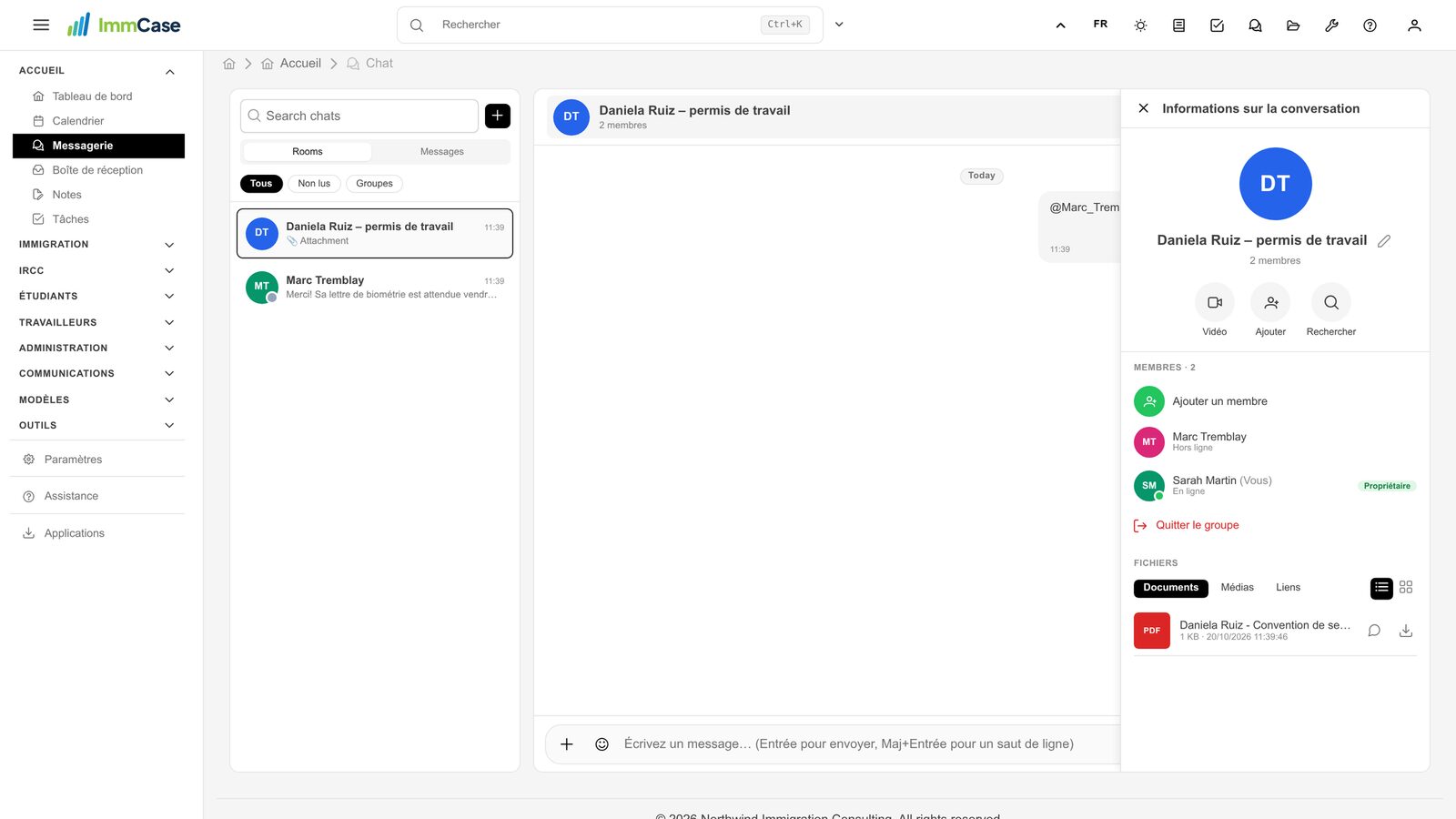
10. Membres et fichiers
Cliquez sur le nom de la discussion pour voir ses membres et tous les fichiers qui y ont été partagés, avec les onglets Documents, Médias et Liens. Le créateur du groupe peut le renommer et ajouter ou retirer des membres.
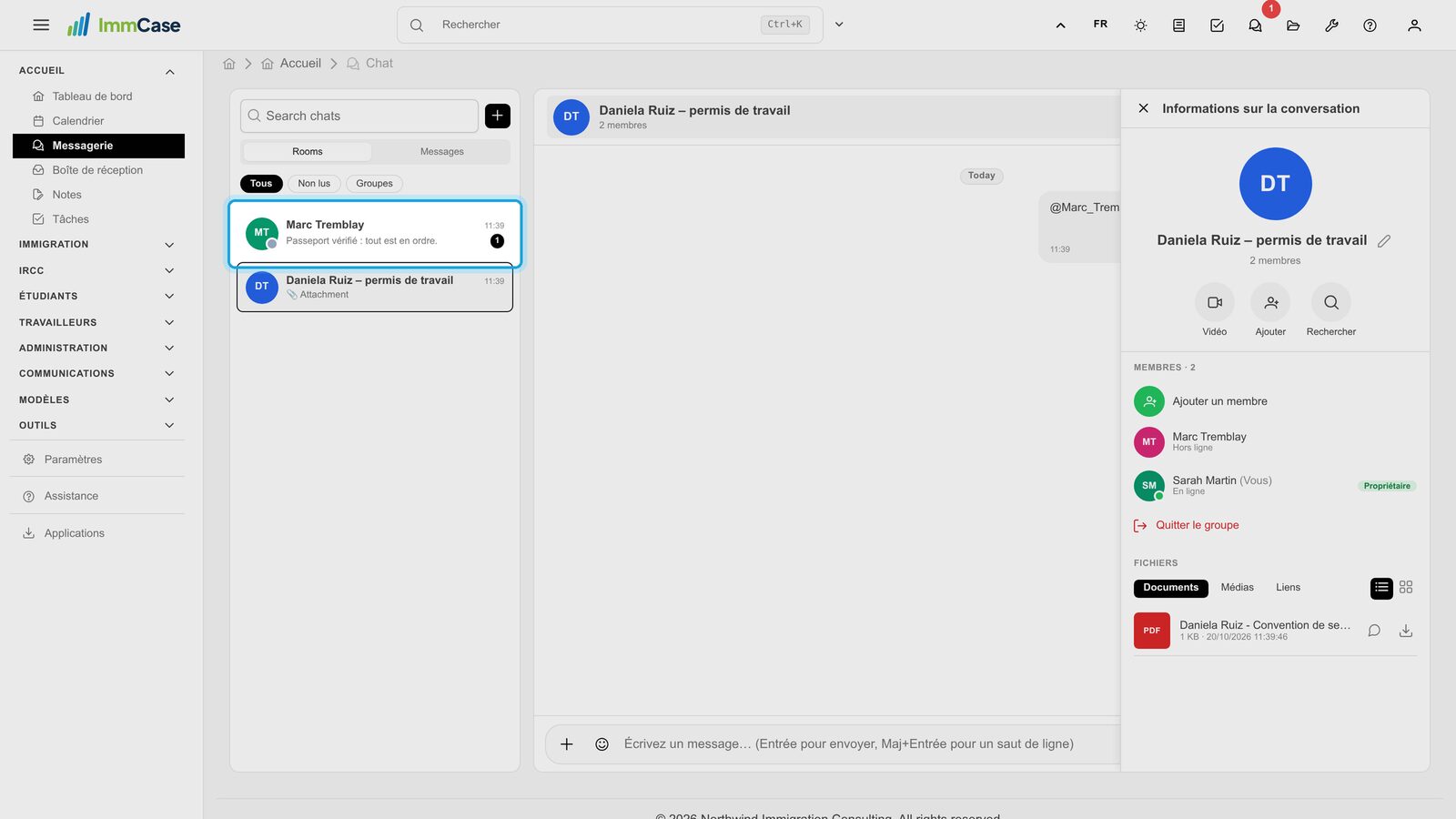
11. Rien ne vous échappe
Un nouveau message fait remonter sa discussion avec le nombre de messages non lus, et l’icône de messagerie en haut de chaque page indique combien vous attendent.
Bon à savoir
- Changer d’avis : le ⋮ de votre propre message permet de le modifier ou de le supprimer.
- Gras et italique : entourez un mot de deux astérisques de chaque côté pour le gras, d’un seul pour l’italique.
- Message vocal : quand la zone est vide, le micro à droite en enregistre un.
- Une réunion vidéo rapide : la caméra en haut d’une discussion crée une réunion et en publie le lien dans la discussion.
- Delete conversation (le ⋮ en haut) ne l’efface que pour vous; elle revient quand quelqu’un écrit de nouveau.
Votre écran ne correspond pas au guide? Écrivez-nous, ou utilisez Assistance dans ImmCase.
Guide suivant : Tableau de bord : le cabinet en un coup d’œil