
Manuel d'utilisation ImmCase · Documents et demandes
Voir tous les documents d'un dossier d'un coup d'œil
Le dossier d'une famille peut demander des dizaines de documents. La vue Tableau de l'Espace de travail les présente comme une feuille de calcul : une ligne par personne, une colonne par document, et l'état de chacun dans sa case. Vous pouvez vérifier un document ou en téléverser un nouveau sans quitter le tableau.
La famille («Yusuf, Elif et Can Demir») et les documents de ce guide sont fictifs; chaque document est un spécimen.
Pour commencer
Documents et demandes
- Recevoir et vérifier les documents
- Garder les fichiers d'un client au même endroit
- Voir tous les documents d'un dossier d'un coup d'œil
- Envoyer un eForm à un client
- Déposer une demande et enregistrer la décision d’IRCC
- Rédiger une lettre de présentation
Le travail au quotidien
- Notes : écrire, épingler, retrouver
- Tâches : assigner, lier, suivre
- Calendrier : rencontres avec l’équipe et les clients
- Boîte de réception : les courriels du cabinet, avec ses clients
- Messagerie : parlez à votre équipe sans quitter ImmCase
- Tableau de bord : le cabinet en un coup d’œil
- Ajouter vos propres champs
Sur cette page : Regarder la vidéo · Étape par étape · Bon à savoir · PDF
Pour commencer
- Créer un contact · 1:03
- Créer un devis · 0:55
- Ouvrir un dossier · 0:54
Documents et demandes
- Recevoir et vérifier les documents · 0:43
- Garder les fichiers d'un client au même endroit · 0:41
- Voir tous les documents d'un dossier d'un coup d'œil · 0:49
- Envoyer un eForm à un client · 0:39
- Déposer une demande et enregistrer la décision d’IRCC · 0:47
- Rédiger une lettre de présentation · 0:38
Le travail au quotidien
- Notes : écrire, épingler, retrouver · 0:48
- Tâches : assigner, lier, suivre · 0:49
- Calendrier : rencontres avec l’équipe et les clients · 0:50
- Boîte de réception : les courriels du cabinet, avec ses clients · 0:54
- Messagerie : parlez à votre équipe sans quitter ImmCase · 0:58
- Tableau de bord : le cabinet en un coup d’œil · 0:49
- Ajouter vos propres champs · 0:40
Regarder la vidéo
Étape par étape
1. Passer au Tableau
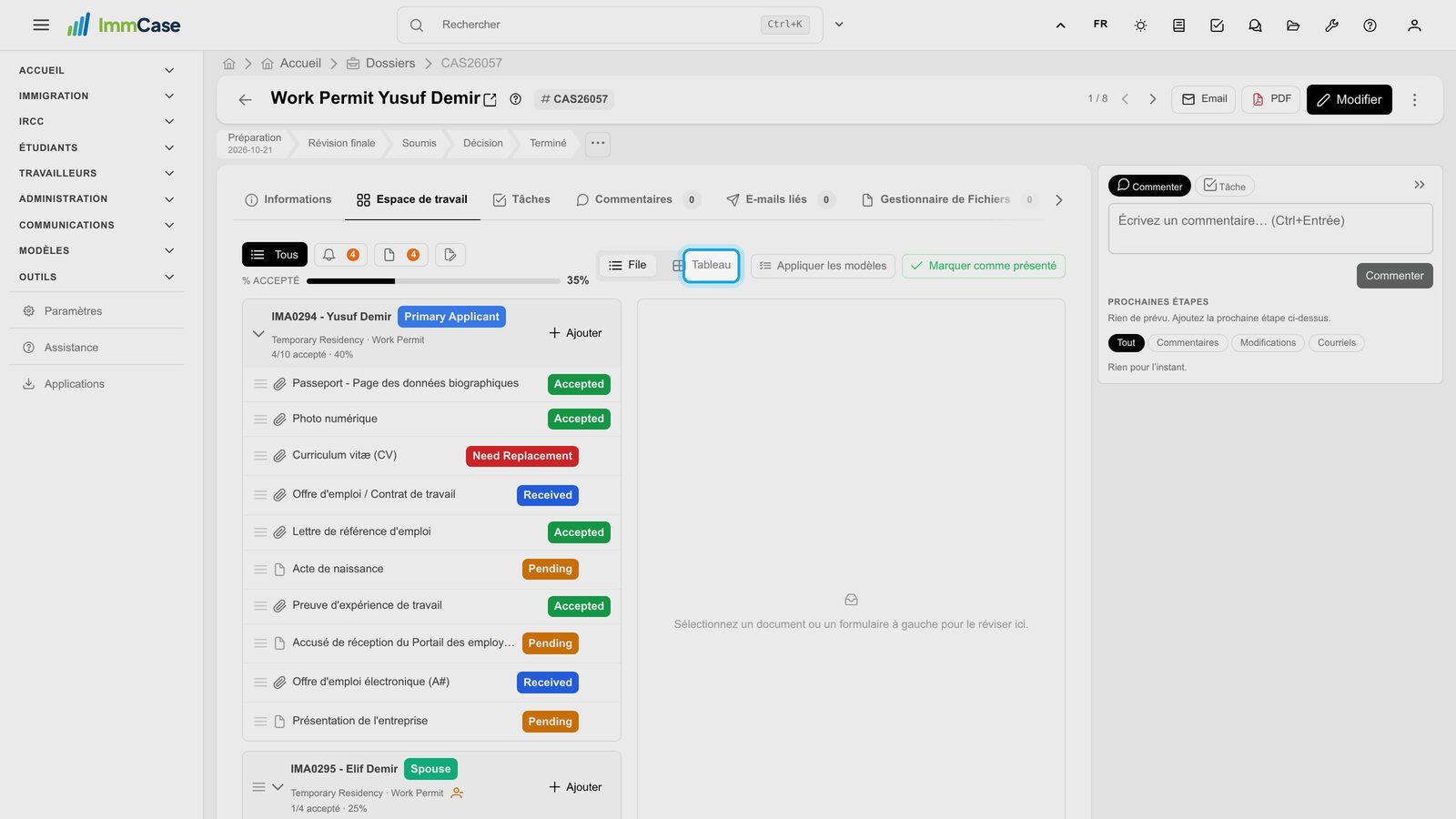
Ouvrez le dossier, cliquez sur l'onglet Espace de travail, puis sur Tableau en haut à droite. ImmCase retient votre choix : le prochain dossier s'ouvre aussi en tableau.
2. Faire de la place
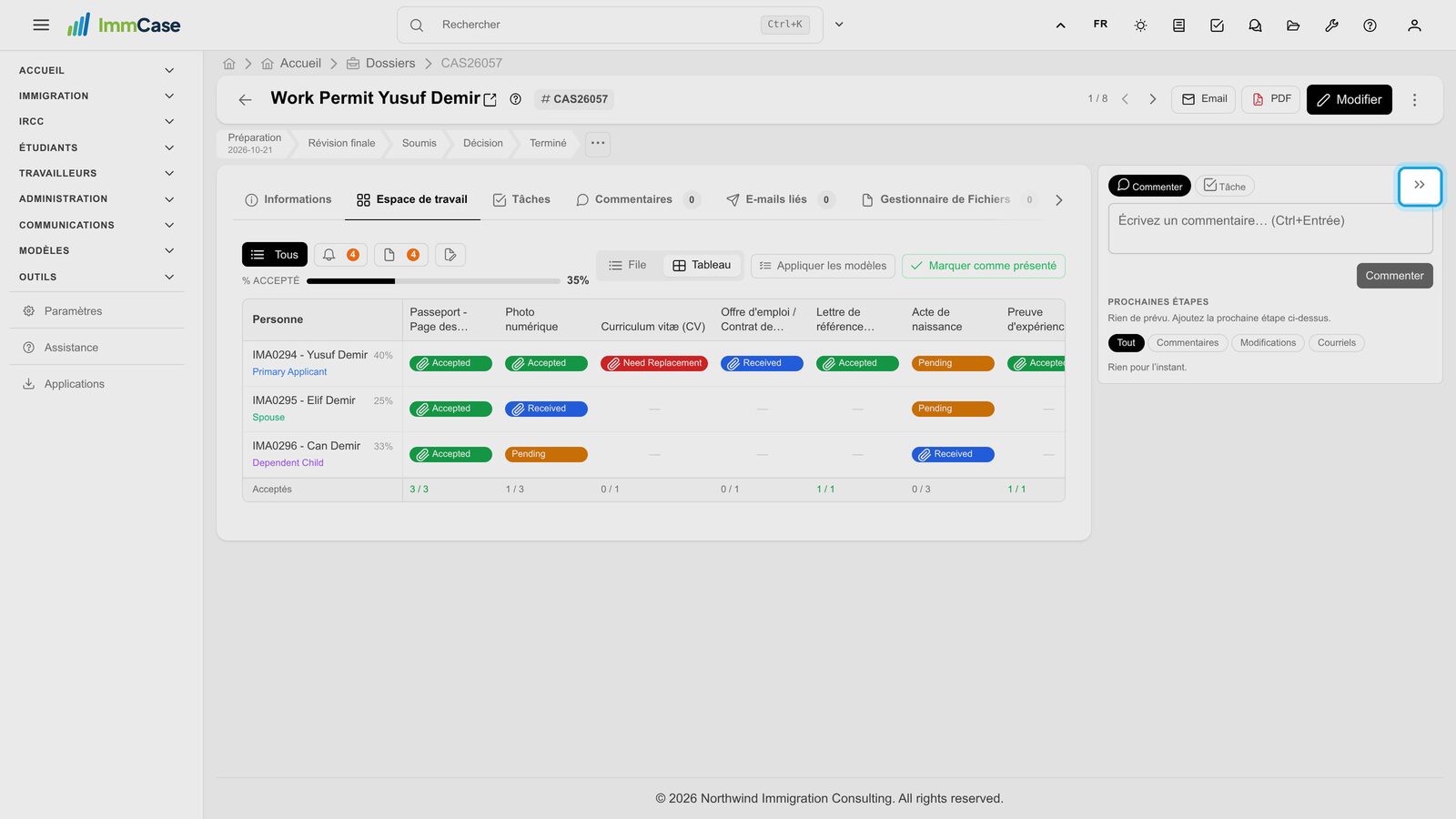
Le panneau des commentaires et des tâches occupe la droite de la page. Cliquez sur » en haut pour le replier en une barre étroite; cliquez sur la barre pour le rouvrir.
3. Lire le tableau
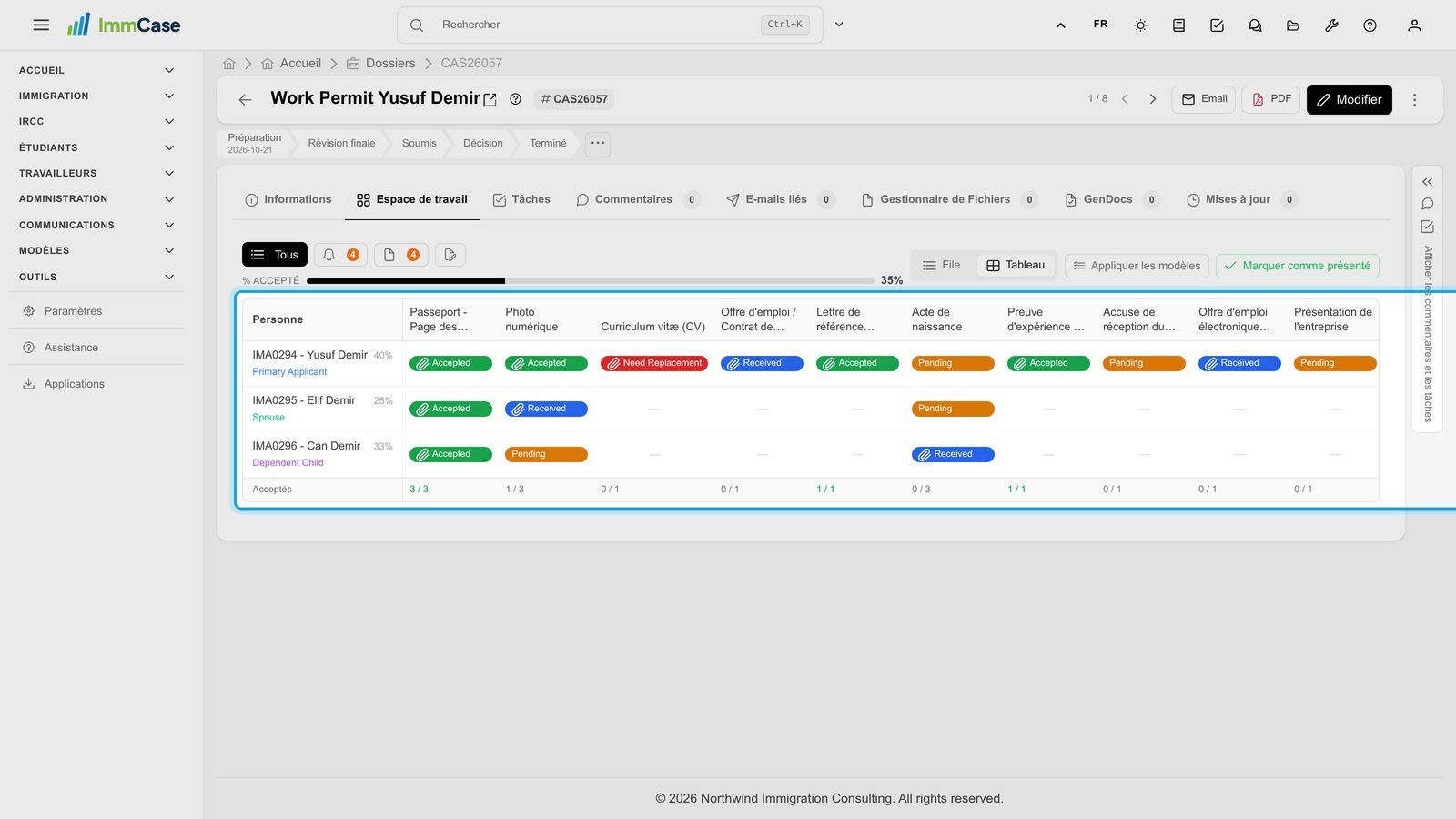
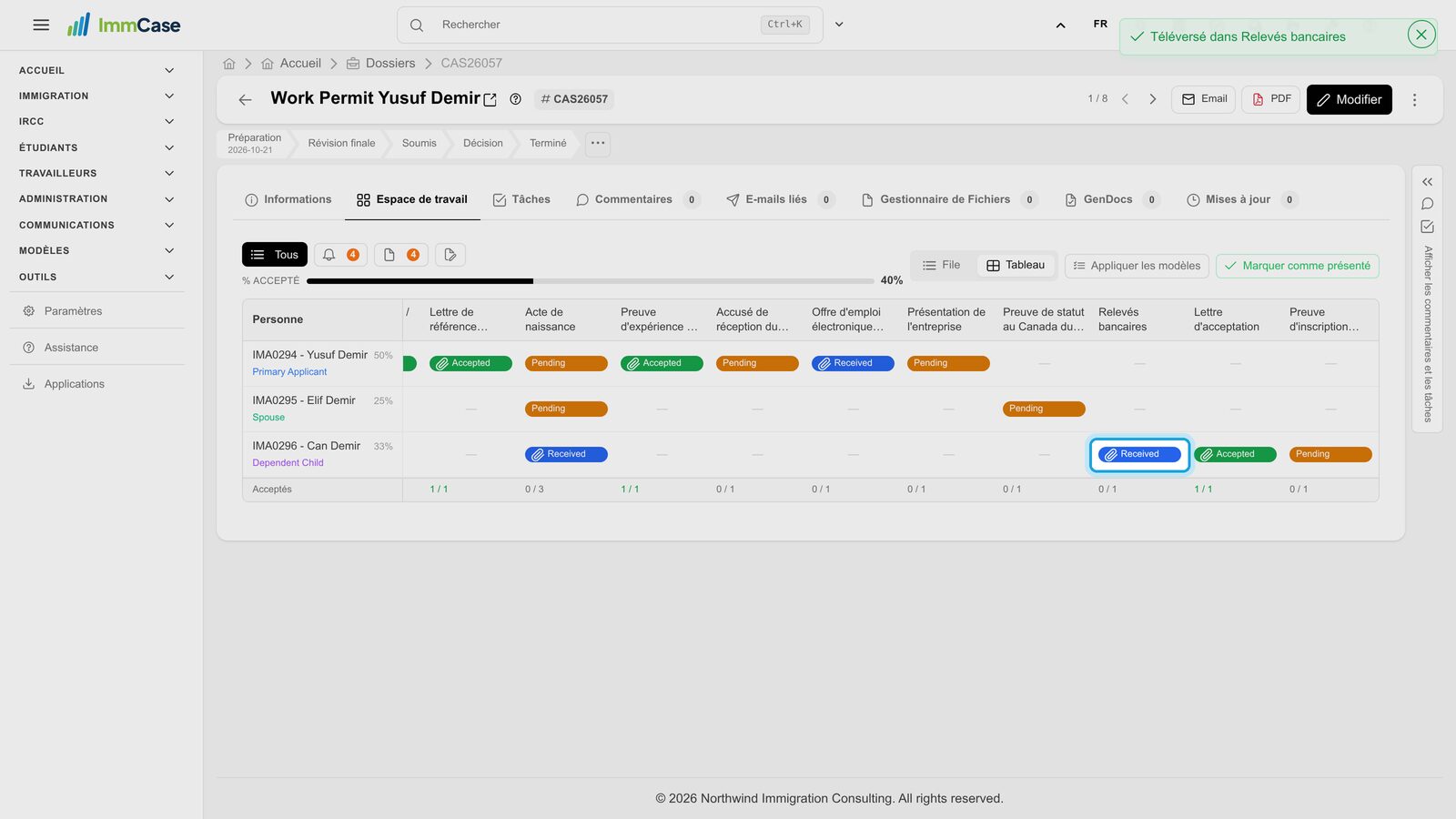
Chaque ligne est une personne du dossier et chaque colonne un document. Vert : accepté; bleu : reçu, à vérifier; rouge : à remplacer; orange : encore manquant. Un tiret indique que ce document ne figure pas sur la liste de cette personne. La dernière ligne compte les documents acceptés par colonne.
4. Vérifier un document
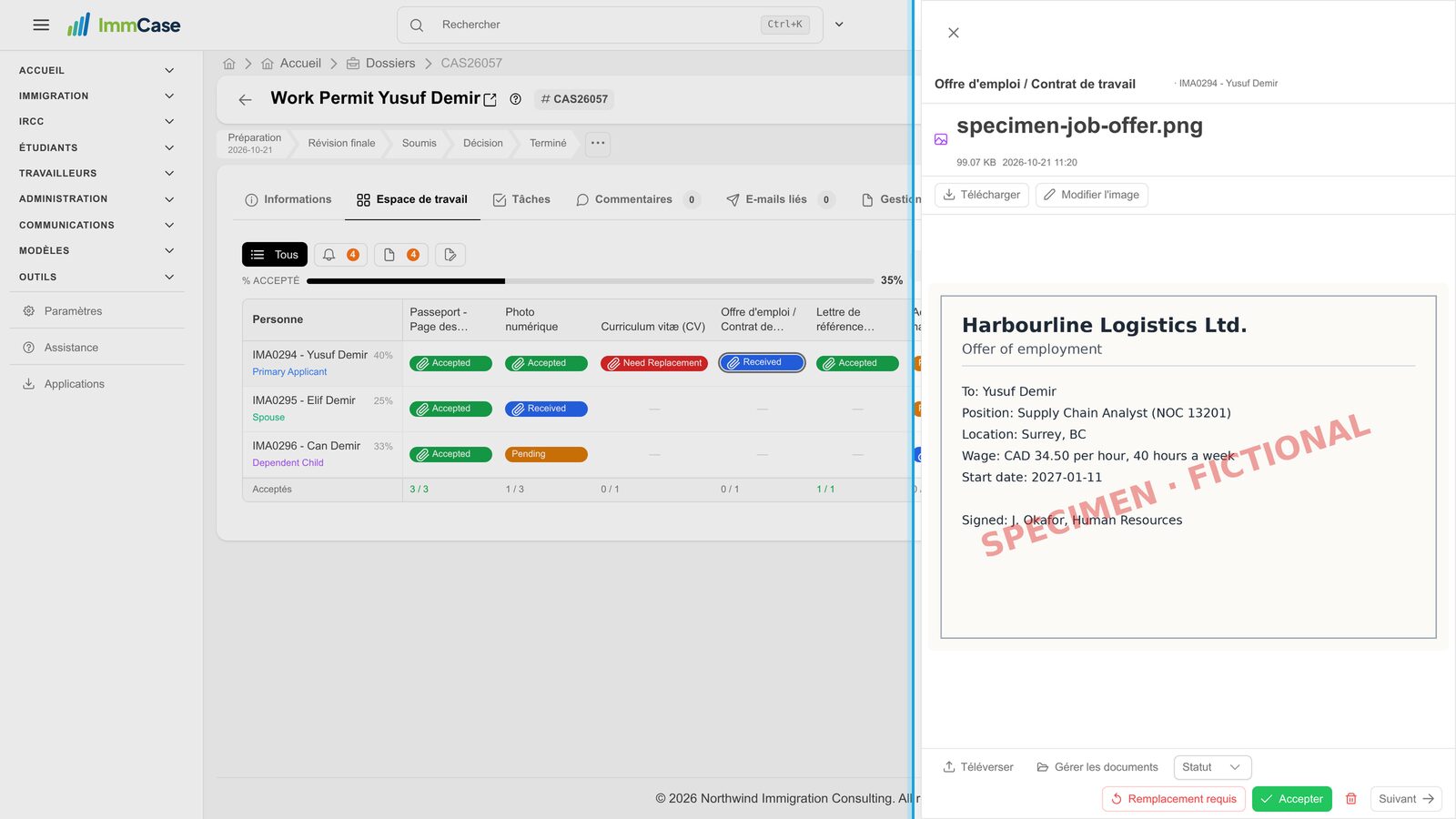
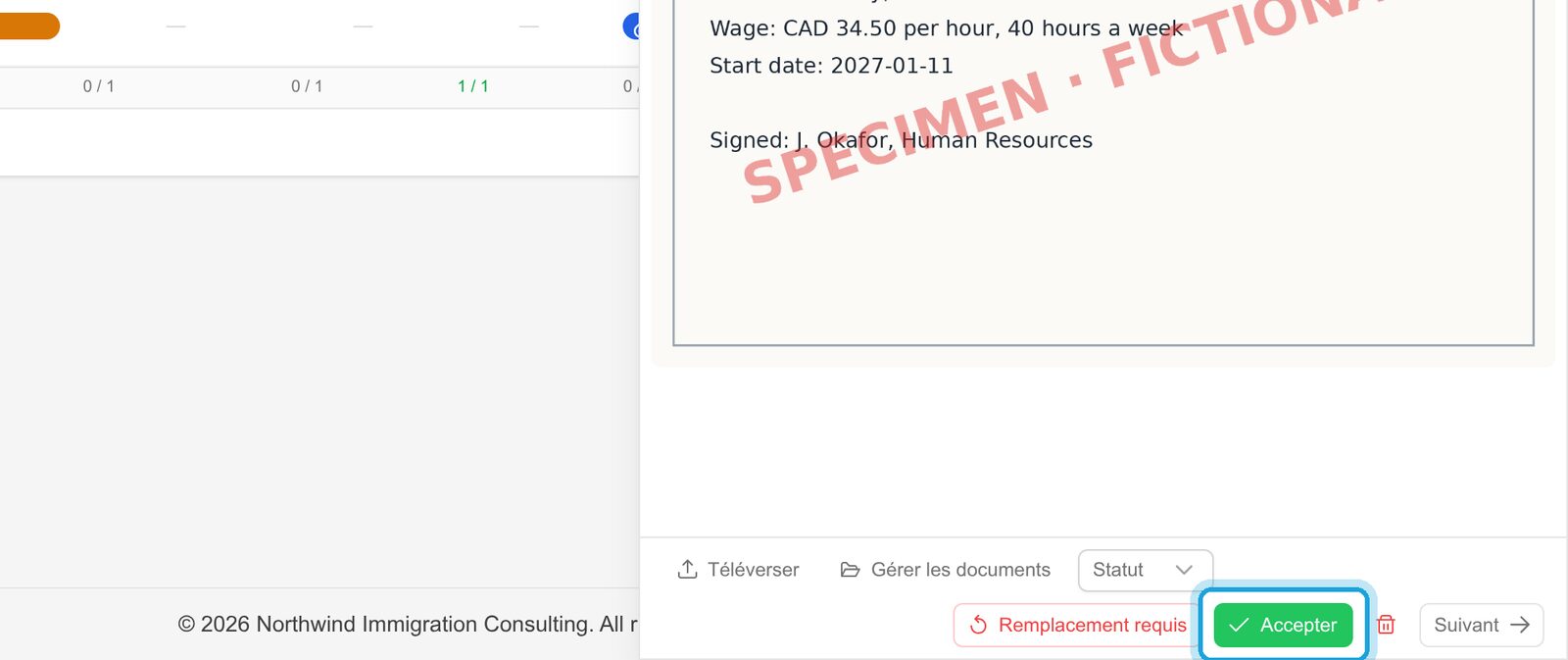
Cliquez sur une case. Le document s'ouvre dans un panneau à droite, et le tableau reste en place.
5. L'accepter
Cliquez sur Accepter s'il convient, ou sur Remplacement requis pour le redemander au client. La case change de couleur aussitôt.
6. Déposer un fichier sur une case
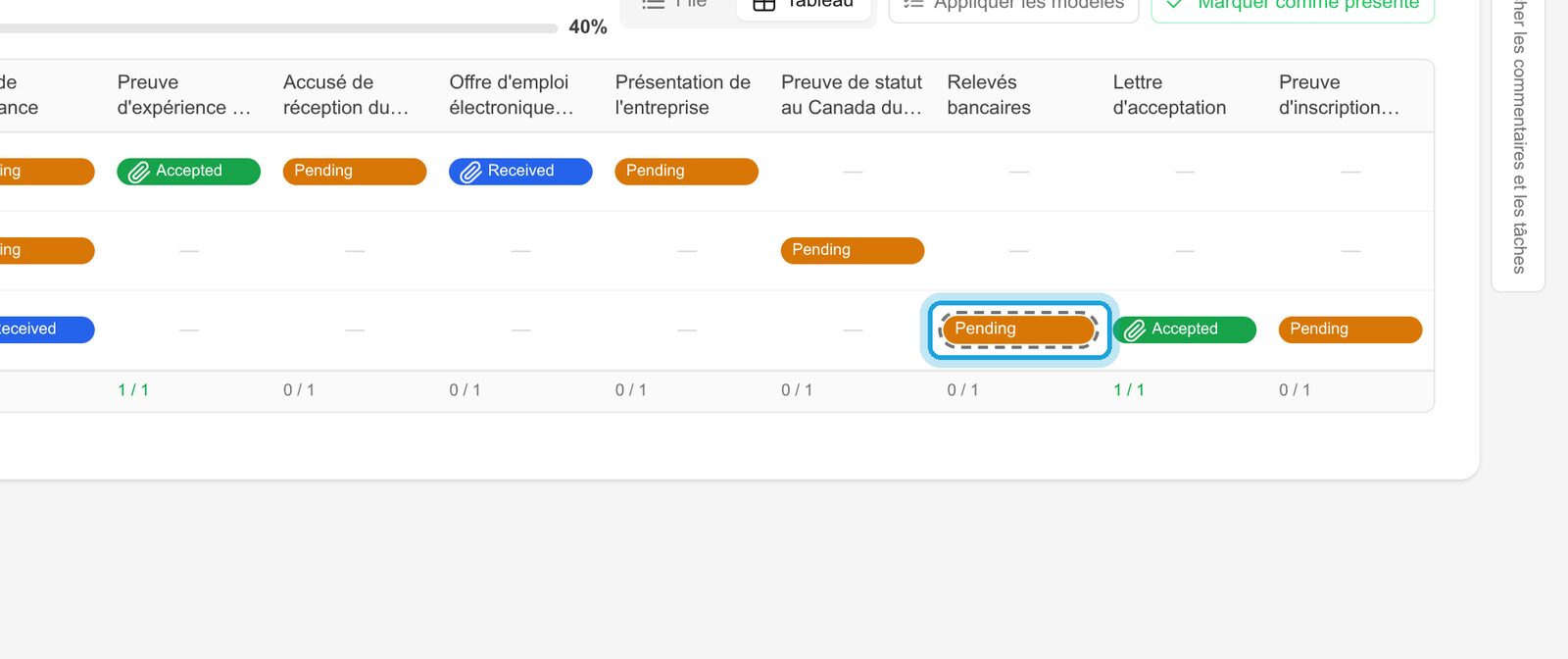
Vous avez reçu un document par courriel? Glissez le fichier de votre ordinateur sur sa case. La case est encadrée pendant que vous le tenez au-dessus.
7. Rangé au bon endroit
Le fichier est téléversé dans le document de cette personne et la case passe à Reçu, prêt à vérifier. Il est aussi rangé dans les dossiers du dossier.
Bon à savoir
- Filtrez les colonnes avec les boutons au-dessus du tableau : seulement ce qui demande votre attention, ou seulement les documents.
- Revenez à la vue en liste à tout moment avec File; les deux montrent la même liste de documents.
- Les clients la remplissent aussi. Les documents envoyés par le portail client arrivent dans les mêmes cases, en Reçu.
Votre écran ne correspond pas au guide? Écrivez-nous, ou utilisez Assistance dans ImmCase.
Guide suivant : Envoyer un eForm à un client