
Manuel d'utilisation ImmCase · Le travail au quotidien
Tâches : assigner, lier, suivre
Les tâches sont les choses à faire du cabinet. Chaque tâche peut avoir une priorité et une échéance, être assignée à n’importe qui dans l’équipe et liée à un client ou à un dossier, où elle apparaît aussi. Suivez-les en liste ou sur un tableau Kanban.
Le cabinet, son personnel et la cliente («Daniela Ruiz») de ce guide sont fictifs.
Pour commencer
Documents et demandes
- Recevoir et vérifier les documents
- Garder les fichiers d'un client au même endroit
- Voir tous les documents d'un dossier d'un coup d'œil
- Envoyer un eForm à un client
- Déposer une demande et enregistrer la décision d’IRCC
- Rédiger une lettre de présentation
Le travail au quotidien
- Notes : écrire, épingler, retrouver
- Tâches : assigner, lier, suivre
- Calendrier : rencontres avec l’équipe et les clients
- Boîte de réception : les courriels du cabinet, avec ses clients
- Messagerie : parlez à votre équipe sans quitter ImmCase
- Tableau de bord : le cabinet en un coup d’œil
- Ajouter vos propres champs
Sur cette page : Regarder la vidéo · Étape par étape · Bon à savoir · PDF
Pour commencer
- Créer un contact · 1:03
- Créer un devis · 0:55
- Ouvrir un dossier · 0:54
Documents et demandes
- Recevoir et vérifier les documents · 0:43
- Garder les fichiers d'un client au même endroit · 0:41
- Voir tous les documents d'un dossier d'un coup d'œil · 0:49
- Envoyer un eForm à un client · 0:39
- Déposer une demande et enregistrer la décision d’IRCC · 0:47
- Rédiger une lettre de présentation · 0:38
Le travail au quotidien
- Notes : écrire, épingler, retrouver · 0:48
- Tâches : assigner, lier, suivre · 0:49
- Calendrier : rencontres avec l’équipe et les clients · 0:50
- Boîte de réception : les courriels du cabinet, avec ses clients · 0:54
- Messagerie : parlez à votre équipe sans quitter ImmCase · 0:58
- Tableau de bord : le cabinet en un coup d’œil · 0:49
- Ajouter vos propres champs · 0:40
Regarder la vidéo
Étape par étape
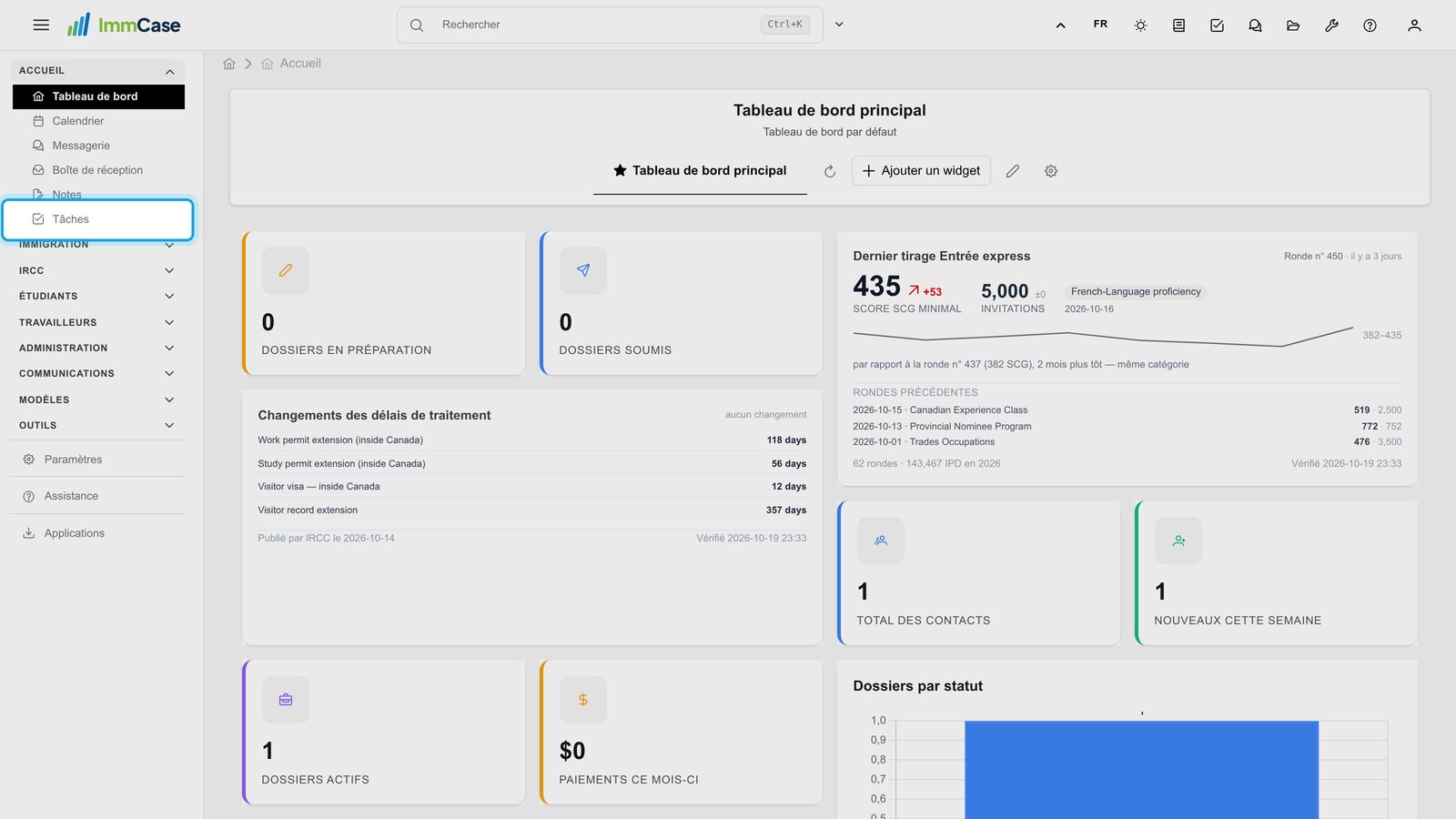
1. Ouvrir les Tâches
Dans le menu de gauche, ouvrez Accueil et cliquez sur Tâches.
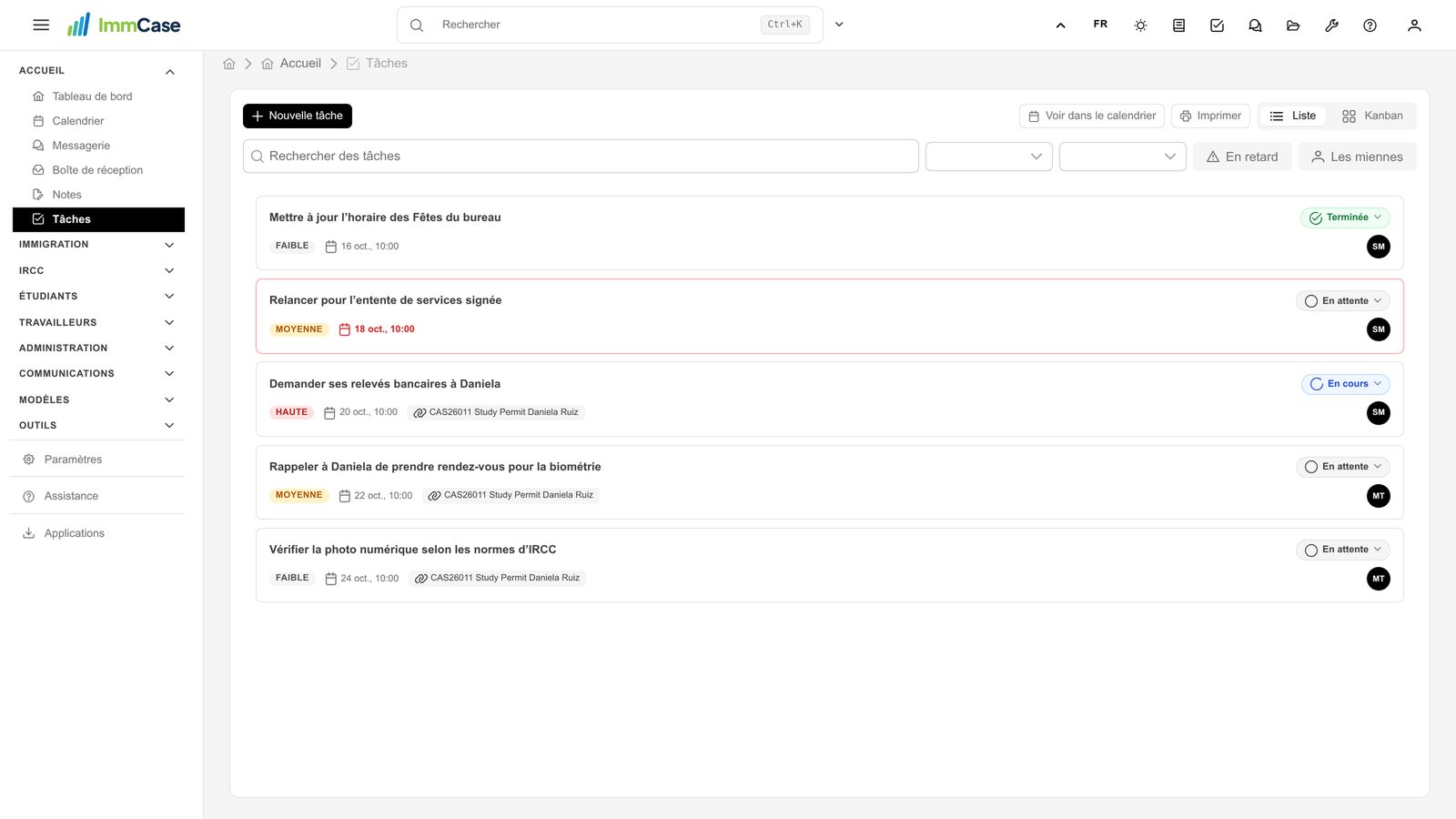
2. Les tâches du cabinet
Chaque tâche affiche sa priorité, son échéance (en rouge si elle est en retard), le dossier auquel elle se rattache et la personne assignée.
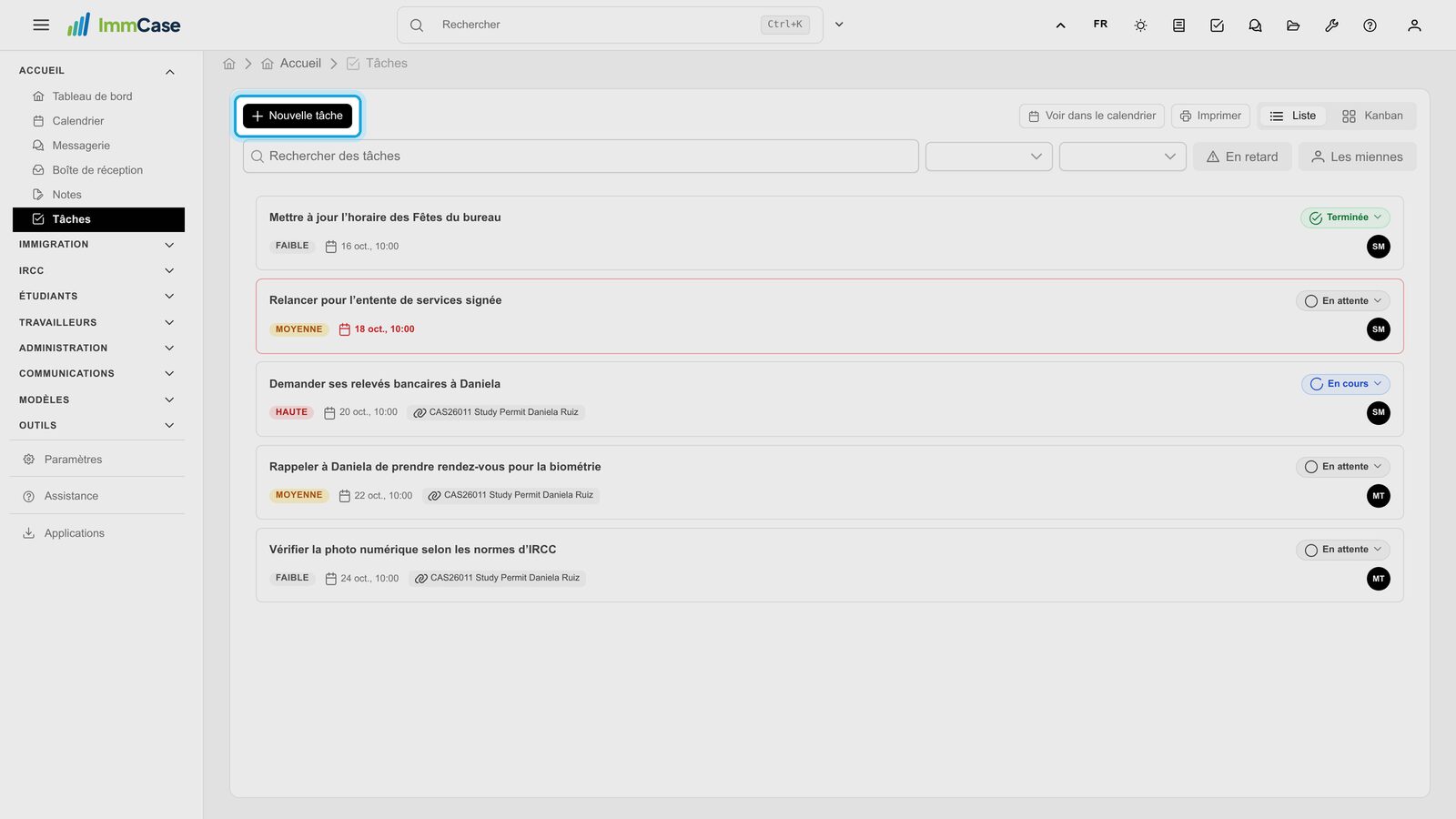
3. Nouvelle tâche
Cliquez sur Nouvelle tâche.
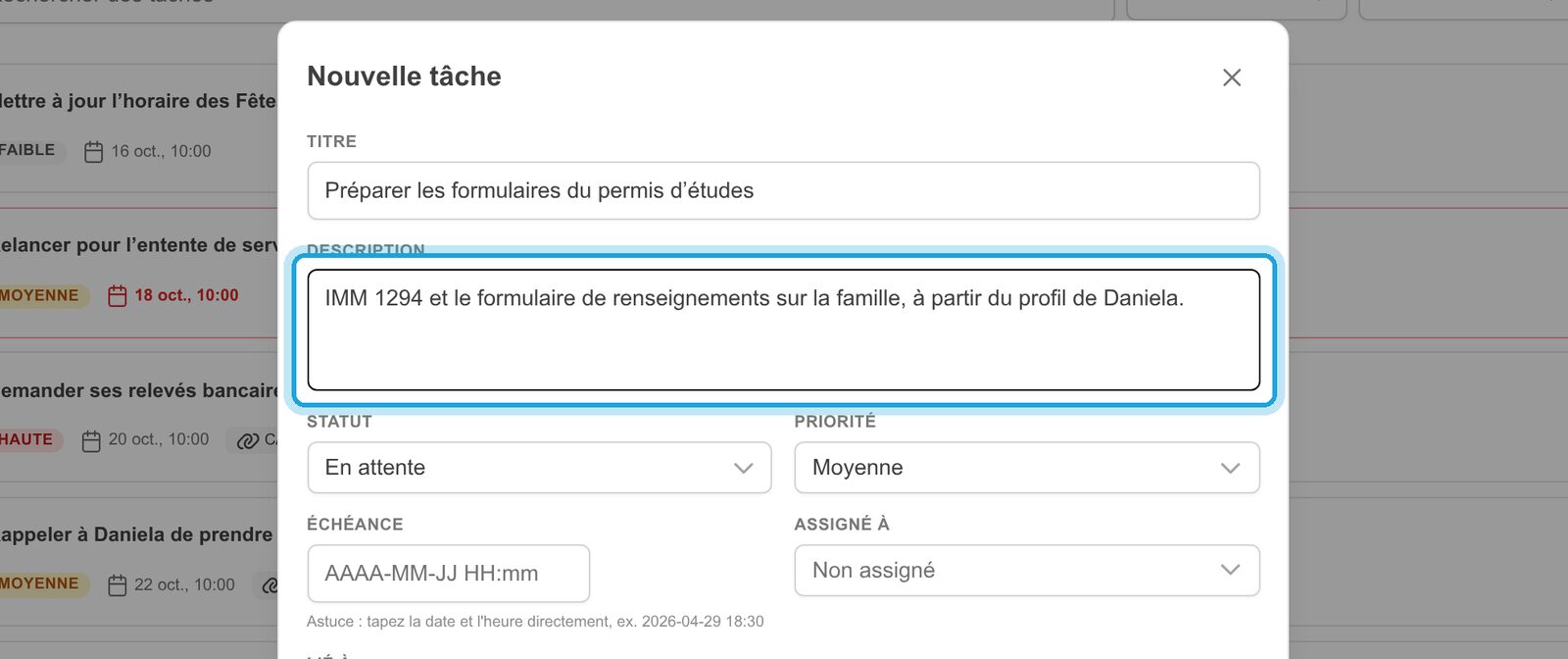
4. Ce qu’il faut faire
Tapez le titre. Ajoutez des détails dans Description si la personne qui s’en charge en aura besoin.
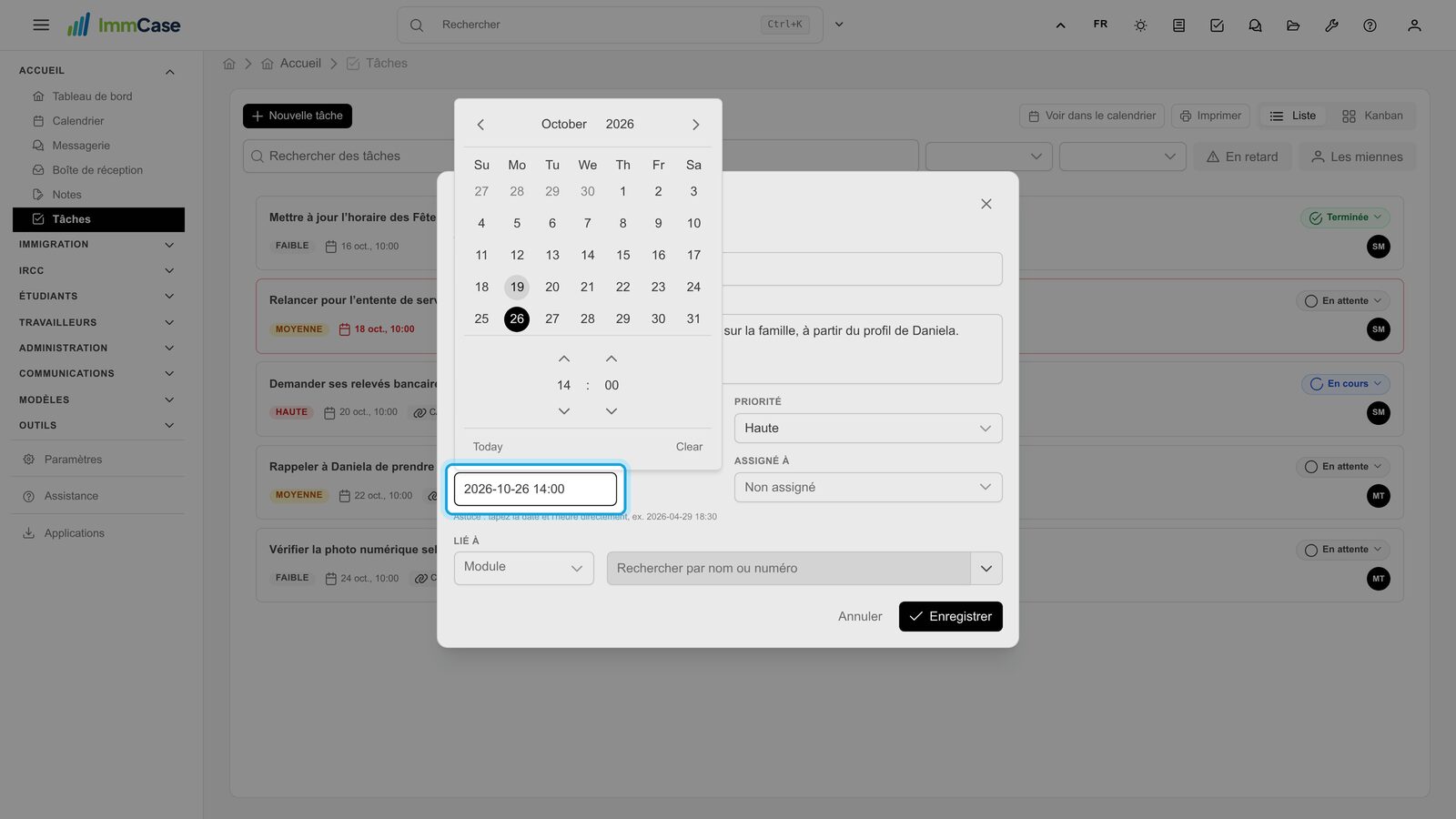
5. Priorité et échéance
Choisissez une Priorité, puis une Échéance : sélectionnez-la dans le calendrier ou tapez-la.
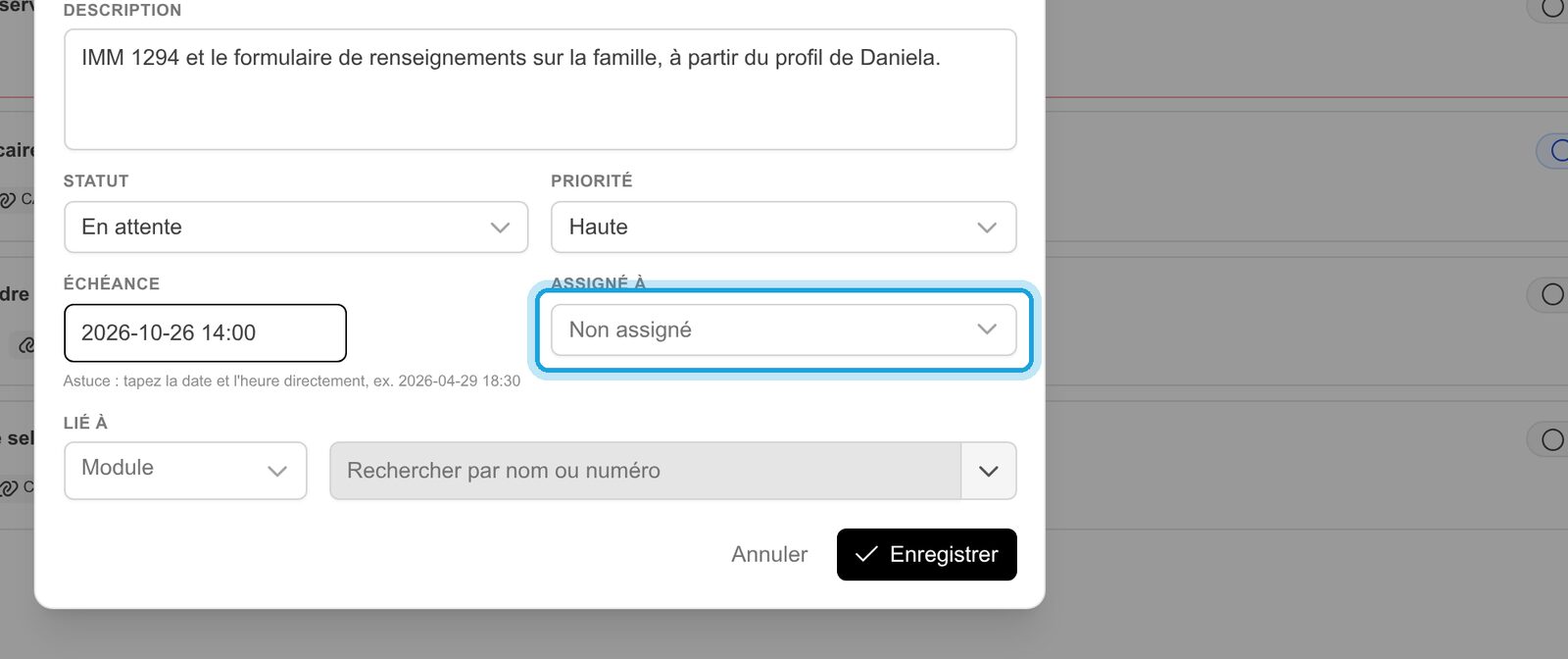
6. Assignez-la
Dans Assigné à, choisissez qui s’en charge. Laissez Non assigné pour plus tard.
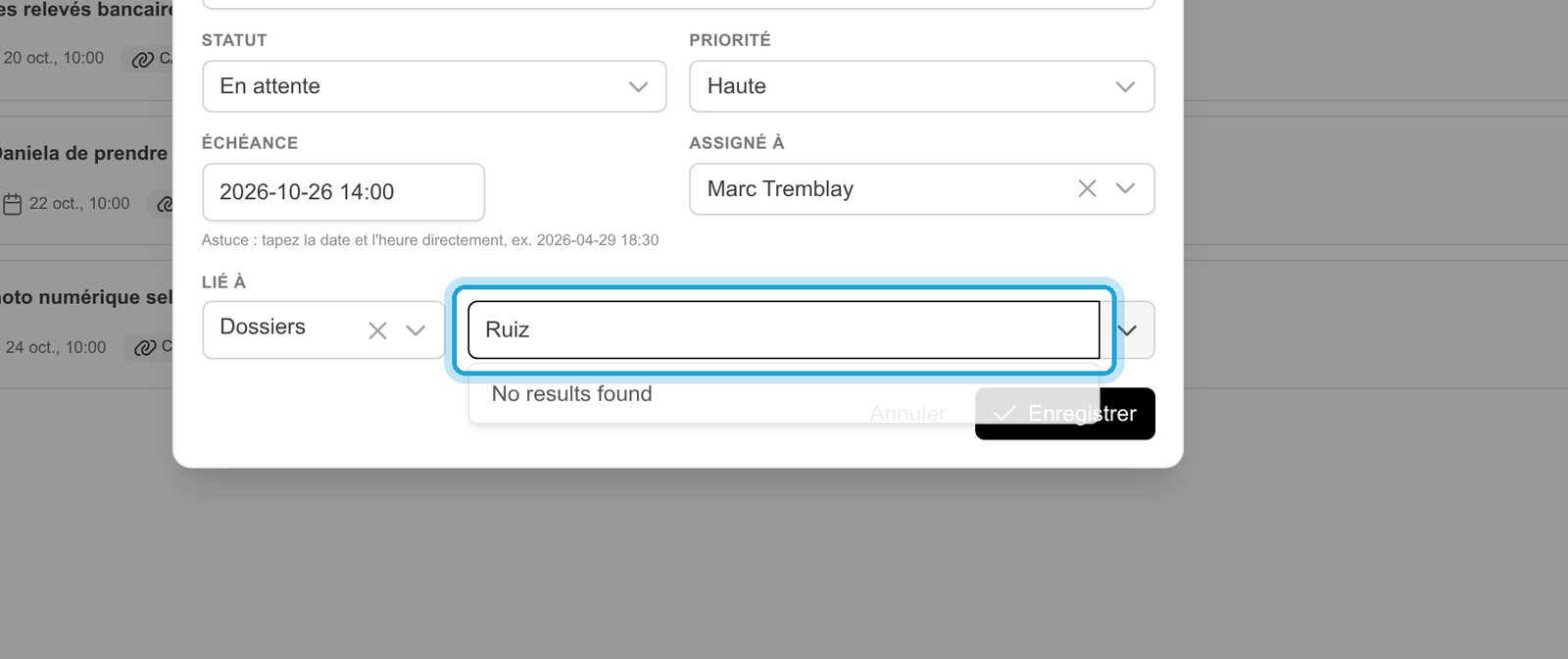
7. Liez-la au dossier
Dans Lié à, choisissez le type de fiche (ici Dossiers), puis recherchez par nom ou numéro. La tâche apparaîtra aussi dans ce dossier.
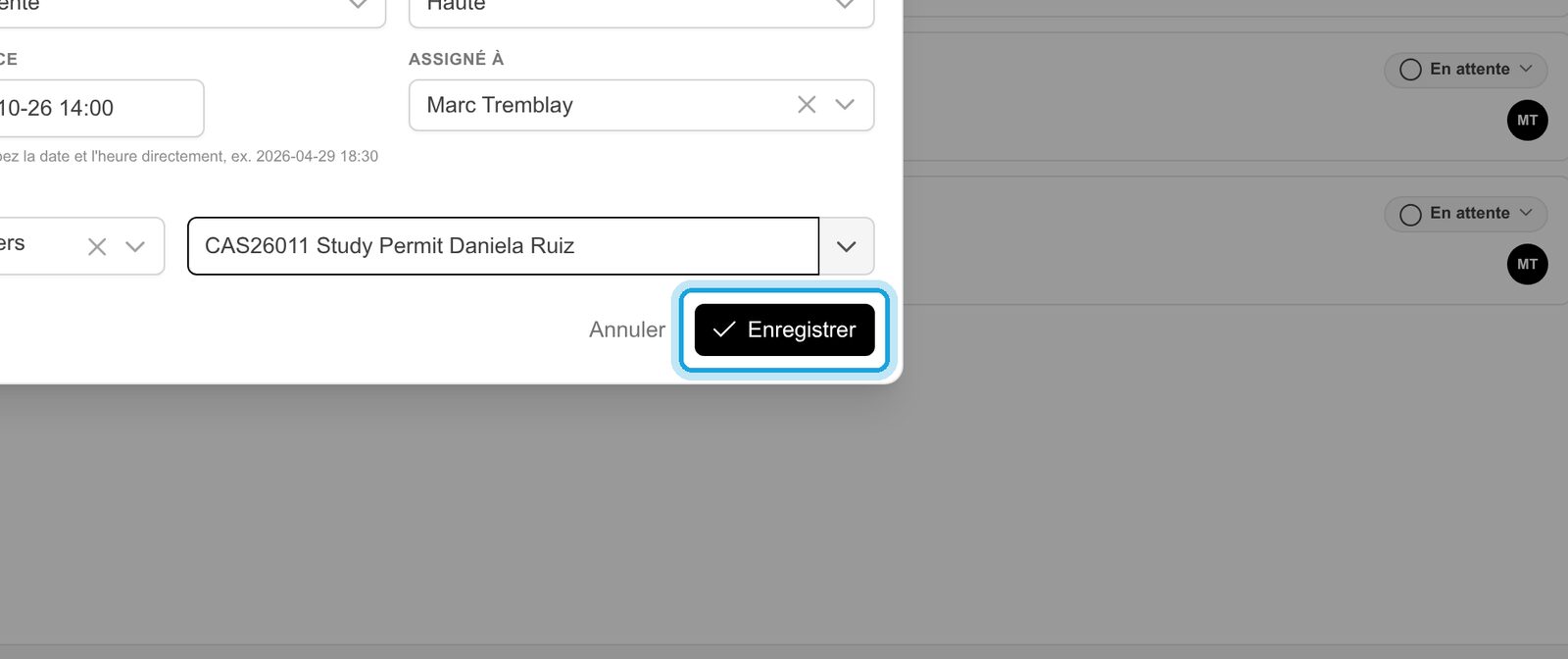
8. Enregistrez
Vérifiez la tâche et cliquez sur Enregistrer.
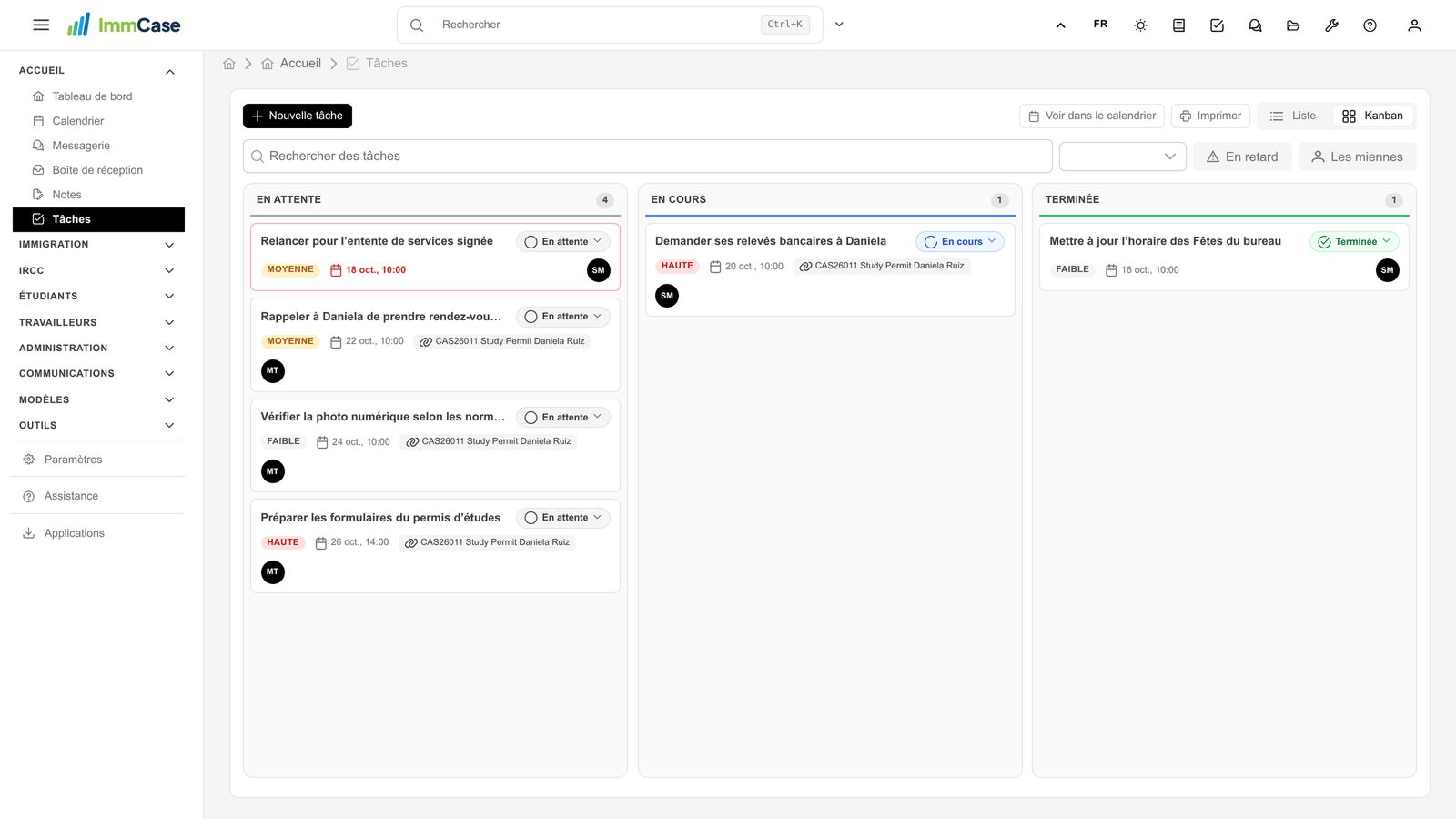
9. Le tableau Kanban
Cliquez sur Kanban pour voir les tâches par statut : En attente, En cours, Terminée. Faites glisser une carte vers une autre colonne pour changer son statut.
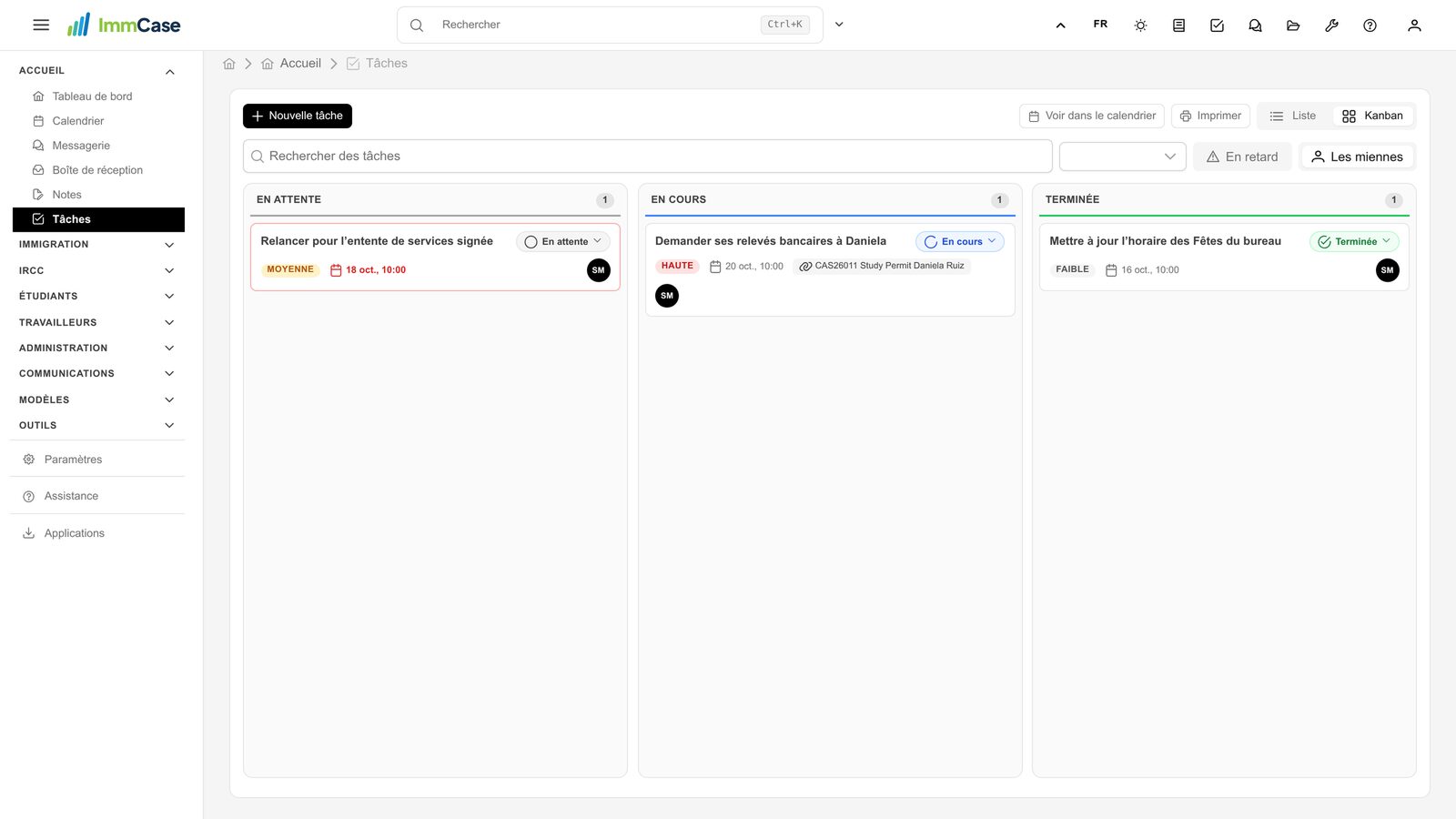
10. Seulement les miennes
Les miennes n’affiche que les tâches qui vous sont assignées; En retard, seulement celles qui sont en retard. Combinez-les pour voir ce que vous devez faire aujourd’hui.
Bon à savoir
- Depuis le dossier lui-même : le panneau Tâches du dossier a un bouton Ajouter qui crée une tâche déjà liée à ce dossier.
- De n’importe où : l’icône de case à cocher en haut de chaque écran ouvre la même fenêtre Nouvelle tâche.
- Sur le calendrier : Voir dans le calendrier affiche les tâches à leur échéance.
Votre écran ne correspond pas au guide? Écrivez-nous, ou utilisez Assistance dans ImmCase.
Guide suivant : Calendrier : rencontres avec l’équipe et les clients