
Manuel d'utilisation ImmCase · Le travail au quotidien
Tableau de bord : le cabinet en un coup d’œil
Le tableau de bord est la première page après la connexion. Il montre où en sont les dossiers du cabinet, l’argent reçu ce mois-ci et les dernières nouvelles d’IRCC, le tout tiré de votre propre CRM. Rien à configurer : chaque nouveau cabinet ImmCase commence avec lui.
Le cabinet, ses clients, leurs dossiers et leurs paiements dans ce guide sont fictifs. Les chiffres d’IRCC sont réels.
Pour commencer
Documents et demandes
- Recevoir et vérifier les documents
- Garder les fichiers d'un client au même endroit
- Voir tous les documents d'un dossier d'un coup d'œil
- Envoyer un eForm à un client
- Déposer une demande et enregistrer la décision d’IRCC
- Rédiger une lettre de présentation
Le travail au quotidien
- Notes : écrire, épingler, retrouver
- Tâches : assigner, lier, suivre
- Calendrier : rencontres avec l’équipe et les clients
- Boîte de réception : les courriels du cabinet, avec ses clients
- Messagerie : parlez à votre équipe sans quitter ImmCase
- Tableau de bord : le cabinet en un coup d’œil
- Ajouter vos propres champs
Sur cette page : Regarder la vidéo · Étape par étape · Bon à savoir · PDF
Pour commencer
- Créer un contact · 1:03
- Créer un devis · 0:55
- Ouvrir un dossier · 0:54
Documents et demandes
- Recevoir et vérifier les documents · 0:43
- Garder les fichiers d'un client au même endroit · 0:41
- Voir tous les documents d'un dossier d'un coup d'œil · 0:49
- Envoyer un eForm à un client · 0:39
- Déposer une demande et enregistrer la décision d’IRCC · 0:47
- Rédiger une lettre de présentation · 0:38
Le travail au quotidien
- Notes : écrire, épingler, retrouver · 0:48
- Tâches : assigner, lier, suivre · 0:49
- Calendrier : rencontres avec l’équipe et les clients · 0:50
- Boîte de réception : les courriels du cabinet, avec ses clients · 0:54
- Messagerie : parlez à votre équipe sans quitter ImmCase · 0:58
- Tableau de bord : le cabinet en un coup d’œil · 0:49
- Ajouter vos propres champs · 0:40
Regarder la vidéo
Étape par étape
1. Votre tableau de bord
Connectez-vous, ou ouvrez Accueil → Tableau de bord dans le menu de gauche. Tout le cabinet voit le même tableau de bord.
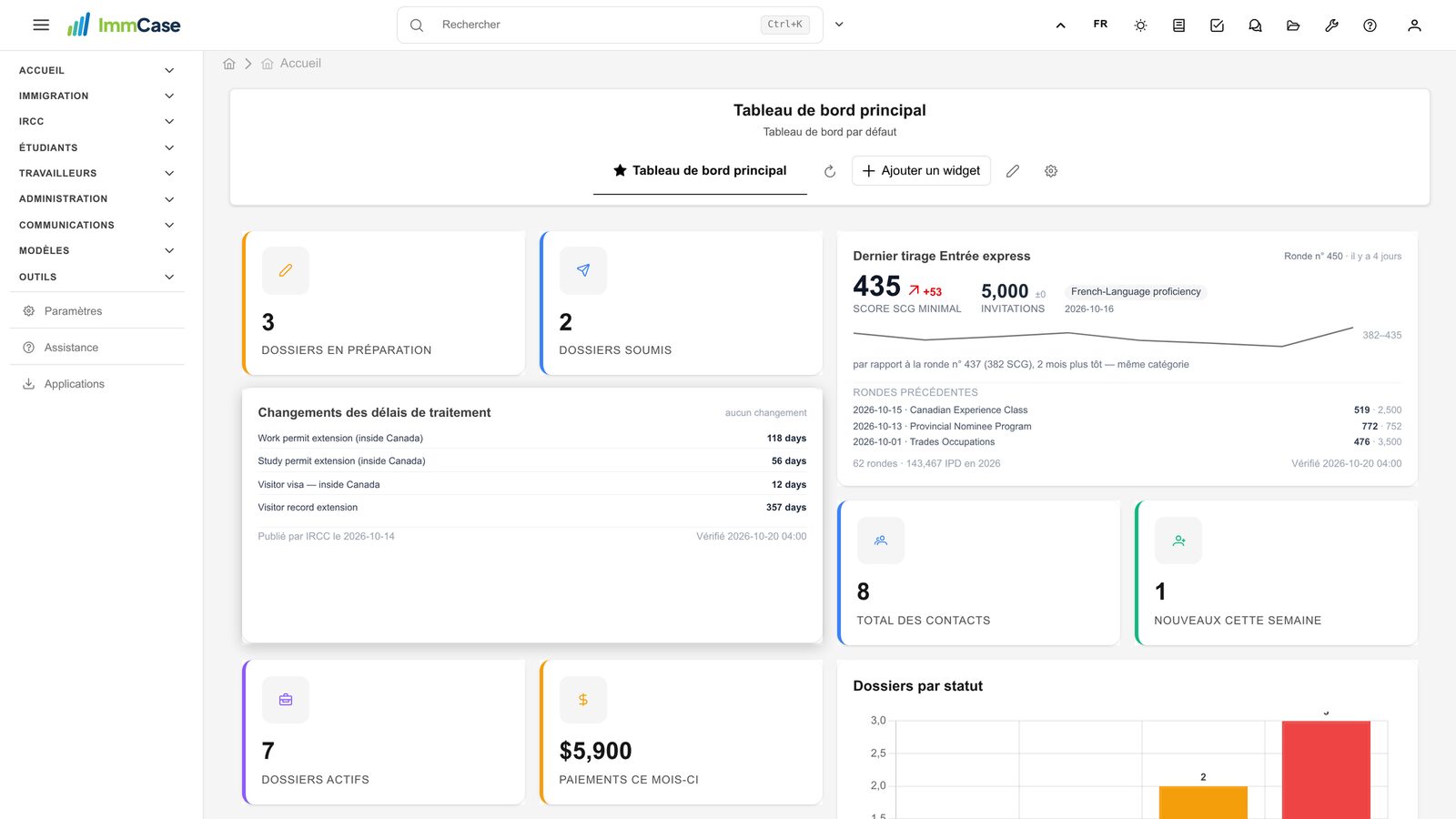
2. Le cabinet en chiffres
Les tuiles comptent les dossiers en préparation et soumis, les contacts du cabinet et les paiements reçus ce mois-ci.
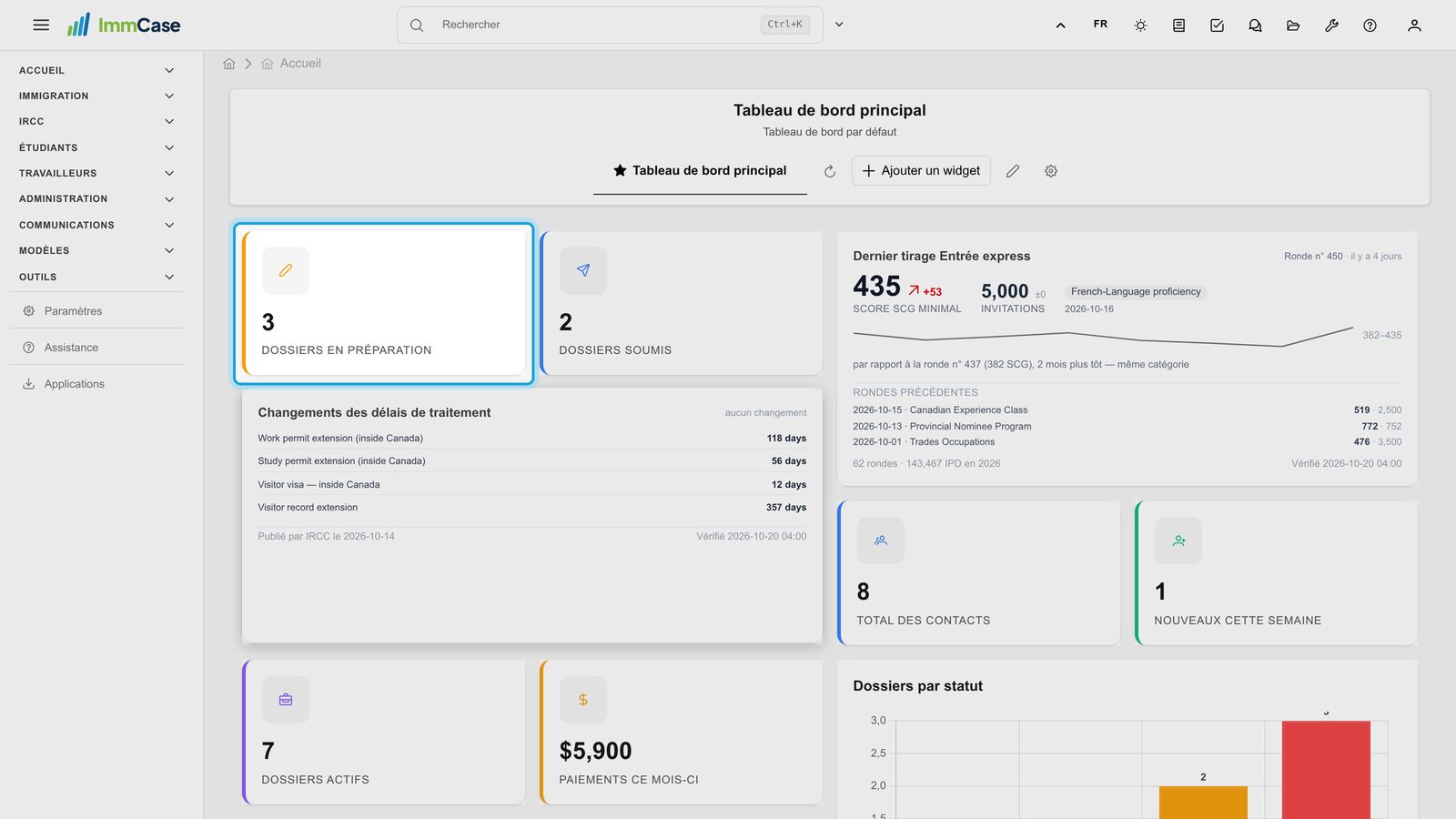
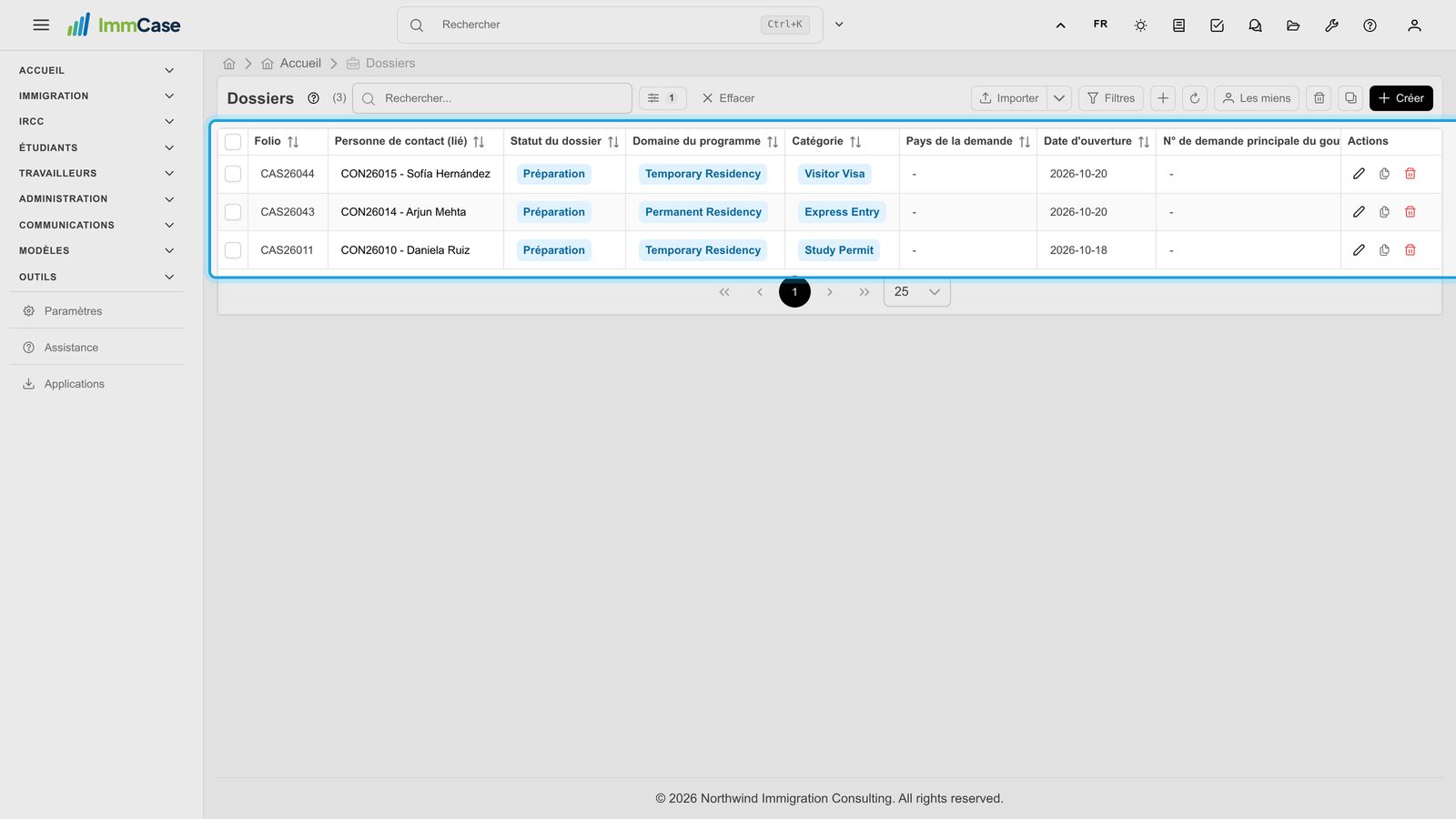
3. Ouvrir ce qu’il y a derrière un chiffre
Cliquez sur une tuile pour ouvrir la liste correspondante : Dossiers en préparation ouvre la liste des dossiers limitée à ceux-là.
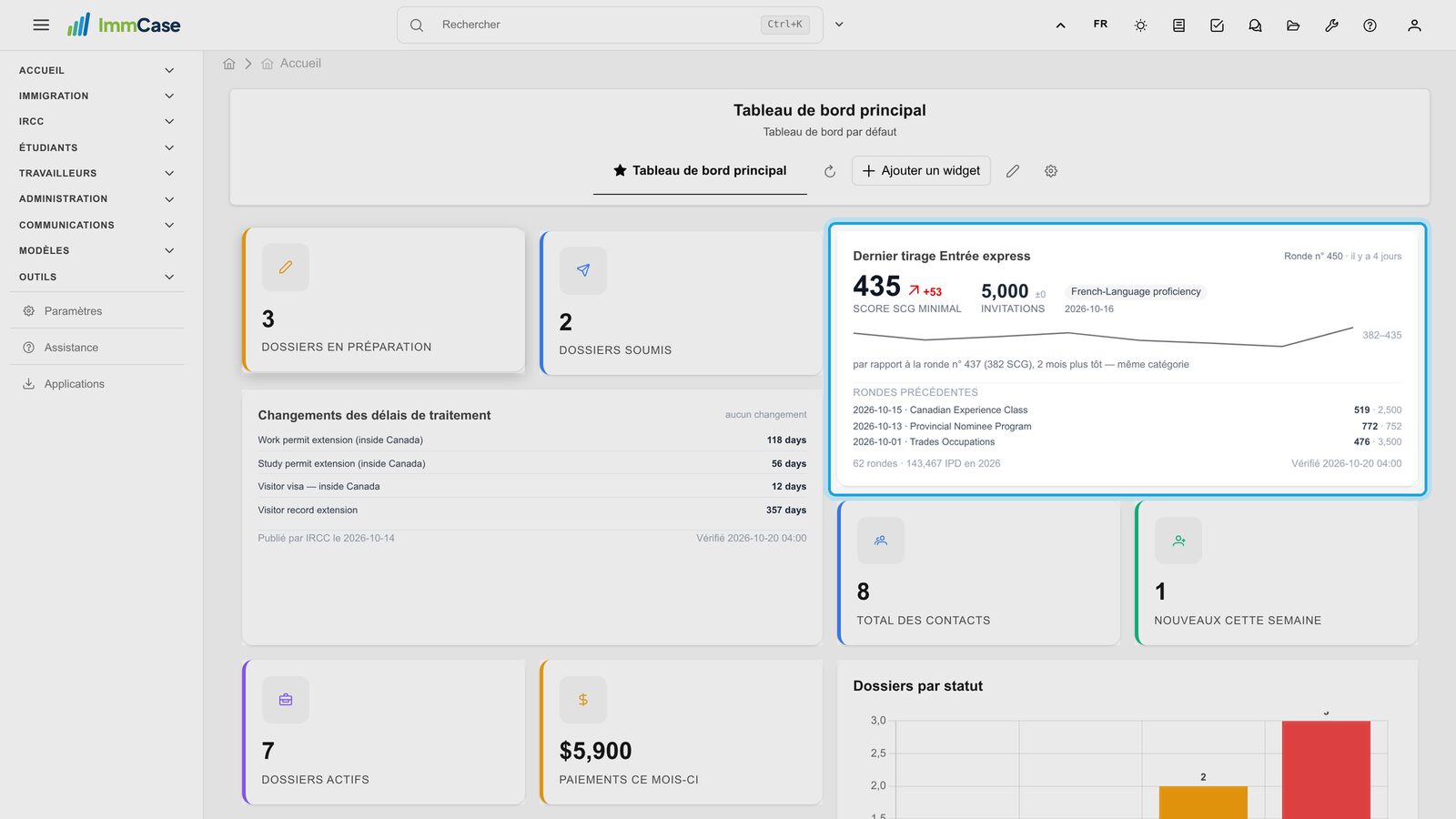
4. IRCC en un coup d’œil
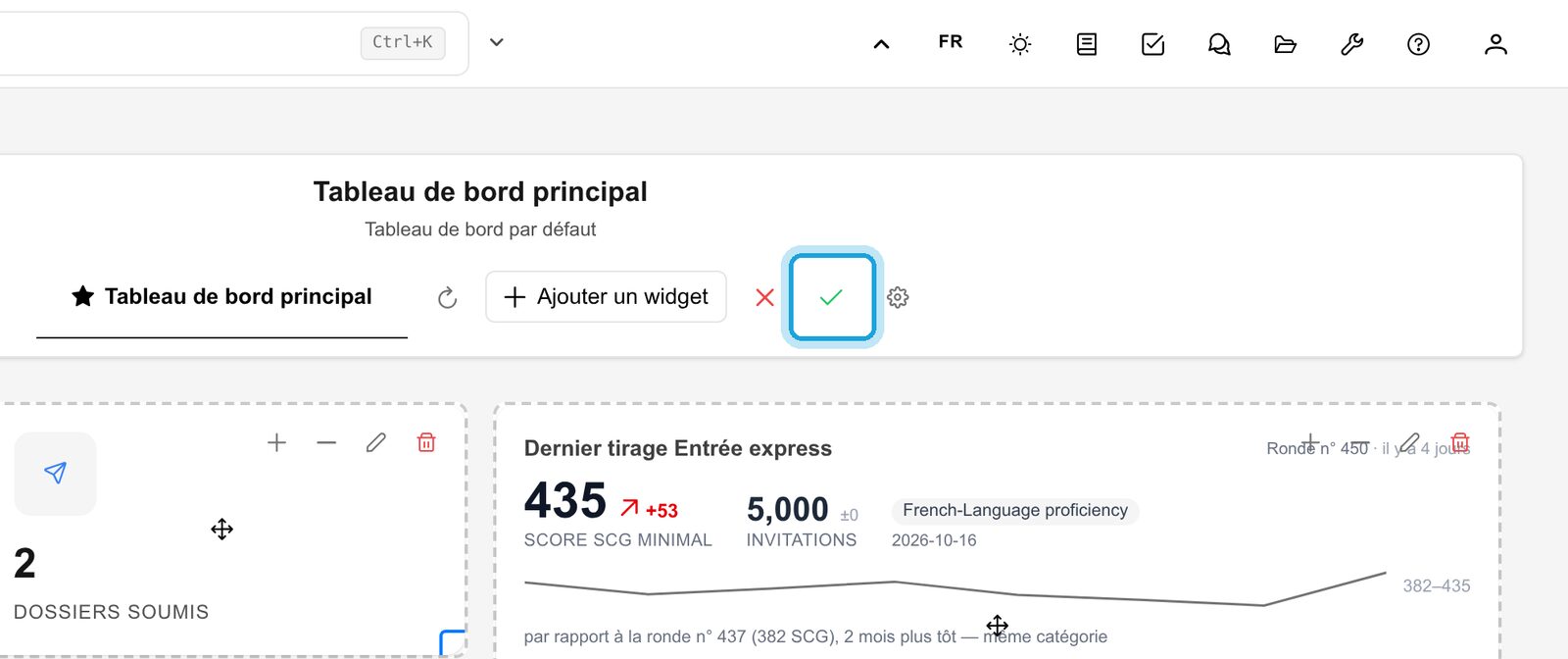
Dernier tirage Entrée express affiche le score SCG minimal, les invitations et les rondes précédentes. Changements des délais de traitement liste les délais qu’IRCC a modifiés. ImmCase vérifie IRCC chaque jour; la date est au bas de chaque tuile.
5. Dossiers par statut
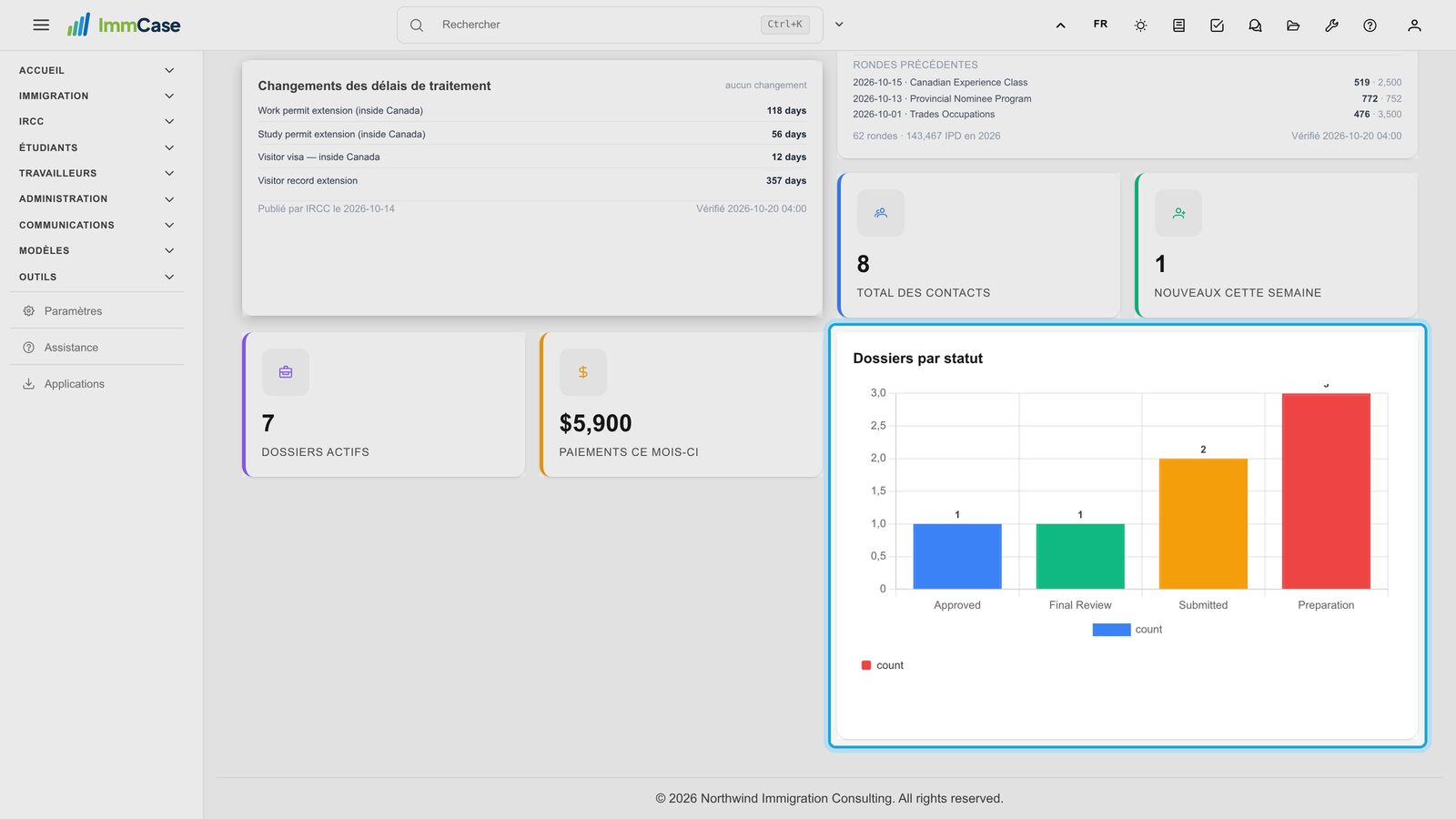
Le graphique montre combien de dossiers sont à chaque statut : vous voyez où le travail s’accumule.
6. Toujours à jour
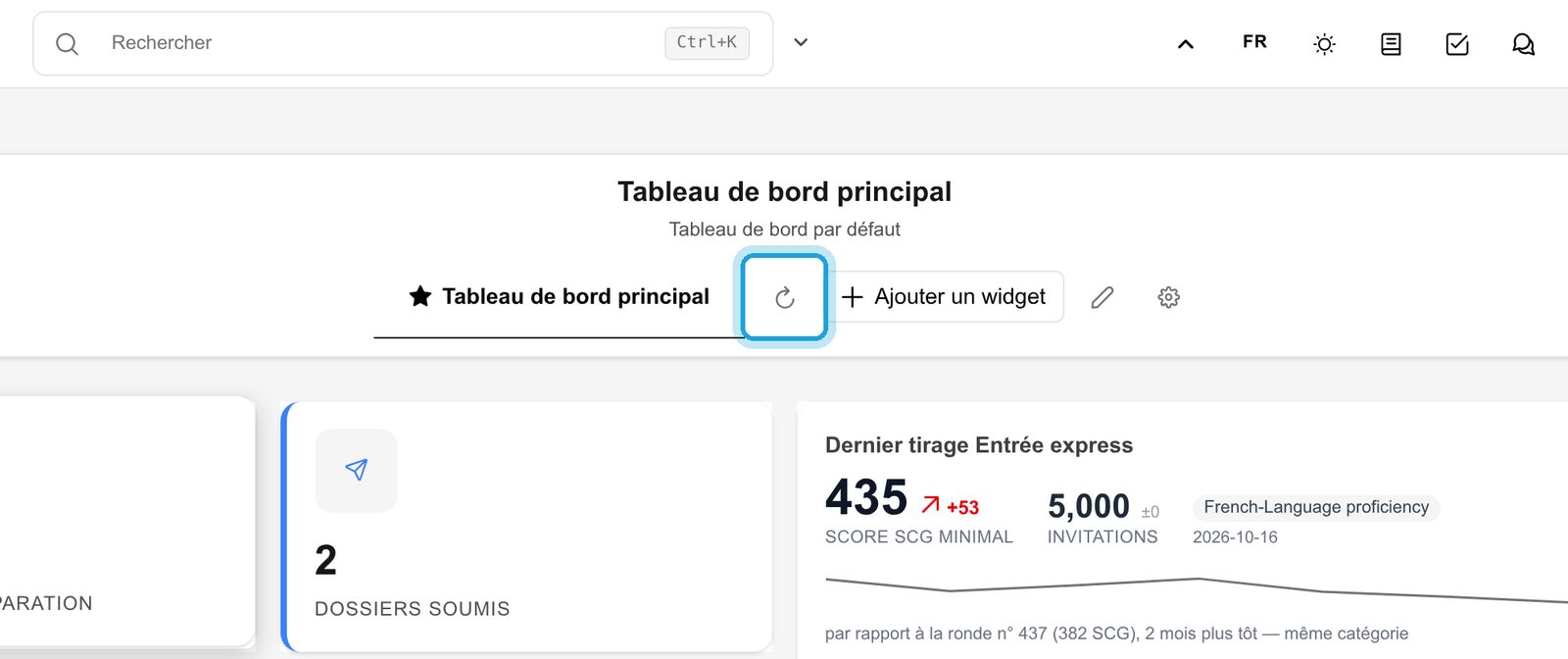
Le tableau de bord s’actualise de lui-même toutes les quelques minutes. Cliquez sur ↻ pour l’actualiser tout de suite.
7. Réorganiser les tuiles (administrateurs)
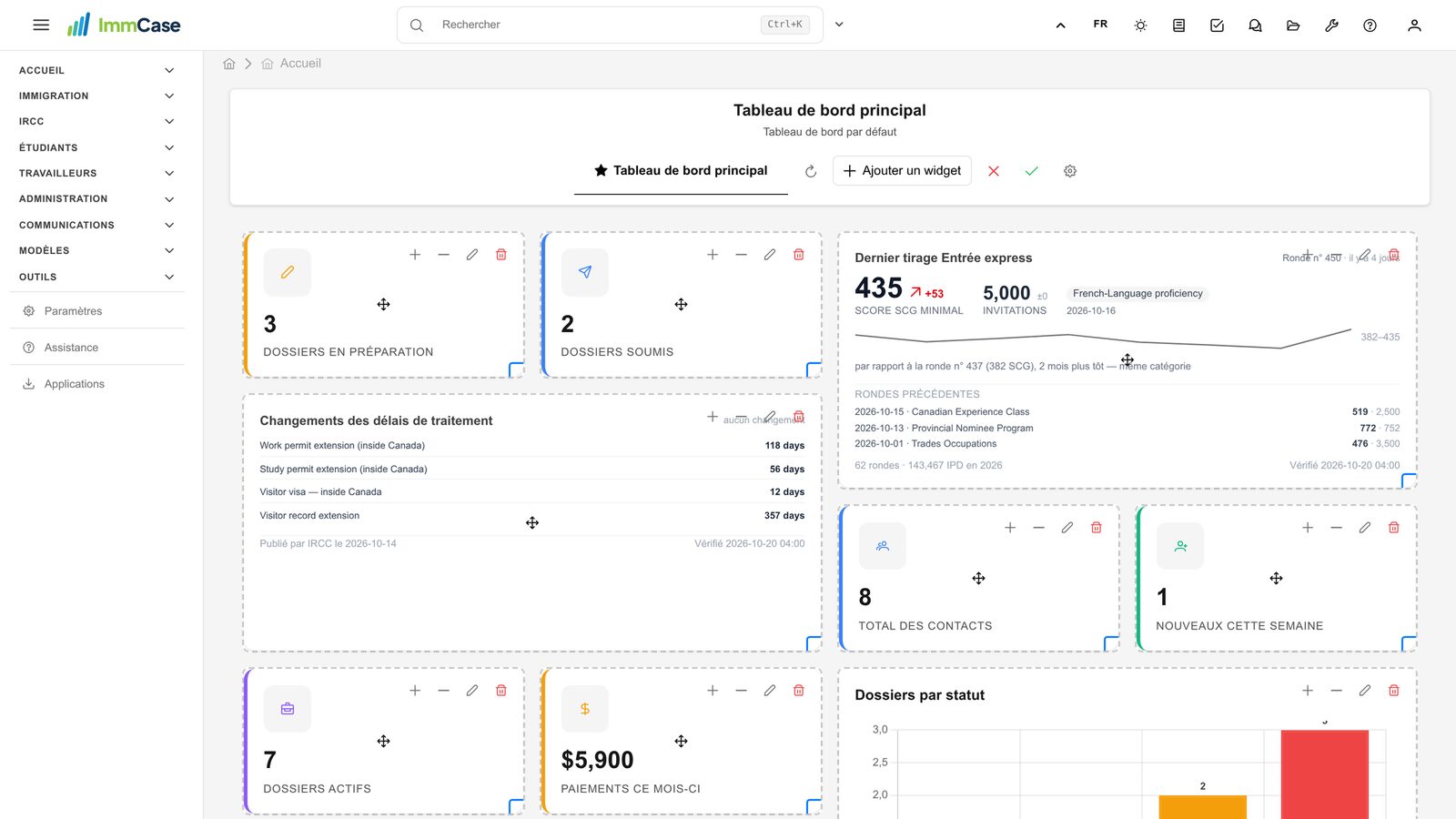
Cliquez sur le crayon à côté du nom du tableau de bord. Faites glisser une tuile par son ✥ pour la déplacer.
8. Commandes d’une tuile
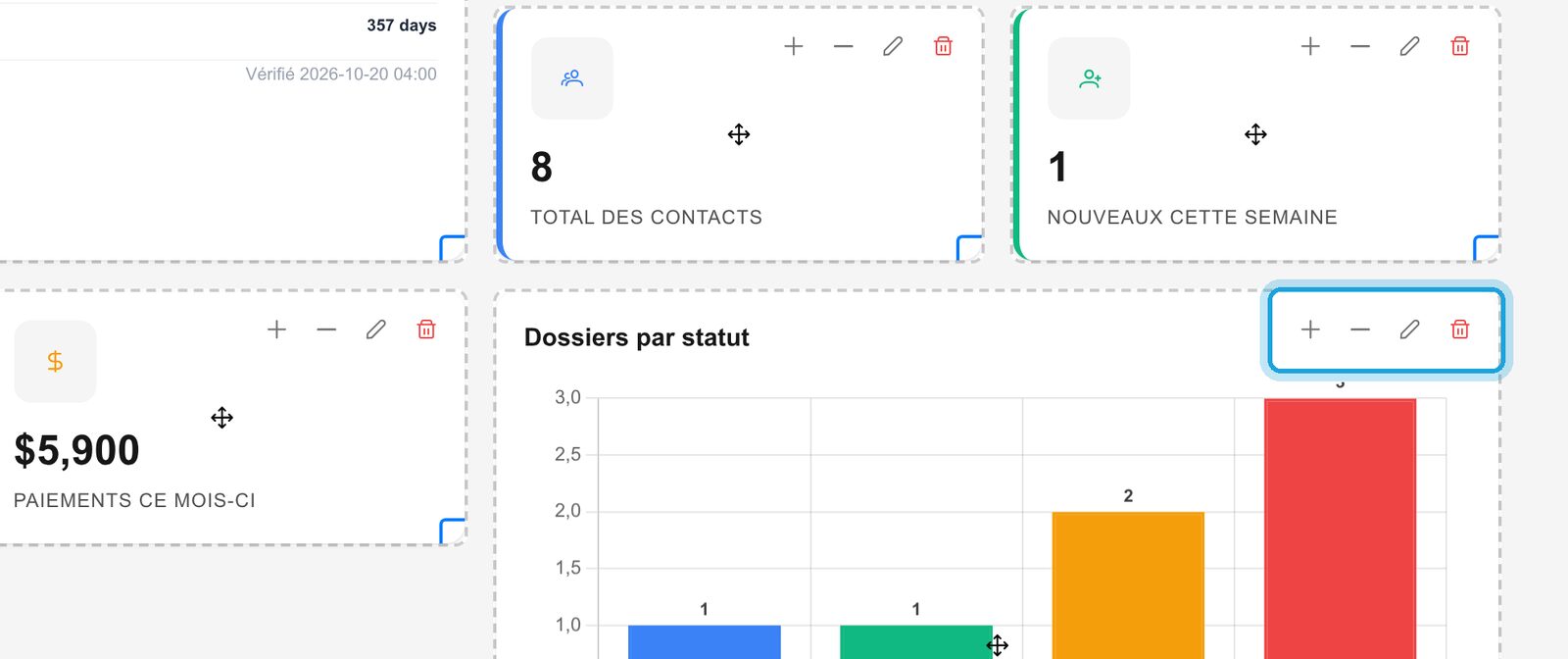
Sur chaque tuile, + et − changent sa taille, le crayon la modifie et la corbeille la retire. Une tuile retirée l’est même si vous annulez.
9. Enregistrer
Cliquez sur ✓ pour enregistrer la nouvelle disposition pour tout le cabinet, ou sur ✕ pour la laisser telle quelle.
Bon à savoir
- Ce que chacun voit : une tuile sur un module qu’une personne ne peut pas ouvrir (par exemple les paiements) lui est masquée.
- Plusieurs tableaux de bord (administrateurs) : l’engrenage à côté du nom en crée d’autres. Ils apparaissent en onglets pour tous, et celui marqué d’une étoile s’ouvre en premier.
- Les chiffres sont en direct : ils viennent des dossiers, contacts et paiements du cabinet, rien n’est saisi deux fois.
Votre écran ne correspond pas au guide? Écrivez-nous, ou utilisez Assistance dans ImmCase.
Guide suivant : Ajouter vos propres champs